
2016年06月14日 (火曜日)
Macでもプリンタのテストページ印刷の機能、あったのか
最近はプリンタや複合機の設定もよくやります。設定完了後、ちゃんと紙で印刷されるか確認するのにテスト印刷するわけですがウインドウズの場合だと

コントロール パネル→ハードウェアとサウンド→デバイスとプリンターで該当プリンタの上で右クリック→プリンタのプロパティ→テストページの印刷
という事でテストページを印刷して確認しておりました。結果

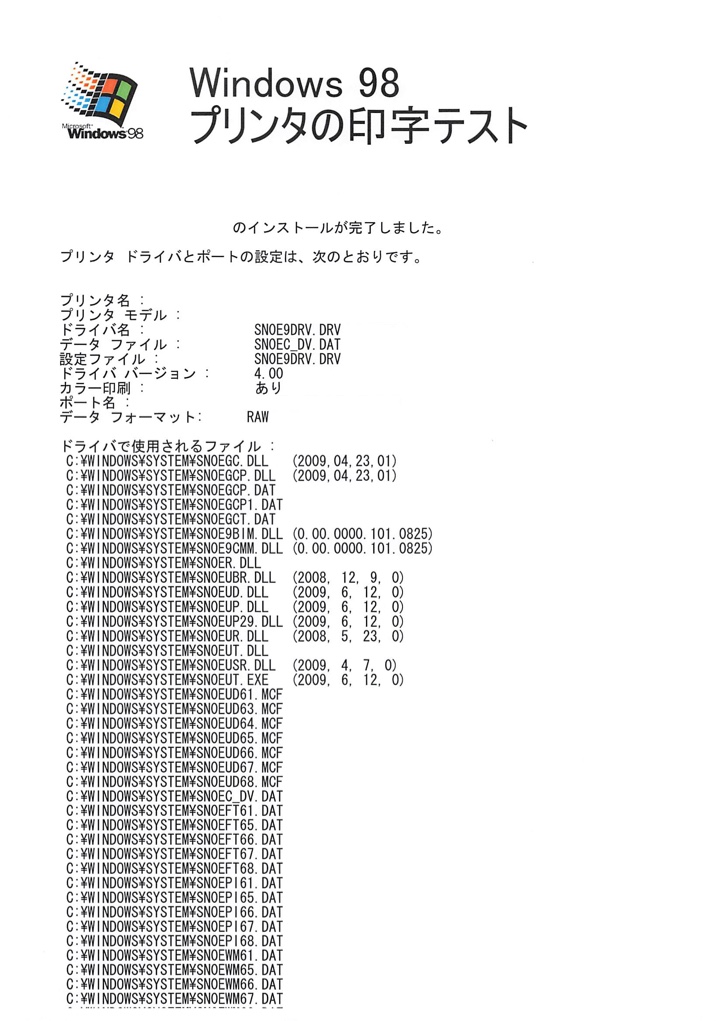
このような感じ(Windows 8.1VerとWindows 98Ver)のが印刷されるわけです。
で、Macでもよく印刷設定あるわけですが、テストページプリント出来るの知らなくて適当にヤフーとか表示して印刷しておりました。
・・・・Macにも標準でテストページプリントの機能、あったのね。

システム環境設定→プリンタとスキャナ→該当プリンタ選択→プリントキューを開く→プリンタ→「テストページをプリント」
を選びますと

Mac OS X 10.6.8

macOS X 10.11Ver
このようなのが印刷されます。
長年、Mac使ってきたけどこの機能、知らなかったわぁ・・・・
------------------------2021年8月29日 15時35分追記---------------------------
ちなみに上記の使えば必要ありませんがターミナルでコマンドでテストページ印刷する事も出来ます。ググると
★how to print a "test page" from command line
Linuxでコマンドラインでテストページを印刷する方法が出てきました。似たような感じで出来ます。
どうにかしてテストプリントの元ファイルを探し出します。findでもlocate(Macだと標準ではOFFか)でもなんでも使ってtestprintというファイルを。基本的にLinux系?Macでも
/usr/share/cups/data/
に置いてあるようだ。
lpstat -s
とコマンド打つとプリンタ一覧が表示されます。うちだと
device for EPSON_PX_M885F: lpd://プリンタのIP/ipp/print
というような感じ。
太文字にした部分がlprで指定するプリンタ名になりますのでコピーしておきます。
lprのコマンドは
lpr -P プリンタ名 印刷するファイル
となりますのでテストページを印刷するには私の環境の場合ですと
lpr -P EPSON_PX_M885F /usr/share/cups/data/testprint
となります。無事、上記のGUIからやった時と同様のテストページが印刷されました。
------------------------2021年8月29日 15時35分追記ここまで---------------------------
関連

★brother のA4インクジェット複合機 PRIVIO(プリビオ) DCP-J963N-Wを購入(2015年12月20日 (日曜日))
★EpsonのA4ビジネスインクジェットプリンタ複合機「PX-M885F」+増設カセットユニット「PXA4CU3」を購入、設置設定(2020年10月01日 (木曜日))
★Mac OS X(マック)で印刷標準設定をモノクロ(白黒・グレースケール)する方法(2017年01月09日 (月曜日))
Posted by 封神龍(酒) at 2016年06月14日 23:27 | 【所属カテゴリ: Mac3】【コメントについて】【トラッくバックについて】【RSS登録について】

--
--
 RSS
RSS