
このカテゴリは【Mac関連】です、Macのソフトやハードウェア、その他メモなど。主にMac OS X、Mac OS X Server、iPod関連を扱います。以前のは【Mac関連2】へ
2023年08月13日
特定環境だけとはいえ未だにM1 Macのスクリーンセイバーから復帰できない問題、まだ解決していないの?!
以前に
★Apple StoreでMac mini(Mac mini (M1, 2020) Macmini9,1)を購入(カスタマイズして16GBのユニファイドメモリ、2TB SSDストレージ)【macOS Monterey 12.3.1】(2022年04月10日 (日曜日))
書きましたが
「複数ユーザーある環境だとM1Macでスクリーンセーバーから復帰できないバグがあるらしい。」
これ、一度体験してからそもそもスクリーンセイバー切ってました。その後は直接Macで操作していて放置してたり、「Chrome リモート デスクトップ」で作業して放置して、でも普通に画面が暗くなるだけで何も問題はありませんでした。
で久々にUltraVNC ViewerでVNCでリモートデスクトップ接続して作業してほっといたらなぜかスクリーンセイバー発動。

VNC接続だと本体でスクリーンセイバーをOFFにしていても動いちゃうの?
本体のキーボードやマウスを操作してもスクリーンセイバーは解除されず。リモートのVNCや「Chrome リモート デスクトップ」ぜ接続してもダメ。
しょうがないのでSSHでログインして
71357 ?? S 1:00.84 /System/Library/CoreServices/ScreenSaverEngine.app/C
なプロセスをkillしました。
今の所macOS Monterey 12.6とVer12と最新版だけど未だにこんなバグがあるのか。
2023年07月27日
セキュリティ問題を改善したmacOS Monterey 12.6.8とSafari 16.6公開【M1とIntel Mac miniに適用】
アップルがセキュリティの問題を改善したmacOS Monterey 12.6.8及びSafari 16.6を公開しておりましたのでM1 Mac miniとIntel Mac miniに適用しました。
-----------
macOS Monterey 12.6.8 :再起動が必要です
このアップデートには重要なセキュリティ修正が含まれ、すべてのユーザに推奨されます。
Appleソフトウェア・アップデートのセキュリティコンテンツについては、以下のWebサイトをご覧ください: https://support.apple.com/ja-jp/HT201222
-----------
ファイルサイズは1.48GB(M1及びIntel両方とも)。
-----------
Safari 16.6
このアップデートには重要な問題の修正およびセキュリティアップデートが含まれ、すべてのユーザに推奨されます。
このアップデートのセキュリティコンテンツについて詳しくは、次のサイトを参照してください: https://support.apple.com/kb/HT201222
-----------
ファイルサイズは141.3MB(M1及びIntel両方とも)。
ユーザーエージェントは
Mozilla/5.0 (Macintosh; Intel Mac OS X 10_15_7) AppleWebKit/605.1.15 (KHTML, like Gecko) Version/16.6 Safari/605.1.15
です。
2023年07月14日
セキュリティの問題を解決したSafari 16.5.2がmacOS Big Sur/Monterey向けに公開
★iPhone、iPad、Macにゼロデイ脆弱性、Appleが「緊急セキュリティ対応」をリリース【7月13日追記】 - 窓の杜
という事で最新のiOSやmacOSにはOSごとのアップデートが用意されておりますが少し古いmacOS 12、13向けに
Safari 16.5.2
が公開されていました。
---------------------
このアップデートには重要なセキュリティ修正が含まれ、すべてのユーザに推奨されます。
Appleソフトウェア・アップデートのセキュリティコンテンツについては、以下のWebサイトをご覧ください: https://support.apple.com/ja-jp/HT201222
---------------------
との事。ファイルサイズ139.9MB。M1とIntelのMac miniに適用させました。
ユーザーエージェントは
Mozilla/5.0 (Macintosh; Intel Mac OS X 10_15_7) AppleWebKit/605.1.15 (KHTML, like Gecko) Version/16.5.2 Safari/605.1.15
です。
2023年07月13日
Intel Mac miniにHomebrewでwgetをインストールしてみた
先日
★wgetによるCMSシステム等動的生成Webサイトの静的HTML化: YUU MEDIA TOWN@Blog
な事をするのにWindows 10のパソコンにwgetをインストールして実行してみました。
└こちらのエントリに追加しましたが静的サイトは問題なかったけど、動的サイトだとURLの文字の部分でMacで一部問題が起きました。文字コード?その他?(2023年8月11日19時50分追記)
この手の奴、LinuxやmacOSなら標準で入ってるかと思いきや、wgetはmacOSには昔は標準で入ってたような気がしますがmacOS 12 Montereyにはインストールされておらず、この前入れた
★Intel Mac(x86)のmacOS 12のVirtualBOX(仮想環境)でLinux(CentOS 7)のインストールからサーバー環境構築(2022年11月08日 (火曜日))
「最小構成」では入っておりませんね。curlは入ってました(macOS 12 Montereyも)。
Macにインストールする方法をググって見ると
★【ターミナル】Macでもwgetコマンドを使えるようにする方法。
ソースコードをダウンロードしコンパイルする方法かHomeBrewでインストールする方法がよく紹介されておりました。
先日
★macOS(またはLinux)用パッケージマネージャーHomebrewをIntel Mac miniにインストールしてみた(2023年07月10日 (月曜日))
Homebrewをインストールしていましたのでこちらを使う事に。
といってもターミナルから
brew install wget
とするだけでインストール完了。
手持ちの小さなWebサイトをWebスクレイピングしてみましたがちゃんとWebサイト一式、保存されていました。
そういやwgetとcurlの違い、最近はcurlは主流な気がしますが
★wgetとcurlの根本的な違い - ctrlshiftの日記
curlにはWebサイトスクレイピング的な処理、ないのか。
2023年07月10日
macOS(またはLinux)用パッケージマネージャーHomebrewをIntel Mac miniにインストールしてみた
ちょいとテストでツール入れる為、
★M1 Mac mini導入で退役させたMac mini(2014)をテスト環境構築の為、再設定(2022年11月05日 (土曜日))
に
★macOS(またはLinux)用パッケージマネージャー — Homebrew
をインストールしてみました。
方法は簡単で上記サイトに書いてあるコマンド
/bin/bash -c "$(curl -fsSL https://raw.githubusercontent.com/Homebrew/install/HEAD/install.sh)"
をターミナルにコピペで貼り付け実行(enterキー押す)だけ。
管理者パスワード入力が求められますのでこちらもパスワード入力して実行。
これでインストール完了。
brew -v
とターミナルで打ち込むと
Homebrew 4.0.28
と反応が返ってきました。
インストール方法を紹介しているサイトによっては
★Homebrewのインストール - Qiita
「Xcodeのcommand linet toolが必要になるが、自動インストールされる。」
特に「Command Line Tools for Xcode」はインストールされなかったな。と思ったらそもそもインストールされてるっぽい。マジか。インストールした憶えないような・・・・
★M1 Mac miniにPython3をインストールするのにCommand Line Tools for Xcode 14.2をインストール(2023年04月19日 (水曜日))
M1の方はインストールした憶えあるけど。
2023年06月30日
セキュリティの問題を修正したmacOS Monterey 12.6.7やSafari 16.5.1が公開されていたのでMac mini(M1/Intel x86)に適用
アップルがセキュリティの問題を改善した
-----------------------
macOS Monterey 12.6.7
このアップデートには重要なセキュリティ修正が含まれ、すべてのユーザに推奨されます。
Appleソフトウェア・アップデートのセキュリティコンテンツについては、以下のWebサイトをご覧ください:
https://support.apple.com/ja-jp/HT201222
ファイルサイズは2.94GB
-----------------------
Safari 16.5.1
このアップデートには重要なセキュリティ修正が含まれ、すべてのユーザに推奨されます。
Appleソフトウェア・アップデートのセキュリティコンテンツについては、以下のWebサイトをご覧ください:
https://support.apple.com/ja-jp/HT201222
ファイルサイズは139.9MB
ユーザーエージェントは
Mozilla/5.0 (Macintosh; Intel Mac OS X 10_15_7) AppleWebKit/605.1.15 (KHTML, like Gecko) Version/16.5.1 Safari/605.1.15
-----------------------
が公開されておりましたのでM1 Mac MiniとIntel Mac miniに適用しました。
macOSの方は適用後、再起動が必要です。
2023年06月06日
【これで全てIntelからApple silicon(M2)へ移行】Apple、M2 Ultra搭載でPCIe拡張可能な「Mac Pro」【GPUは積めない?サーバーOSないのにラックマウント?】
★Apple、M2 Ultra搭載でPCIe拡張可能な「Mac Pro」 - PC Watch
★Mac Pro - Apple(日本)
アップルがいろいろ発表していました。一番の話題はARヘッドマウントディスプレイ「Apple Vison Pro」なのでしょうが個人的に注目はMacProですね。
長らくアップルシリコン版が出ていなかったMacPro、ついにM2搭載のMacProが登場しました。しかし・・・・
「おそるべき拡張能力。Appleシリコンの常識を超えるパフォーマンスと、万能なPCIの拡張能力が初めて融合しました。新しいMac Proは7つの拡張スロットを装備。そのうち6つはPCIe gen 4で、オーディオとビデオの入出力、ネットワーク接続、ストレージカードに2倍の帯域幅をもたらします。例えば最新のPCIe gen 4 SSDカードは、26GB/sという驚異的な帯域幅です」
拡張スロットは潤沢な用ですがGPUは拡張できないのかしらね?

Intel MacProとM2 MacProのグラフィック能力比較も性能は凄いのでしょうが、同じぐらいのお値段のWindows機やLinux機、NVIDIAやAMDの最高のGPU積んだものとの比較するとどうなんでしょ?
そしてラックマウント版MacProも登場。Xserve(エックスサーブ)を思い出しましたが当時はサーバー用Mac OS X Serverがありましたが
★【昔はNetBoot等で】どんどん機能がなくなっていったmacOS Server、「Mac OS X Server 1.0」から数えて23年の歴史に終止符【遊んでいました】(2022年04月27日 (水曜日))
今はありません。サーバーOSなくても用途はありますが・・・・・・
2023年05月28日
マイフォトストリームが2023年7月26日サービス終了(アップロードは2023年6月26日に終了)【動画を除く写真、Macへ自動バックアップが便利だったのに】
★マイフォトストリームのサービス終了について - Apple サポート (日本)
マイフォトストリームとは
★マイフォトストリーム - Apple サポート (日本)
「マイフォトストリーム (自分のフォトストリーム) を使えばiCloudのストレージ容量を消費せずにiPhone、iPad、iPod touch で最近撮影した写真や、Mac または Windows パソコンからアップロードした写真を見ることができます。」というようなサービス。
という事で私は以前はiPadもあったのでその写真共有というか閲覧には使っておりましたが、基本は母艦へのMac mini本体への写真データのバックアップ

「他のデバイスからアップロードされた写真は、このMac上のフォトライブラリに読み込まれます」
に使用しておりました。
しかしサービスの停止が発表され写真のアップロードが6月26日停止、サービス自体は7月26日で終了となります。そもそもフォトストリームにアップしている1000枚の写真はアップ元のデバイスには元々あるもので他のPC等で保存する際には7月26日までに保存するか、iCloud 写真の設定をして移行する必要があります。iCloudに移行は当然それ相応の容量使うわけですから無料プランでは対応は難しいでしょうね。
という事で今後は手動でMacに取り込むしかないかな。動画は元々手動でしたし。
マイフォトストリーム、一時不安定でひょっとしてサービス自体が今後は存続しない可能性ある?と思ってたのですがそうなりましたな・・・・・・・
まあ写真と動画、元々はファイル数無制限の時代は画質は落ちる物のGoogleフォトでもバックアップは取っており、今は有料プラン
★GmailやGoogle Photoが残り容量を圧迫してきたのでGoogle One(ベーシック 100GB)加入(月額だと250円、今回は年額の2500円で契約)(2022年04月10日 (日曜日))
に加入していますので
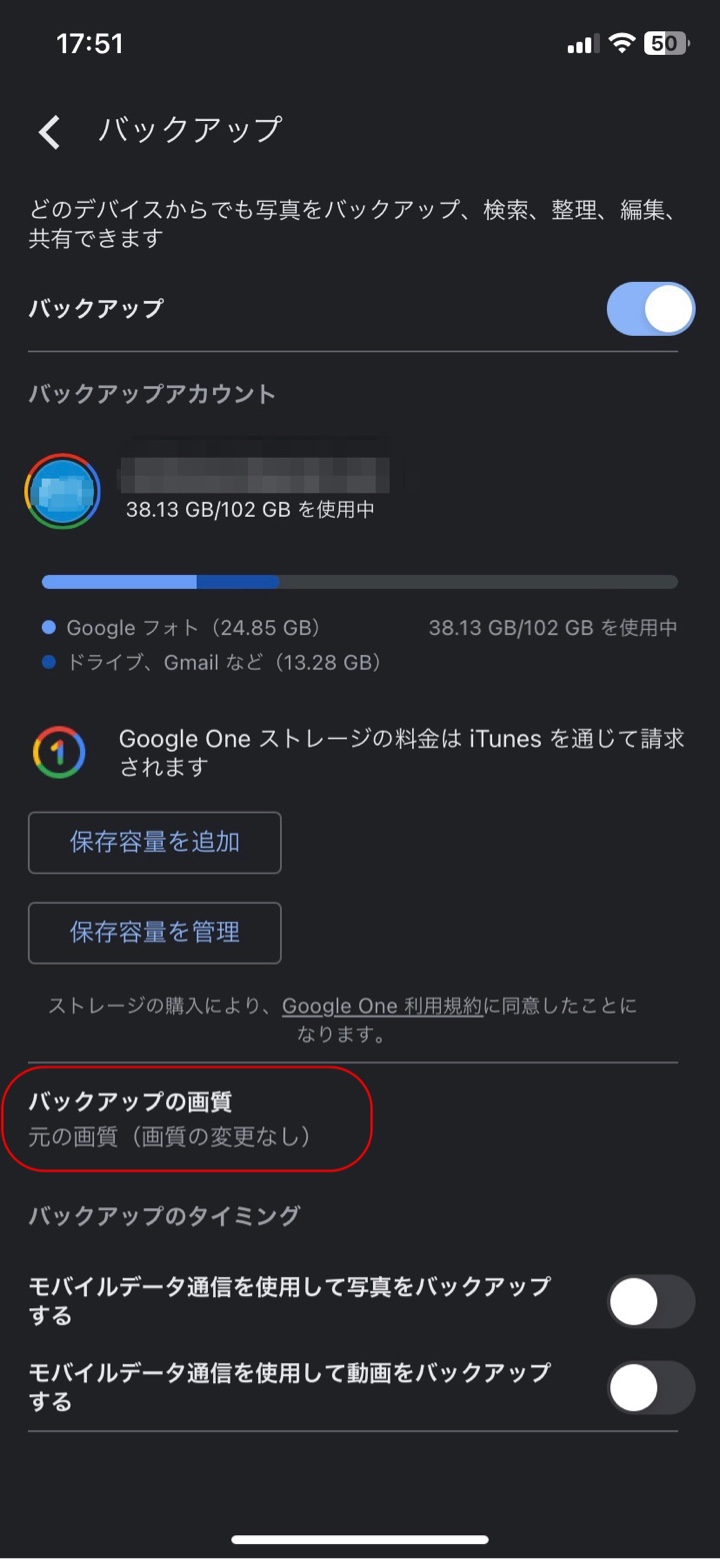
Googleフォト バックアップ設定画面(バックアップの画質は元の画質(画質の変更なし))で動作させております。
ただGoogleの場合、いつサービスがどうなるかわからんのでローカルにも残しておきたいのでフォトストリームも使ってたんですよね。
今の使い方を簡単に図にすると

こんな感じかな。
関連
★【以前のiPhoneやiOSより】iPhoneをUSBでWindowsパソコンと接続し、エクスプローラーから写真や動画をバックアップ【手動バックアップ(フォトストリームも含めたPCバックアップ)の安定度、劣(2022年09月12日 (月曜日))
★iPhone 11(iOS 15.4.1)で撮影した写真がフォトストリームでMacに同期されない(Macで自動バックアップ取れない)【ダウンロードした画像は問題なし】(2022年06月01日 (水曜日))
★iPhoneのフォトストリームがなぜか2021年9月20日で停止していた?(2021年11月21日 (日曜日))
2023年05月21日
FUJIFILM(富士フィルム) の複合機Apeos C2570やDocuCentre-VII等セキュリティプリント設定で暗証番号必須?(WindowsはなくてもOK)【あとMacの通常ドライバ、ボックス保存設定がない】
富士ゼロックス(FUJI Xerox)もとい富士フイルム(FUJIFILM)の複合機、Apeos(アペオス)シリーズやDocuCentre(ドキュセンター)シリーズ。
プリンタからの印刷において印刷したらダイレクトに紙で印刷されるのではなく、複合機本体で一度確認してから印刷したい、という要望がございます。そういった際にはFUJIFILMであれば親展ボックス保存やセキュリティプリント、京セラもボックス保存かな?シャープだとドキュメントファイリング、リコーだと保留印刷とかありますかね。間違って100部印刷しちゃった、という時でもこれがあれば本体で操作しないと印刷されないので安心。あとは紙で出された物を見られたくない時とか。
★親展ボックスに蓄積されたファイルを出力したい DocuCentre-IV C5570/C4470/C3370/C2270 : サポート : 富士フイルムビジネスイノベーション
★ApeosPort-VII C7773/C6673/C5573/C4473/C3373/C3372/C2273, DocuCentre-VII C7773/C6673/C5573/C4473/C3373/C3372/C2273 ユーザーズガイド
まあこんな奴です。
で、Windowsであればプリンタドライバの設定で
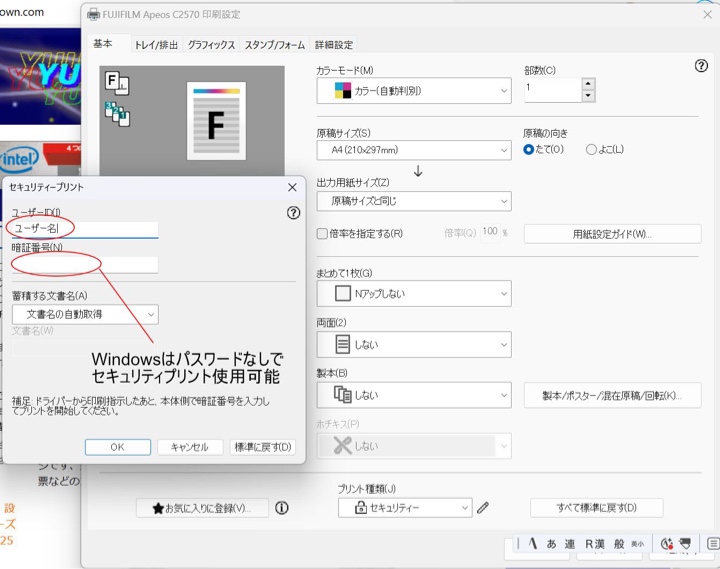
ユーザーIDだけ入力しておけば普通に複合機に一度貯めおいて、複合機の画面で確認してから印刷が出来ます。パスワードは必須ではありません。
で、今度はMacで設定します。xx書体のオプションがないPS(PostScript)が入ってない奴です。
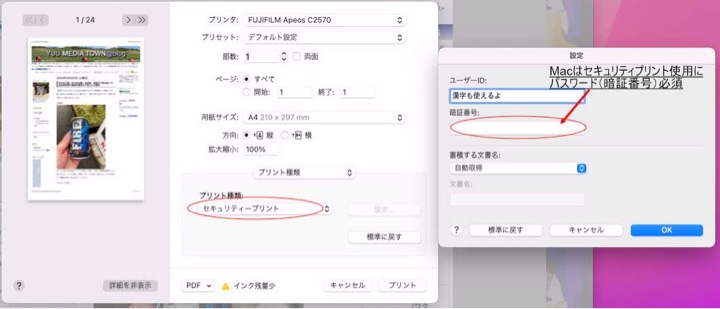
パスワードなしで設定しセキュリティプリントを試みるのですが、複合機に一度、ため込まれる事なくそのまま印刷されてしまいます。
なんでや・・・・・・・
で適当に暗証番号(パスワード)に適当に数字入れて(入力できるのは数字のみ)やったら出来た・・・・・なんでMacの方だけ暗証番号必須やねん・・・・・名前からしてセキュリティプリントだから暗証番号は必須なのかもしれんけど、そうするとなんでWindowsの方は暗証番号なしでいけんねん。
ただ何か入力必須、的な仕様は他でもあるから今後気をつけよう・・・・・
わが家にはFUFIFILMの複合機の実機なぞありませんがこのように
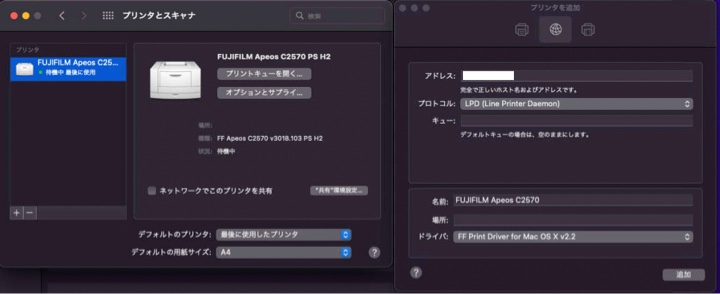
macOS 12.6.6 Montereyのプリンタ設定画面でApeos C2570を「FF Print Driver for Mac OS X v2.2」と「FF Apeos C2570 v3018.103 PS H2」でプリンタ設定してみました。
PS(PostScript) H2 : 平成2書体のドライバの設定では
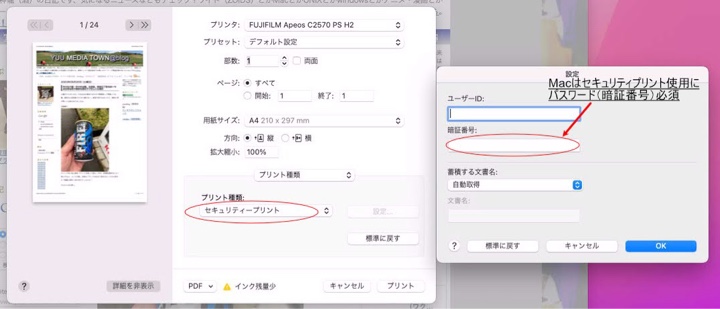
ちゃんとセキュリティプリントの設定はあるようですね。
・・・・最悪、Macだけ親展ボックス保存での利用をご案内しようか・・・と思ってもおりました。・・・・ってあれ?わが家のMacに
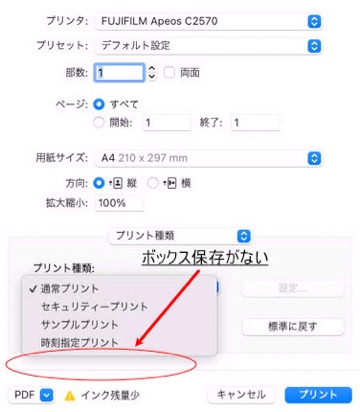
Apeos C2570(Mac OS X用プリンタードライバー(FF Print Driver for Mac OS X v2.2))入れて検証しているとボックス保存がない。というか確かに現地で作業している時にもこの項目がないような気がしてたんだよね・・・・・ではPSドライバだと、どうか?
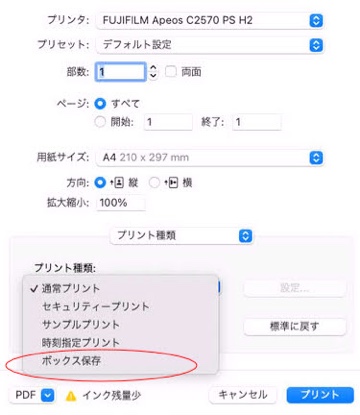
Apeos C2570 PS H2 : 平成2書体 プリンタドライバ設定、ボックス保存あるわ。
・・・・・え、Macだと親展ボックス保存もPS拡張入れなきゃいけないの?マジで?
で、念のため、Windowsの方でPSドライバでセキュリティプリントや親展ボックス保存で制限ある?とドライバをインストールして確認してみましたが
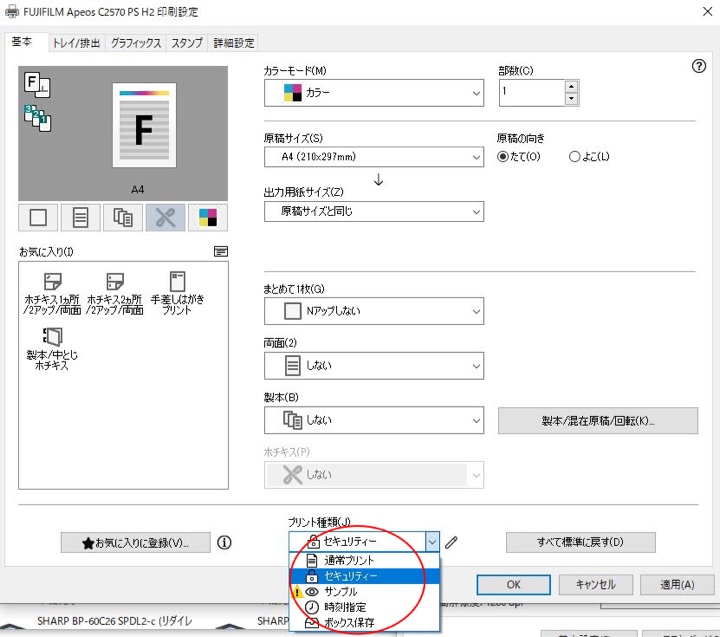
WindowsのPS(PostScript)ドライバでもセキュリティプリント及びボックス保存設定ありました。
・・・・・だいたい、よくみる複合機のドライバ、通常ドライバの方が機能多くて、PostScript(ポストスクリプト)ドライバの方が設定できる項目少なくてというのが多い印象なのですが(Windowsの場合は特に)、富士フイルムでMacだとPSドライバの方が設定項目多いのか・・・・
で、その暗証番号を設定したとしてもアプリによってはただ印刷、ではセキュリティプリントは適用されずそのままダイレクトに紙で印刷され「システムダイアログを使用して印刷」でその設定を保存したプリセットを使用しなければいけない始末。(最近のWindowsもこういうふうになってきてんね・・・・・なんでこういうところ、Macの真似すんのよ・・・・)
標準印刷を白黒に設定、とかは
★Mac OS X(マック)で印刷標準設定をモノクロ(白黒・グレースケール)する方法(2017年01月09日 (月曜日))
いわゆるUNIXの名残的な所から設定できるのですが、同じようにCUPSのWebインターフェイスからセキュリティプリントや親展ボックス保存があるか見てみましたがありませんでした。
という事でメモでした。
こう書いておくと忘れてたりしても検索でキーワードにすぐにひっかかるしね。
あとは管理者で本体ログイン「設定」→「アプリ設定」→「プリンタ設定」→「プリント時の確認画面表示」をしないにすると確認画面表示せず、印刷したデータを削除可能。
という感じ。
2023年05月20日
【NFC/NFD問題修正】濁音等が入った日本語ファイル名が開けない問題解決のmacOS 12.6.6 Monterey公開【Safari 16.5も公開】
★macOS 13.4 Venturaでは、濁音や半濁音の文字を含んだ日本語ファイルがダブルクリックで開けなくなっていたNFC/NFD問題が修正。
いわゆる「ぱ」とか「が」とか濁音や半濁音を含んだファイルがダブルクリックで開けない問題。本日公開のmacOS 12.6.6 MontereyやmacOS 13.4 Venturaでようやく対応されたようです。
試しに
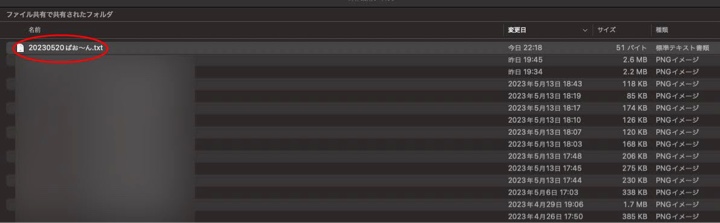
20230520ぱお~ん.txtをmacOS 12.6.5 Montereyで開こうとしても開けない。そういや前は「がとつ.txt」で試してたなw
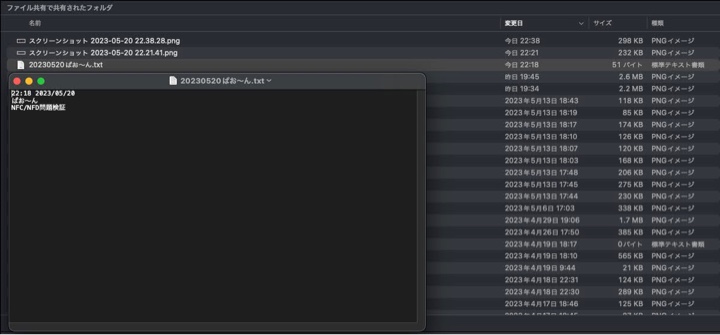
macOS 12.6.6 Montereyならダブルクリックで開けるようになりました。
アップデート内容は下記のとおり
macOS Monterey 12.6.6 再起動が必要ですこのアップデートには重要なセキュリティ修正が含まれ、すべてのユーザに推奨されます。
Appleソフトウェア・アップデートのセキュリティコンテンツについては、以下のWebサイトをご覧ください: https://support.apple.com/ja-jp/HT201222
ファイルサイズは1.59GB。M1版、Intel版両方同じサイズでした。
と同時にSafari 16.5も公開されており
Safari 16.5には、セキュリティの改善および問題の修正が含まれます。
このアップデートのセキュリティコンテンツについて詳しくは、次のサイトを参照してください: https://support.apple.com/kb/HT201222
となっております。ファイルサイズは141.4MB。
ユーザーエージェントは
Mozilla/5.0 (Macintosh; Intel Mac OS X 10_15_7) AppleWebKit/605.1.15 (KHTML, like Gecko) Version/16.5 Safari/605.1.15
となります。
2023年04月26日
【セキュリティ問題等を解決したアップデート】Intel Mac miniで使ってるVirtualBOXをv7.0.8へアップデート
先日、
"「Oracle VM VirtualBox」に影響し「CVSS 3.1」ベーススコアの最大は「8.1」。うち1件は認証なしでリモートから悪用可能でv7.0.8/6.1.442へのアップデートが必要だ">Oracleのセキュリティ更新 ~「Java」で8件、「VirtualBox」で11件、「MySQL」で34件の脆弱性に対処 - https://t.co/n3X6Xiaa1K
— 封神龍(ワクチン4回目接種仕様) (@yuumediatown) April 19, 2023
このようなツイートをしましたが、この時にVirtualBOX v7.0.6でアップデートをかけても最新版です、の表示でアップデートの案内が出ませでした。今日、アップデートかけたら
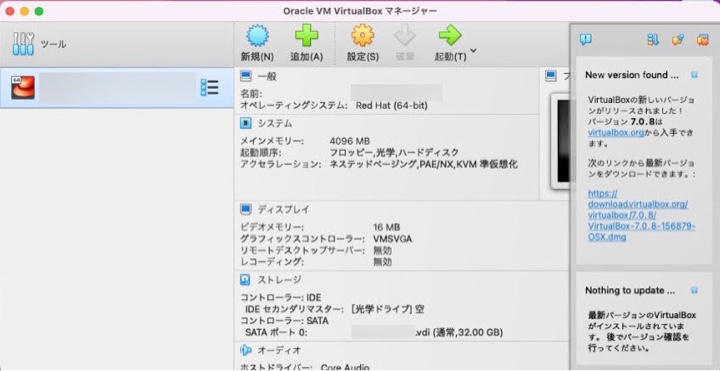
案内でましたのでアップデートしました。
アップデートの内容は
★Changelog-7.0 – Oracle VM VirtualBox
VirtualBox 7.0.8 (released April 18 2023)This is a maintenance release. The following items were fixed and/or added:
VMM: Fixed EFLAGS.TF handling for CPUID instructions when Hyper-V is used (bug #17961)
VMM: Fixed MONITOR/MWAIT crash with Solaris guests when Hyper-V is used on Windows 11
VMM: Introduced general improvements in nested visualization area
VMM: Fixed triple fault related guru meditations for UEFI guests starting with macOS Ventura 13.3 (bug #21563)
GUI: Brought back Restore current snapshot checkbox of Close VM dialog (bugs #21189, #21491)
GUI: Fixes and validation for VM settings USB filters editor, filter port value is now properly saved/restored
GUI: Fixes for VM name and OS type embedded editors of Details pane
GUI: Cloud related wizards should now propose enabled profiles before disabled
Oracle VM VirtualBox Extension Pack: Fixed shipping the cryptographic support module for full VM encryption
E1000: Fixed possible guru meditation when changing network attachments (bug #21488)
virtio-net: Follow up fixes for FreeBSD 12.3 and pfSense 2.6.0 (bug #21201)
3D: Fixed various graphics issues with Windows 7 guests (bugs #21129, #21196, #21208, #21521)
Main/UefiVariableStore: Added API to add signatures to the MOK list (Machine Owner Key)
VBoxManage: Introduced modifynvram enrollmok sub-command to enroll Machine Owner Key into NVRAM, so Linux guest kernel can pick it up in order to verify signature of modules signed with this key
Guest Control/Main: Fixed deleting files via built-in toolbox
Linux host: Added possibility to bypass kernel modules signature verification once VBOX_BYPASS_MODULES_SIGNATURE_CHECK="1" is specified in /etc/vbox/vbox.cfg, useful in case if Linux distribution does not provide necessary tools to verify kernel module signature
Linux Guest Additions and host Installer: Improved detection if system is running systemd as the init process
Linux Guest Additions and host drivers: Introduce initial support for kernel 6.3
Linux Guest Additions: Added possibility to bypass kernel modules signature verification once VBOX_BYPASS_MODULES_SIGNATURE_CHECK="1" is specified in /etc/virtualbox-guest-additions.conf, useful in case if Linux distribution does not provide necessary tools to verify kernel module signature
Linux Guest Additions: Added experimental support for kernel modules and user services reloading in the end of installation process, thus guest system reboot after Guest Additions (7.0.8 and newer) upgrade is no longer required in general case
Linux Guest Additions: Fixed vboxvideo build issue with RHEL 8.7, 9.1 and 9.2 kernels (bugs #21446 and #21450)
です。
2023年04月19日
M1 Mac miniにPython3をインストールするのにCommand Line Tools for Xcode 14.2をインストール
先日
★CentOS 7.9にpip(python-pip)をインストール(2023年04月16日 (日曜日))
な事をやっている際にM1Mac mini
★Apple StoreでMac mini(Mac mini (M1, 2020) Macmini9,1)を購入(カスタマイズして16GBのユニファイドメモリ、2TB SSDストレージ)【macOS Monterey 12.3.1】(2022年04月10日 (日曜日))
でPythonの環境調べようとターミナルから
Python3 -V
としました。すると
「xcode-select: note: no developer tools were found at '/Applications/Xcode.app', requesting install. Choose an option in the dialog to download the command line developer tools.」
の表示。そうそう、最近のMacは標準でPython3は入っておらず使いたいなら普通にダウンロードして入れるか、アップル公式のcommand line developer toolsをインストールしなければいけないんでしたね?と。
で、その作業は終えてしばらくほっといたらなぜか「アップデートがあります」の表示。え?OSもSafariも最新版のはずだけどな?と表示させてみると

Command Line Tools for Xcodeで各種Verが表示されとる!!え?インストールしていないはずなんだけど?と画面をいろいろズラしていると

「python3"コマンドを実行するには、 コマンドライン・デベロッパツールが必要です。ツールを今すぐインストールしますか? コマンドライン・デベロッパツールを今すぐダウンロードしてインストールするには、"インストール” を選択してください。」
な画面が。インストールしていなくてもアップデートで関知されちゃうのか。
まあPython、使うかもしれないから入れておくか、という事で「インストール」を押してPython入れる事に。
そういやコマンドラインツールという事はいろいろ標準では入っていないコマンドも入るのやろか?と既存環境をチェック。
まずはパール
perl -v
This is perl 5, version 30, subversion 3 (v5.30.3) built for darwin-thread-multi-2level
(with 2 registered patches, see perl -V for more detail)Copyright 1987-2020, Larry Wall
Perl may be copied only under the terms of either the Artistic License or the
GNU General Public License, which may be found in the Perl 5 source kit.Complete documentation for Perl, including FAQ lists, should be found on
this system using "man perl" or "perldoc perl". If you have access to the
Internet, point your browser at http://www.perl.org/, the Perl Home Page.
お次にPHP
php -v
zsh: command not found: php
入ってません。
お次にルビー。
ruby -v
ruby 2.6.10p210 (2022-04-12 revision 67958) [universal.arm64e-darwin21]
でPython
Python3 -V
xcode-select: note: no developer tools were found at '/Applications/Xcode.app', requesting install. Choose an option in the dialog to download the command line developer tools.
入ってません。
アップデートツールから見るCommand Line Tools for Xcode 14.2の説明は
Command Line Tools for Xcode 14.2
The Command Line Tools enable UNIX-style development via Terminal by installing command line developer tools, as well as macOS SDK frameworks and headers. Many useful tools are included, such as the Apple LLVM compiler, linker, and Make. If you use Xcode, these tools are also embedded within the Xcode IDE.
ファイルサイズは704.1MB。
★ダウンロードとリソース - Xcode - Apple Developer

Webサイトからもダウンロード出来ますがね。
Xcode入れてもコマンドラインツール入るらしいんだけど、現時点ではXcodeは必要ないので必要最低限で。XCode、結構容量も消費するらしいし、Pythonとかぐらい使いたい方はコマンドラインツールが有用なようだ。700MBぐらいだしね。
でインストール。20~30分、インストールにかかったか?もっとスパッと終わるかと思ってた。
でインストール完了後、
Python3 -V
すると
Python 3.9.6
の反応が返ってきました。pipの環境はないようです。
perlやrubyはVer変わらず、PHPのインストールはありませんでした。
あといろいろコマンドが追加されたなら
★【昔はServer.Appで出来たのに】macOSの共有フォルダに接続中のユーザー及びPC(ホスト)確認したいけどできない?(2023年02月07日 (火曜日))
smbstatusコマンドとか追加されてないかな?と思ったけど、追加されてませんでした。
2023年04月12日
【重要なセキュリティ修正】IntelやM1のMac miniをmacOS Monterey 12.6.5にアップデート
アップルがセキュリティ問題を解決したmacOS Monterey 12.6.5を公開しています。
【更新情報】
— 内閣サイバー(注意・警戒情報) (@nisc_forecast) April 11, 2023
米国時間2023年4月10日、AppleからmacOSのセキュリティアップデートが公開されました(macOS Monterey 12.6.5)。
忘れずにアップデートしてください。https://t.co/WCxyEievCI
アップデート内容は下記。
IOSurfaceAccelerator対象 OS:macOS Monterey
影響:App がカーネル権限で任意のコードを実行できる可能性がある。Apple では、この脆弱性が悪用された可能性があるという報告について把握しています。
説明:入力検証を強化することで、領域外書き込みの脆弱性に対処しました。
CVE-2023-28206:Google の Threat Analysis Group の Clément Lecigne 氏、Amnesty International の Security Lab の Donncha Ó Cearbhaill 氏
macOS Monterey 12.6.5 — 再起動が必要です
このアップデートには重要なセキュリティ修正が含まれ、すべてのユーザに推奨されます。
Appleソフトウェア・アップデートのセキュリティコンテンツについては、以下のWebサイトをご覧ください:
https://support.apple.com/ja-jp/HT201222
------------------
だそうな。ファイルサイズはIntel、M1双方ともに 1.06GB。でもM1の方、2.06GBダウンロードしていたような?
ちなみに
★macOS 13.3.1 Venturaでは、ファイル名に濁音やアクセント記号が含まれるとダブルクリックでファイルが開けない不具合は未修正。
「この不具合はファイルに濁音(が)や半濁音(ぱ)、アクセント記号(À)が含まれているとFinderでファイルをダブルクリックしても、対象のファイルがアプリで開けない」
「修正は次のmacOS 13.4 VenturaやmacOS 12.6.5 Monterey、macOS 11.7.6 Big Sur以降になるようです。」
これはまだ改善していないみたいです。
実際やってみたけど

マジで開けない。
関連
★Safari 16.4.1にアップデート(macOS Monterey 12.6.4のM1、IntelのMac mini)(2023年04月09日 (日曜日))
2023年04月09日
Intel Mac mini(macOS Monterey 12.6.4)のVirtualBOXが「 You must specify a machine to start, using the command line.」で起動しない
先程
★Safari 16.4.1にアップデート(macOS Monterey 12.6.4のM1、IntelのMac mini)
アップデート致しました。再起動する必要はないのですが念のため再起動。
でVirtualBOX(バーチャルボックス)
★macOS Monterey Ver 12.6.1(Mac mini(2014))で仮想環境(バーチャルボックス)でLinux(CentOS 7)サーバー環境作ってみた(2022年11月08日 (火曜日))
★Intel Mac(x86)のmacOS 12のVirtualBOX(仮想環境)でLinux(CentOS 7)のインストールからサーバー環境構築(2022年11月08日 (火曜日))
★IntelのMac miniをmacOS Monterey 12.6.4にアップデートしたらVirtualBOX(Ver 7.0.6 r155176(Qt5.15.2))でなぜか高負荷に?(2023年03月31日 (金曜日))
環境があるIntel Mac miniでVirtualBOX起動しようとしたら

-------------------
You must specify a machine to start, using the command line.
Usage: VirtualBoxVM --startvm
Starts the VirtualBox virtual machine with the given name or unique identifier (UUID).
-------------------
なエラーが出てVirtualBOXが起動しない。
え?なんで??
ググると
★VirtualBoxでYou must specify a machine to start, using the command line.と言われたときの対処法 - Qiita
ターミナルで
VBoxManage list vms
としてVMの一覧を表示
"CentOS7_test" {c6782e0d-58d6-41f6-8a6e-xxxxxxxxxxxx}
そして名前を指定して起動、と。
VirtualBoxVM --startvm CentOS7_test
もう少し簡単なのないかしら?(これも簡単だけどGUIで)とググると
★virtualboxが起動できません。。。
「ホストのデスクトップ上にVirtualBoxのアイコンが2つ(以上)ありませんか?
https://forums.virtualbox.org/viewtopic.php?f=8&t=92632
を読んだ感じだと、今、使用している(エラーになる)のがVirtualBoxのVMゲストを起動するshortcutで、他にVirtualBoxを起動するshortcutがあるはずです。(外見は殆ど同じ)」
・・・・そういやDockの右側にあるVirtualBOXのアイコンをクリックしていたけど、それを削除、アプリケーションフォルダにあるVirtualBOX起動したら普通に起動しました・・・・・
そうだった、Dockに勝手にできる奴で起動しようとしても起動しないんだった・・・・・・忘れてた・・・・・
Safari 16.4.1にアップデート(macOS Monterey 12.6.4のM1、IntelのMac mini)
macOS Monterey 12.6.4のM1、IntelのMac miniでアップデートを確認したらSafari 16.4.1が公開されていたので適用させました。ファイルサイズは141.3MB。
アップデート内容は下記。
---------------
Safari 16.4 includes security improvements and bug fixes.
For information on the security content of this update, please visit:
---------------
との事。
ユーザーエージェントは
Mozilla/5.0 (Macintosh; Intel Mac OS X 10_15_7) AppleWebKit/605.1.15 (KHTML, like Gecko) Version/16.4.1 Safari/605.1.15
です。
あと
★macOS 13.3 VenturaではNFC/NFD問題が再発し、濁音やアクセント記号が付いたファイルをダブルクリックしてもアプリで開けない不具合があるので注意を。
★macOS 13.3.1 Venturaでは、ファイル名に濁音やアクセント記号が含まれるとダブルクリックでファイルが開けない不具合は未修正。
こちらはmacOS 13.3.1 Venturaでも修正されていないという事でmacOS Monterey 12.6.4でも同様か・・・・・
2023年03月31日
IntelのMac miniをmacOS Monterey 12.6.4にアップデートしたらVirtualBOX(Ver 7.0.6 r155176(Qt5.15.2))でなぜか高負荷に?
なんか、ファンの音がしました。稼働している中だとHPのWindowsノートか?それともM1 Mac miniか?それともIntel Mac miniか?Intel Mac miniでした。なんで!?
アクティビティモニタ アプリで負荷を見ているとVirtualBOX関連のプロセスがCPUの使用率でかなり負担をかけていました。なぜや???
そのVirtualBOX環境で動いてるLinuxにログインし負荷を見るもたいした事はない。え?VirtualBOXが負荷だけかけてる?
ひとまず仮想環境で動いているLinuxをシャットダウンし、念のため、Mac自体を再起動。その後は
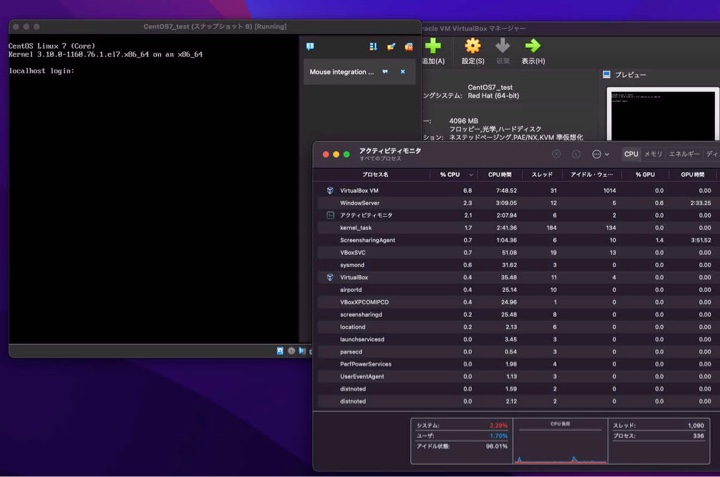
安定しております。なんだったんだ・・・・・・?これまではこんな事がなかったので・・・・・
先日
★IntelやM1のMac miniをmacOS Monterey 12.6.4にアップデート(2023年03月28日 (火曜日))
をしましたがそれが影響している?
★macOS 13.3 Venturaアップデート後に仮想マシンが起動しない、VPNクライアントが利用できない、スペースキーによるスクロールが動作しないなどの不具合。
こちらは13.3の話なので関係ないとは思うのですが・・・・・・
その後は今の所は大丈夫、しばらく様子を見たいと思いました。
関連
★Linux: YUU MEDIA TOWN@Blog Archives
2023年03月28日
IntelやM1のMac miniをmacOS Monterey 12.6.4にアップデート
IntelやM1のMac miniをmacOS Monterey 12.6.4にアップデートしました。
アップデート内容は下記。
------------------
macOS Monterey 12.6.4 — 再起動が必要です
このアップデートには重要なセキュリティ修正が含まれ、すべてのユーザに推奨されます。
Appleソフトウェア・アップデートのセキュリティコンテンツについては、以下のWebサイトをご覧ください: https://support.apple.com/ja-jp/HT201222
------------------
ファイルサイズは1.54GB、M1のMacは30~40分で終わったかな?Intelの方はHDDというのもあるし、かなり時間がかかってた感じ。
関連
★About the security content of macOS Monterey 12.6.4 - Apple Support
Safari 16.4にアップデート(macOS Monterey 12.6.3のM1、IntelのMac mini)
macOS Monterey 12.6.3のM1、IntelのMac miniのSafari 16.4アップデートを適用しました。ファイルサイズはIntel、M1両方とも141.3MBです。
アップデート内容は下記。
----------------------
Safari 16.4には、セキュリティの改善および問題の修正が含まれます。
このアップデートのセキュリティコンテンツについて詳しくは、次のサイトを参照してください: https://support.apple.com/kb/HT201222
----------------------
ユーザーエージェントは
Mozilla/5.0 (Macintosh; Intel Mac OS X 10_15_7) AppleWebKit/605.1.15 (KHTML, like Gecko) Version/16.4 Safari/605.1.15
です。
関連
★Safari 16.4がリリース、WebKitに135項目の新しいウェブ機能と280項目以上のアップデートが追加される - GIGAZINE
★Safari 16.4がリリース、WebKitに135項目の新しいウェブ機能と280項目以上のアップデートが追加される|au Webポータル経済・ITニュース
★About the security content of Safari 16.4 - Apple サポート (日本)
2023年02月23日
M1 Mac miniのmacOS Monterey 12.6.3でSafari 16.3Safari 16.3にアップデート
M1 Mac miniのmacOS Monterey 12.6.3でアップデートかけるとSafari 16.3のアップデートが出て来たのでアップデートしました。
---------------------
Safari
Safari 16.3には、セキュリティの改善および問題の修正が含まれます。
このアップデートのセキュリティコンテンツについて詳しくは、次のサイトを参照してください: https://support.apple.com/kb/HT201222
---------------------
ファイルサイズは134MBです。
ユーザーエージェントは
Mozilla/5.0 (Macintosh; Intel Mac OS X 10_15_7) AppleWebKit/605.1.15 (KHTML, like Gecko) Version/16.3 Safari/605.1.15
です。
2023年02月18日
macOS向け「Dropbox」、外付けドライブのサポートを終了。回避方法はなくユーザー阿鼻叫喚というニュース
こんなニュースが流れてきました。
★macOS向け「Dropbox」、外付けドライブのサポートを終了。回避方法はなくユーザー阿鼻叫喚【やじうまWatch】 - INTERNET Watch
私が前に書いた
★【ドロップボックスフォルダの場所変更不可】「macOS12 向けDropboxを利用できます」を適応したら不便に?【~/Library/CloudStorageのみ】(2022年10月27日 (木曜日))
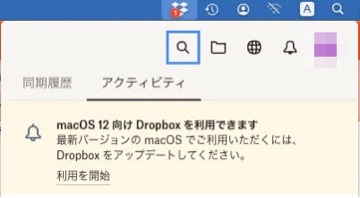

これと同じですな。
Macはもうパーソナルコンピューターではなくなってきてほぼスマホ的な感じになってきた?自由度がなく扱いづらいWindows以下のあれな気がする。
もうMacの名前捨ててiOS名乗ればいいのに・・・・・・
今回、Macをファイルサーバーとかいわゆるホームネットワークのコアにしているけど、次はLinuxやNASでそこそこ拡張性のある奴でいい気がしてきた。
知識ある人には自由度を与え、普通の使い方する人には制限あり、でいいと思うのですが最近のアップルはそれすら許さない方針に見えますね。
2023年02月07日
【昔はServer.Appで出来たのに】macOSの共有フォルダに接続中のユーザー及びPC(ホスト)確認したいけどできない?
ちょいと検証でMacでファイル共有かけてそのフォルダに接続しているクライアント端末(WindowsパソコンやMac、スマホ等)の接続IPとユーザー名を確認したくなりました。
軽くググっても見当たらない・・・・・・
★ ファイル共有で接続しているユーザおよび端末を確認するには? - Apple コミュニティ
確かに以前にServer.App(いわゆるMac OS X Server)の時は接続中のユーザーと端末情報を表示する画面がありました。もうServer.Appないのでそれはできない・・・・・
ターミナルで
netstat -n | grep .445 | grep ESTABLISHED
では接続されてる端末のIPしかわからない、ユーザー名も知りたい。
who
ではターミナル等でコンソールログインしているのは出てくるけど、ファイル共有に接続しているユーザーは出てこない。
smbutilコマンドも調べてみたけどそれらしいオプションが見当たらない・・・・・
Linuxの場合であればsmbstatusを使えばそれが出来ますね。
試しに
★Intel Mac(x86)のmacOS 12のVirtualBOX(仮想環境)でLinux(CentOS 7)のインストールからサーバー環境構築(2022年11月08日 (火曜日))
こちらのLinuxのSMBで共有かけてるフォルダにWindowsでアクセスして
sudo smbstatus
を実行すると
Samba version 4.10.16
PID Username Group Machine Protocol Version Encryption Signing
0000 ユーザー名 グループ名 接続元IP (ipv4:接続元IP:ポート) SMB3_11 - partial(AES-128-CMAC)
Service pid Machine Connected at Encryption Signing
ユーザー名 1650 接続元IP 火 2月 7 11時00分03秒 2023 JST - -
Locked files:
Pid User(ID) DenyMode Access R/W Oplock SharePath Name Time
0000 User(ID) DENYNONE 0x100081 RDONLY NONE 接続してる共有フォルダパス . Tue Feb 7 11:00:02 2023
0000 User(ID) DENYNONE 0x100081 RDONLY NONE 接続してる共有フォルダパス . Tue Feb 7 11:00:02 2023
が表示されます。
smbutilはFreeBSD由来か?でもFreeBSDはsmbstatusあるよなぁ。なんでMacはないの?
★ファイル共有に接続して来ているマシンと… - Apple コミュニティ
昔のMac OS Xには確かあったと思うけれども・・・・
なので今、現在ではできない、という事?
話題のAIにも聞いてみたけど、
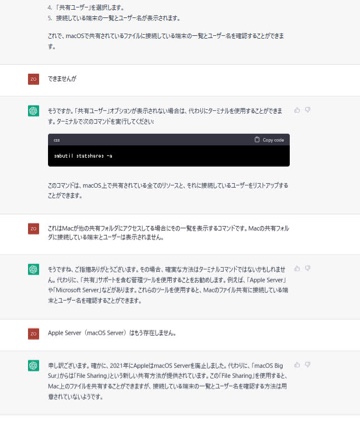
最初に嘘つかれた上、途中で間違った事をいって最後にはできないと認めた。
関連
★【昔はNetBoot等で】どんどん機能がなくなっていったmacOS Server、「Mac OS X Server 1.0」から数えて23年の歴史に終止符【遊んでいました】(2022年04月27日 (水曜日))
★OS X El Capitan v10.11搭載のMac mini (Late 2014)(1TB MGEN2J/A)購入、設定等のレポート(OS X Serverも導入します)(2016年04月23日 (土曜日))
2023年01月30日
Macの共有フォルダにMacのTime Machine(タイムマシン}バックアップ先を設定する
今や開発環境というかテスト環境のこちらの
★M1 Mac mini導入で退役させたMac mini(2014)をテスト環境構築の為、再設定(2022年11月05日 (土曜日))
★macOS Monterey Ver 12.6.1(Mac mini(2014))で仮想環境(バーチャルボックス)でLinux(CentOS 7)サーバー環境作ってみた(2022年11月08日 (火曜日))
Mac mini。いつ壊れても大丈夫な前提で使っておりましたが、いろいろ設定しているとやはり一応バックアップは取っておきたい。とりあえず外付けUSBのHDDでタイムマシン設定するか、と思ったけどたいした容量でもないし、外付けの付けるの微妙にアンニュイのと面倒臭いので、そういやMacの共有フォルダでタイムマシンの保存先に設定できなかったっけ?と調べてみると
★MacのTime Machineで共有フォルダにバックアップを作成する - Apple サポート (日本)
という方法がございますのでそれの設定。保存先は
★Apple StoreでMac mini(Mac mini (M1, 2020) Macmini9,1)を購入(カスタマイズして16GBのユニファイドメモリ、2TB SSDストレージ)【macOS Monterey 12.3.1】(2022年04月10日 (日曜日))
M1のMac miniの共有フォルダです。
いちおう、タイムマシンのバックアップ先に新たにフォルダを作りそこを共有にかけました。
そして上記サイトの説明どおりに右クリックで
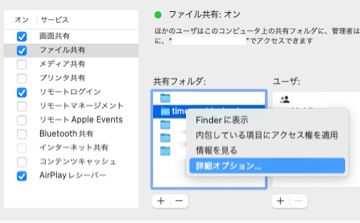
該当フォルダを選び「詳細オプション」
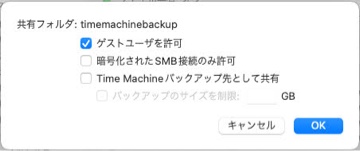
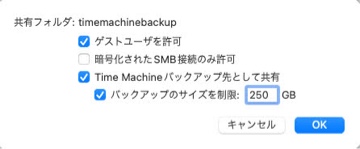
詳細オプションで「Time Machine バックアップ先として共有」にチェック、そんなに履歴もいらないので「バックアップのサイズを制限」にチェックをつけ、250GBに制限しておきました。
念のため
★【ACLがらみだった?】macOSで同じグループで作成したファイルが編集できない(作成したファイルにグループ権限が付与されない)SMBファイル共有(2022年05月17日 (火曜日))
もやっておく。
そしてバックアップ元のタイムマシン設定。
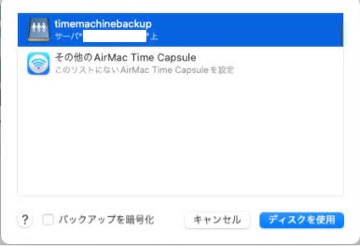
共有かけたフォルダが見えたのでそこをバックアップ先に設定します。

約50GBでございました。
2023年01月24日
アップルがセキュリティ問題を修正したmacOS Monterey 12.6.3とSafari 16.3を公開
アップルがセキュリティ問題を修正したmacOS Monterey 12.6.3を公開しています。
アップデート内容は下記。
macOS Monterey 12.6.3 — 再起動が必要です
このアップデートには重要なセキュリティ修正が含まれ、すべてのユーザに推奨されます。
Appleソフトウェア・アップデートのセキュリティコンテンツについては、以下のWebサイトをご覧ください: https://support.apple.com/ja-jp/HT201222
ファイルサイズは1.39GB。

Intel版、M1版Mac mini両方アップデートさせました。
そしてSafari 16.3も。
Safari 16.3には、セキュリティの改善および問題の修正が含まれます。
このアップデートのセキュリティコンテンツについて詳しくは、次のサイトを参照してください: https://support.apple.com/kb/HT201222
ファイルサイズは134MB。
11時40分頃、同時にアップデート開始させM1版が12時10分頃、Intel版が13時10分とだいぶかかりましたな(FusionDriveで再インストール時にただのハードディスクとして認識してるからまあ時間はかかりますな・・・M1のはSSDなので・・・・・)
WebブラウザSafariのユーザーエージェントは
Mozilla/5.0 (Macintosh; Intel Mac OS X 10_15_7) AppleWebKit/605.1.15 (KHTML, like Gecko) Version/16.3 Safari/605.1.15
です。
2022年12月23日
【フリーボードや】iPhone 11をiOS 16.2にアップデート【カラオケ機能追加?】
少し前にアップルがiOS 16.2を公開していましたので特に問題なさげでしたのでiPhone 11をアップデートしました。容量は1.03GB。
アップデート内容は下記。
--------------------------------
フリーボード
・Mac、iPad、iPhoneで友達や同僚とクリエイティブに作業するための新しい“フリーボード” App
・自由自在なキャンバスに、ファイル、画像、付せんなどを追加可能
・描画ツールでキャンバス上のどこにでも指でスケッチ可能
Apple Music Sing
・Apple Music内の何百万もの曲から選んだお気に入りの曲に合わせて歌う新しい方法
・ボーカルの音量を自在に調整して、原曲のアーティストとデュエットしたり、ソロで歌ったり、それらを組み合わせたりすることが可能
・新しく強化された音節に合わせて表示される歌詞で、より簡単にミュージックの進行を追うことが可能
ロック画面
・iPhone 14 ProおよびiPhone 14 Pro Maxで“常に画面オン”が有効になっている場合に壁紙や通知を非表示にできる新しい設定
・睡眠ウィジェットで最新の睡眠データを確認可能
・服薬ウィジェットでリマインダーを表示してスケジュールに素早くアクセスすることが可能
Game Center
・Game CenterのマルチプレイヤーゲームがSharePlayに対応し、FaceTimeで通話中の人とプレイ可能
・アクティビティウィジェットで、ホーム画面から直接、友達がプレイしているゲームやその達成状況を見ることが可能
ホーム
・スマートホーム用アクセサリとAppleデバイス間での通信の信頼性および効率の向上
このアップデートには、以下の機能改善とバグ修正も含まれます:
・“メッセージ”の検索の改善により、犬、車、人物、テキストなどの写真の内容に基づいて写真を検索可能
・“IPアドレスを公開”設定で再度読み込むとSafariでiCloudプライベートリレーのユーザが特定のサイトでサービスを一時的に無効可能
・“メモ”の参加者カーソルにより、ほかの人が共有メモをアップデートしている箇所をライブインジケータで表示可能
・AirDropの設定が10分経過すると自動的に“連絡先のみ”に戻るようになり、望まない相手からのコンテンツの受信リクエストを防止
・iPhone 14とiPhone 14 Proモデルでの衝突事故検出の最適化
・アップデート後に一部のメモがiCloudと同期できなくなる問題を修正
・日本語キーボードでの入力中にVoiceOverで変更を認識できないことがある問題を修正
一部の機能は、地域やAppleデバイスによっては使用できません。Appleソフトウェア・アップデートのセキュリティコンテンツについては、以下のWebサイトをご覧ください:
https://support.apple.com/ja-jp/HT201222
--------------------------------
標準Webブラウザ Safariのユーザーエージェントは
Mozilla/5.0 (iPhone; CPU iPhone OS 16_2 like Mac OS X) AppleWebKit/605.1.15 (KHTML, like Gecko) Version/16.2 Mobile/15E148 Safari/604.1
です。
2022年12月16日
【セキュリティ問題の解決】Safari 16.2が公開されていたのでMac mini(M1)に適用
Safari 16.2が公開されております。主な内容は下記で
-------------------------------
Safari 16.2には、セキュリティの改善および問題の修正が含まれます。
このアップデートのセキュリティコンテンツについては、次のサイトを参照してください: https://support.apple.com/kb/HT201222
-------------------------------
ファイルサイズは134.1MB。
ユーザーエージェントは
Mozilla/5.0 (Macintosh; Intel Mac OS X 10_15_7) AppleWebKit/605.1.15 (KHTML, like Gecko) Version/16.2 Safari/605.1.15
です。M1のMacでもここは未だにIntel Mac OS X 10_15_7表記なのね。
Mac mini(Intel)(M1)をmacOS Monterey 12.6.2へアップデート
★米Apple、「macOS Ventura 13.1」を正式公開 ~新アプリ「フリーボード」を追加 36件の脆弱性を修正。「macOS Big Sur 11.7.2」「macOS Monterey 12.6.2」「Safari 16.2」もリリース - 窓の杜
という事で「macOS Ventura 13.1」は新機能追加や一時的に消えていた
★macOS 13.1 Ventureでは職場や自宅などでネットワーク設定を素早く切り替えられる「ネットワーク環境」機能が復活。
一部機能復活させたようですが、それ以下のVerですと主にセキュリティ対応のアップデートが配信開始されました。家のMacの場合だとMac mini(Intel)とMac mini(M1)が「macOS Monterey 12.6.2」が適用できますのでアップデートしました。
-----------------------------
macOS Monterey 12.6.2
このアップデートには重要なセキュリティアップデートが含まれ、すべてのユーザに推奨されます。
Appleソフトウェア・アップデートのセキュリティコンテンツについては、以下のWebサイトをご覧ください: https://support.apple.com/ja-jp/HT201222
-----------------------------
ファイルサイズは1.54GB(なぜかM1の方だと表記は1.54GBなのにダウンロードの時の表示は2.40GBだった)。
M1の方は約45分ぐらい。Intelの方は倍ぐらいかかってる感あるかな・・・こちらはSSDではなくHDD(元Fusion Drive)やからな・・・・・
あとIntel機の方は
★M1 Mac mini導入で退役させたMac mini(2014)をテスト環境構築の為、再設定(2022年11月05日 (土曜日))
の時にpythonを入れたのもあり
Command Line Tools for Xcode 14.2がインストールされていました。
2022年12月11日
macOS 12のVirtualBOX(仮想環境)でLinux(CentOS 7)でDockerインストール、実行
先程は
★Docker Desktop for Windows/Macでつくるクリーンな開発環境構築入門(Python版) Kindle版をダウンロード購入(2022年12月10日 (土曜日))
を参考に
★HPノートHPENVY13(Windows 10)にWSL2とDocker Desktop(Ver 4.15.0) をインストールしてみた(2022年12月10日 (土曜日))
WindowsにDockerの最低限の環境を構築しPythonのテストをしました。
今度は
★できるPRO CentOS 7サーバー できるPROシリーズ(7.2(1511)対応) Kindle版購入して読んだ(2017年05月14日 (日曜日))
を参考に
★Intel Mac(x86)のmacOS 12のVirtualBOX(仮想環境)でLinux(CentOS 7)のインストールからサーバー環境構築(2022年11月08日 (火曜日))
macOS 12のVirtualBOX(仮想環境)でLinux(CentOS 7)環境でdocker環境を構築する事にしました。
といってもターミナルというかSSHでログインして
sudo yum install docker
するとインストールが開始され、特に問題もなくインストールが完了しました。
「できるPRO CentOS 7サーバー できるPROシリーズ(7.2(1511)対応)」
には設定ファイルを一部書き換えると書いてあったので
sudo vi /etc/sysconfig/docker-storage
としてこのファイルを編集
DOCKER_STORAGE_OPTIONS="--storage-opt dm.no_warn_on_loop_devices=true"
太文字の部分を追加するとあったので保存して
sudo systemctl start docker.service
とすると
「Job for docker.service failed because the control process exited with error code. See "systemctl status docker.service" and "journalctl -xe" for details.」
なエラーが出て起動しない。メッセージを元にググったり
sudo systemctl status docker.service
で結果を見るもわからん。
WindowsのTera TermでSSHでログインしてコマンドラインで作業していたから後から気づいたけどMacの方の画面を見ると

「レガシーシステム機能拡張 ”Oracle America, Inc"によって署名された機能拡張がお使いのシステムにあるソフトウェアによって読み込まれました。これは将来のmacOSのバージョンに対応していません。開発元にお問い合わせください。」
なんて表示が。何か関係あるのか?
そもそも本に書いてあった設定ファイルの
"--storage-opt dm.no_warn_on_loop_devices=true"
追加必要あるのか?と
DOCKER_STORAGE_OPTIONS=
だけにして
sudo systemctl start docker.service
すると・・・・普通に起動した・・・・なんだったんだ・・・・・
起動後
/etc/sysconfig/docker-storage
の中身を見ると
DOCKER_STORAGE_OPTIONS="--storage-driver overlay2 "
太文字の部分が追加されていました。
再起動後も自動で起動するように
sudo systemctl enable docker.service
としまして。
さっき、Windowsの方でやったみたいに
sudo docker run -it --rm python
でPythonのコンテナインストール。
>>>print("Hello! World!!")
実行で
Hello! World!!
が表示されました。
exit()
でコンテナを終了し
exit
でターミナル終了。
Macの上で動くLinuxとWindowsの上で動くLinuxでの最低限の環境構築は出来たかな?
2022年12月07日
【ひょっとしてあのシムシティもプレイできる?】1990年代のMacをブラウザ上で完全再現すべく作られたエミュレーター「Infinite Mac」で漢字Talk7.5.3やMac OS 9
★1990年代のMacをブラウザ上で完全再現すべく作られたエミュレーター「Infinite Mac」 - GIGAZINE
この記事自体は今年4月の記事で目新しいものではないのですが、なんかはてなブックマークで上位に居たので
★Infinite Mac(Mac OS 9)
にアクセスしてみました。Webブラウザで動くMac OS 9か。すげえな・・・そして懐かしい・・・・・嫁さんのiMacは
★iMacDVグレープ購入(2000年04月17日 (月曜日))

確かこれで動いてたね。その後、私がMac OS Xにアップデートさせたんだけど。
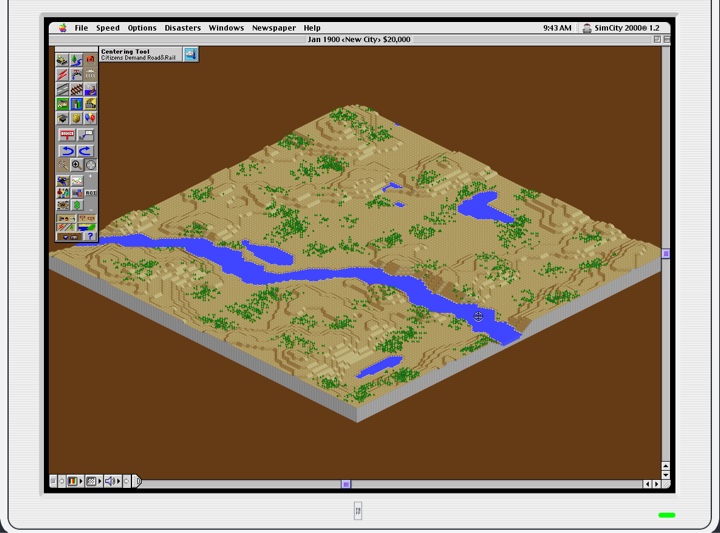
シムシティ2000が普通に動く。
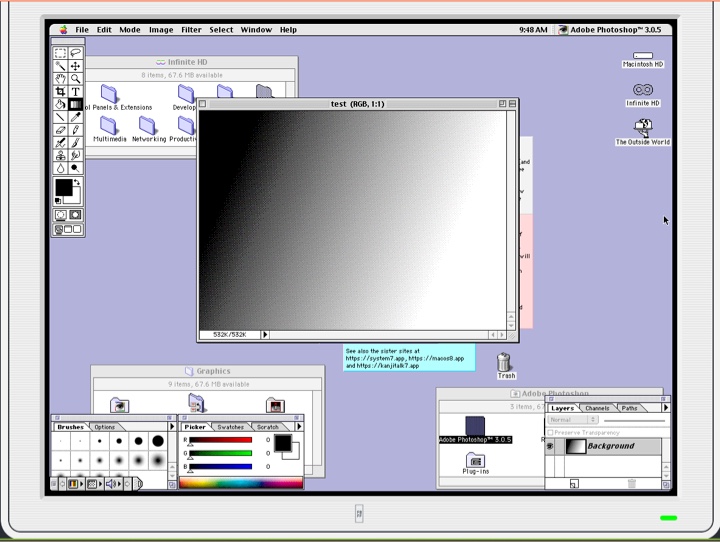
Photoshop 3.0.5も普通に動く。これ、ライセンス関係はどうなってんやろ?
でゲームのSimCity2000のフォルダの横に気になるアイコンが。SimCity。もしかして私が子供の頃、Macというよりアップル2か何かでやってたあのシムシティか?
さっそく起動してみるも
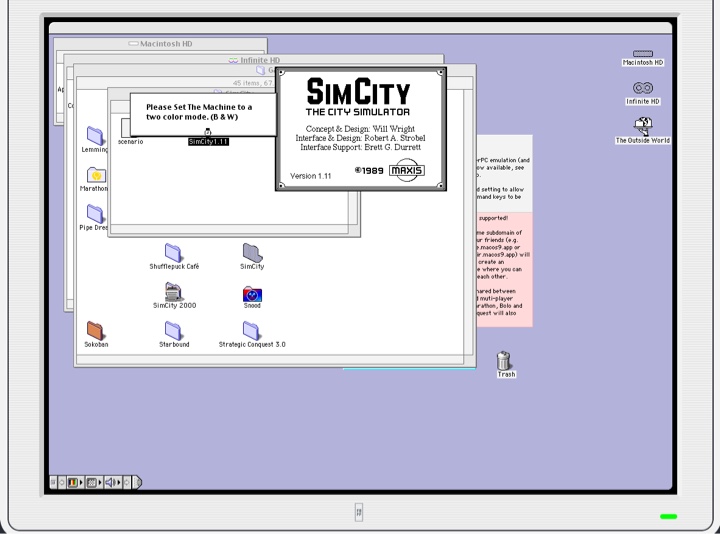
起動しない、そうだよな?とエラーメッセージをよくよく見てみると「Please Set The Machine toa tow color mode.(B & W)>(本機をトウカラーモード(白黒)に設定してください。)」とあります。この頃のMacにモノクロモードなんてあったか?ないよぁ?と調べて見ると
★SE/30 詳説 7. SE/30-B インストール
のページにカラーモード変更方法が書いてあった・・・・・・・
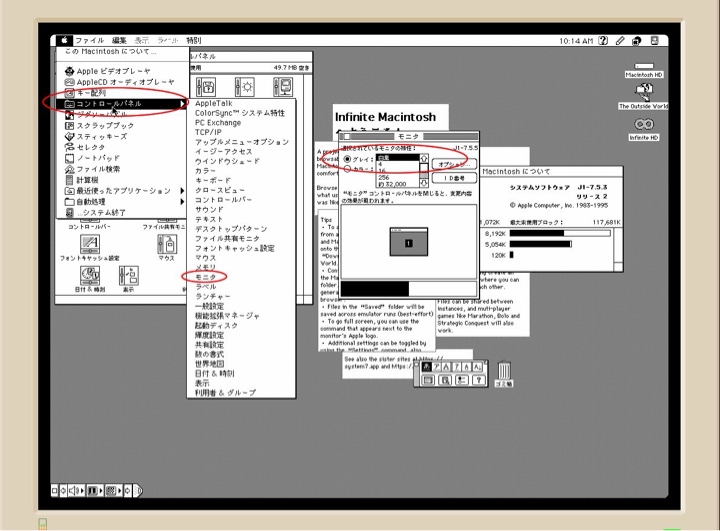
コントロールパネル→モニタに推移し白黒モードにするだけ。
そうすると
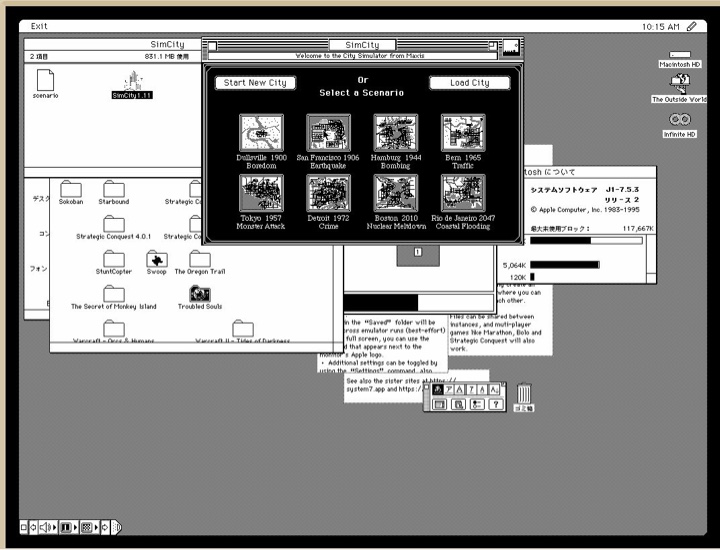
SimCity 1.11が起動、おおおぉぉぉぉぉ!!!なんかあの思い出のシムシティっぽいぞ!!このシムシティにはまったからスーパーファミコン版の、速攻買ったんだよね・・・・
ただ途中の何かを入力する画面までいってそれ以降すすめず・・・まあ・・・今やるべき事でもないのでそれはおいといて。
★[B! mac] Infinite Mac
のコメント見ていたら
★Infinite Mac(漢字Talk7.5.3)
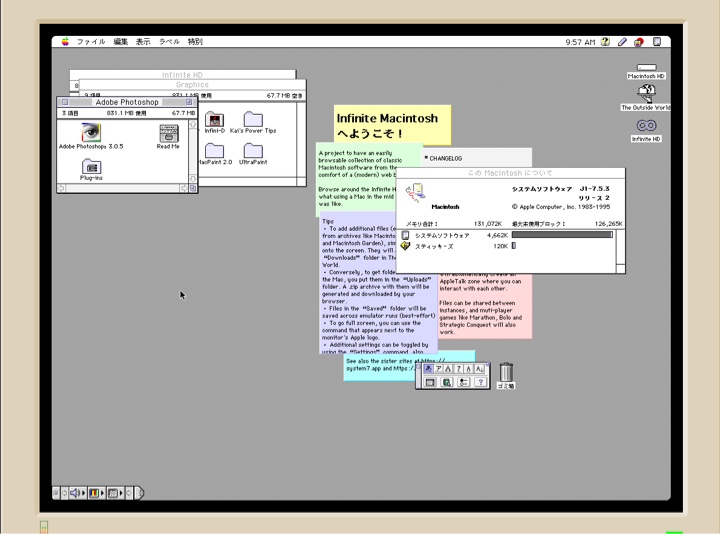
漢字Talk7.5.3まであるのかよw 懐かしい、懐かしいぞぉ!!!!(ちなみに漢字Talkとは当事の日本のMacOSの事ね。)
専門学校時代はこれがメインだったかな・・・・・
とにかく懐かしいもんでした。
関連
“ディスクイメージを直接ドラッグして直接マウントすることが可能だとのこと。そのため、「MYST」などアーカイブ化されているアプリケーションのディスクイメージを読み込めばプレイできるそうです。” / “無料で日本語版Macintosh用OS「漢字Talk」をブラウザ上で体験できる…” https://t.co/b3Y1vyAqnU
— 封神龍(ワクチン4回目接種仕様) (@yuumediatown) December 7, 2022
へぇ
2022年11月16日
Mac mini(MC408J/A)を破棄する為の確認作業とリネットジャパンに回収申込み(“おまかせ”安全消去サービスも付けて)
約12年前に購入した
★Mac OS X v10.6 Snow Leopard Server搭載のMac mini(MC408J/A)購入!(2010年02月17日 (水曜日))
ですが未だにわが家に残っていました。今のMac miniから見れば2代前だわな。
何かに使えるか、と残しておいたわけですが流石に今年買ったM1のMac miniに先代のIntel Mac miniがございますので残しておいても場所取るだけですので処分する事に。
で、面倒なのがデータ消去。ですが内臓ハードディスクは壊れております。
★今度はMac miniがおかしくなったw(2014年03月09日 (日曜日))
★まだだ、たかがメインHDDがやられただけだ、という事でMac miniを外付けHDDを使いTime Machineで復旧(2014年03月11日 (火曜日))
じゃあ普通に手続きにそって捨てればいいだけか?と以前のこのMac miniに対してのブログ見てると
★Mac miniの内臓HDDが両方とも駄目になった(2014年07月31日 (木曜日))
--2014/08/01追記--
なんか復活して認識するようになったけど、怖くて使えないので、もう外付けHDDだけで運用するです。
--追記ここまで--
気になる事が書いてありました。認識してるんじゃそのままじゃ気持ちが悪い。
なのでひとまず起動させて、該当ハードディスクの状態を調べる事に。

Mac mini(MC408J/A)のインターフェイス。ひとまず電源ケーブルあり、起動出来るOS領域が入っている
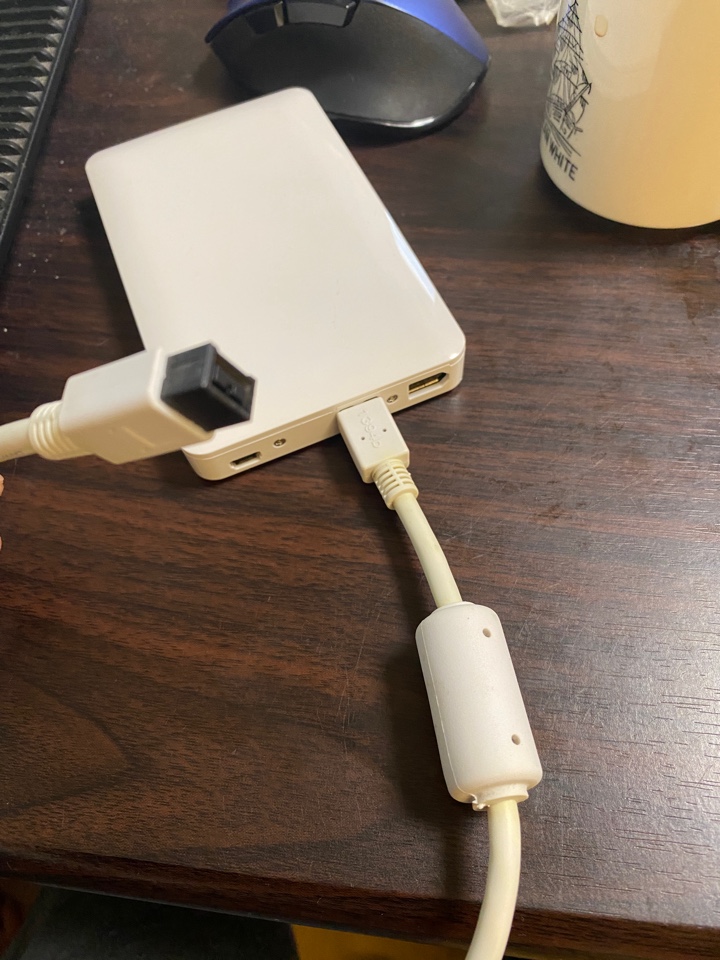
IEEE1394(FireWire)接続の外付けHDDドライブ、準備OK。ディスプレイケーブルはMini DisplayPortからDVIで接続するケーブルがあったのでそれを使いディスプレイにDVI接続。キーボードは今のMac miniで使っているのを一時的に外し、マウスはUSBの有線のを・・・・あれ?Mac mini本体に繋げても使えないぞ・・・・USBマウスなら普通、繋げるだけでいけるよなぁ・・・・・もしかして

キーボードに接続したらマウスが使えるようになった・・・なんで本体USB直接じゃダメなん・・・・
★Mac mini (Late 2009) - 技術仕様 (日本)
のMac miniってそういう仕様?そんなわけないよな。
----------------------2022年11月23日 19時08分追記----------------------------

説明書見たら
「Mac miniにはキーボードおよびマウスが付属していませんが、ほぼすべてのUSBキーボードおよびUSBマウスを使用できます。キーボードにUSBボートがある場合、マウスをキーボードのUSBポートに接続します。キーボードにUSB(I')ポートがない場合、マウスをMacminiの背面にあるUsBポートに接続します。」
と記載ありますね・・・・USBポート付いてるキーボードだとそちらに接続しないと使えないのは仕様のようだ・・・・ないキーボードであれば本体に直接接続、と・・・・
----------------------2022年11月23日 19時08分追記ここまで----------------------------
まあマウスが使えるようになったので
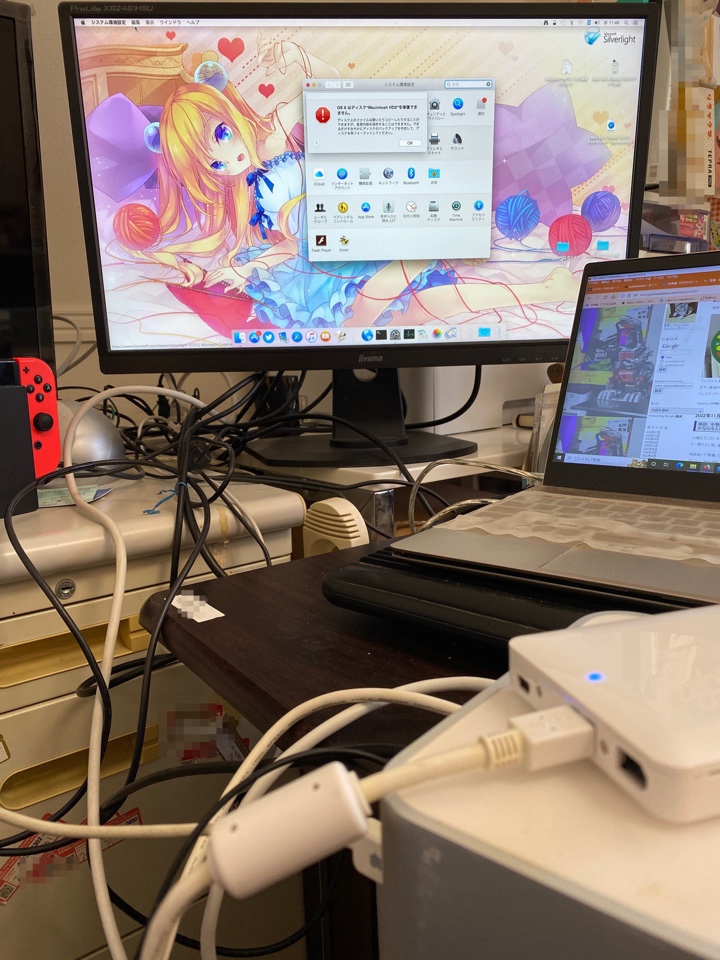
作業できる環境になりました。
その内蔵ハードディスクですが最初から
---------------------------
OS X はディスク "Macintosh HD2" を修復出来ません。
ディスク上のファイルを開いたりコピーしたりすることが出来ますが、変更内容を保存することはできません。できるだけすみやかにディスクのバックアップを作成して、ディスクを再フォーマットしてください。
---------------------------
な表示。開いたりコピーする事が出来ると書いてありますが、そのディスクの中身をFinderで見ようとしても見る事が出来ません。
であればもうフォーマットだ、という事でディスクユーティリティからフォーマットをかけると
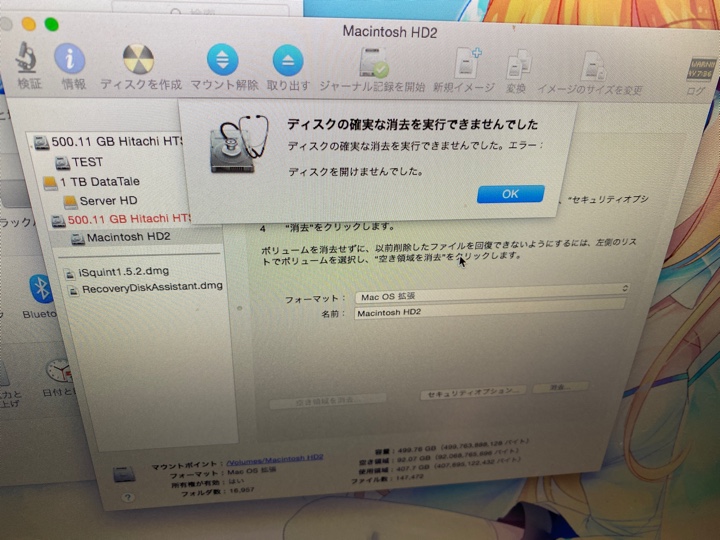
「ディスクの確実な消去を実行できませんでした。エラー : ディスクを開けませんでした。」
という事で何も出来ず。
これならほぼ壊れてるし問題ないのだろうけど、まあ万が一の場合もありますのでPCリサイクルマークでリサイクルではなく
★【国認定】パソコン・ノートPCの無料回収(処分・廃棄・リサイクル)ならリネットジャパン
こちらで回収してもらう事にしました。2022年11月30日まで回収無料だそうです。
こちらは個人のサービスですが法人向けもあるようで。
回収はただですが“おまかせ”安全消去サービスというのを有料で提供しています。Macだろうが壊れているパソコンだろうが完全にデータを消去し、証明書も発行してもらえるそうです。
お値段は3300円。これを使う事に。
支払はクレジットカード、もしくは代金引換でも出来ます。
という事で申し込みました。小さい端末ではありますが、わが家も狭いのでこれを残しておいても邪魔なだけ。
順次その他の整理もしていこうかと思います。
-----------------2022年11月27日 11時20分追記-------------------
11月16日に回収日付を指定して申込み、11月20日に回収してもらい11月21日にはデータ消去が完了し

11月24日にはリネットジャパン データ消去証明書が発行されました。郵送で送ってもらう事も出来ますが料金かかるし、そこまでする必要はないのでPDFをダウンロードしました。
-----------------2022年11月27日 11時20分追記ここまで-------------------
-----------------2022年12月4日 20時47分追記-------------------
「お預かりした回収品は、環境省・経済産業省の認定工場で、適正に処理が完了しました。今後、それぞれの資源毎に金属精錬事業者等により、再生利用されます。」
というメールが届きました。
-----------------2022年12月4日 20時47分追記ここまで-------------------
関連
★Apple StoreでMac mini(Mac mini (M1, 2020) Macmini9,1)を購入(カスタマイズして16GBのユニファイドメモリ、2TB SSDストレージ)【macOS Monterey 12.3.1】(2022年04月10日 (日曜日))
└現在、メインで使用中のMac mini
★OS X El Capitan v10.11搭載のMac mini (Late 2014)(1TB MGEN2J/A)購入、設定等のレポート(OS X Serverも導入します)(2016年04月23日 (土曜日))
└先代Mac mini。今はテスト環境用として環境再構築中。
2022年11月10日
スリープしたmacOS Monterey Ver 12.6.1(Mac mini(2014))を遠隔操作でスリープ解除したり、スリープ状態に移行させたい
先日環境設定しました
★macOS Monterey Ver 12.6.1(Mac mini(2014))で仮想環境(バーチャルボックス)でLinux(CentOS 7)サーバー環境作ってみた(2022年11月08日 (火曜日))
★Intel Mac(x86)のmacOS 12のVirtualBOX(仮想環境)でLinux(CentOS 7)のインストールからサーバー環境構築(2022年11月08日 (火曜日))
なのですが私が家に居て使用している際は普通に電源入っていてよいのですが、外で時間がある時に操作したい場合もあります。ファイルサーバーに使っている
★Apple StoreでMac mini(Mac mini (M1, 2020) Macmini9,1)を購入(カスタマイズして16GBのユニファイドメモリ、2TB SSDストレージ)【macOS Monterey 12.3.1】(2022年04月10日 (日曜日))
は使用頻度も高いし、常に付けっぱなし状態ですが、今回環境構築したMacは別にそんなに常に稼働している必要はなく、必要な時だけ動かしたい感じです。電気代が高い昨今の事情もありありますしね。
なのでシャットダウンまではしなくていいけどスリープ状態にはしておきたい。そして使用する時だけ、遠隔地からリモートでスリープ解除が出来ればいいなぁ、と思っておりました。
Macの設定にもmacOS Monterey Ver 12.6.1であれば
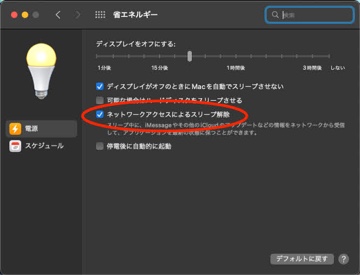
システム環境設定の「省エネルギー」の所に「ネットワークアクセスによるスリープ」解除、という項目があります。なのでこれにチェックをつけてWake On LANとかみたいにマジックパケット(Magic Packet)を投げつけるアプリを入れればいいのかな?と思ったのですが説明みると
「スリープ中に、iMessageやその他のiCloudのアップデートなどの情報をネットワークから受信して、アプリケーションを最新の状態に保つ事が出来ます。」とありますし、ググっても
★Macをリモートでスリープから復帰して使う方法 | Macのアンチョコ
スリープ状態でファイル共有、画面共有(リモートデスクトップ)、SSH等によるリモートシェルログインで接続しようとするとスリープが解除されるのか。
という事でさっそく検証。普通に画面でスリープにして本体を見て電源の明かりが常時点灯から点滅というかついたり消えたりしている状態になっているのを確認。
以下の作業でスリープから解除されるのを確認しました。
・WindowsからVNCによるリモートデスクトップ接続
・WindowsからSSHによるリモートシェル接続
・Macの画面共有からのリモートデスクトップ接続
・Macのサーバー接続からのファイル共有接続
でスリープが解除されました。
試しにVPN越しでのスリープ解除も試してみましたがOKでした。
スリープ解除はOK、では作業が終わったらスリープ状態にしたい。まあリモートデスクトップでもいいんだけどMacのターミナルやSSHでコマンドでスリープに出来ればいいな、と思いまして調べると
★[Mac]ターミナルのコマンドでスリープする(terminal command sleep)には? | ちょげぶろぐ
ターミナルやSSHでリモートログインした状態で
pmset sleepnow
を入力して実行するだけ。これでスリープになりました。にしてもsudoはいらないのか。
*Sleep error 0xe00002c1; You must run this as root.と表示されsudoつけないと出来ない時もありました。
という事で普段はスリープにしておけばOKね。電源、入れにくい所においてあるので・・・・
--------------2022年11月15日 13時30分追記--------------
実際に外部からフリーWi-Fi+VPNでスリープ解除、スリープOnやってみましたが特に問題なし。これはええわ。
--------------2022年11月15日 13時30分追記ここまで--------------
2022年11月08日
Mac OS XのiTunesからmacOS 11.3(macOS Big Sur)の「ミュージック」にうまくデータ引継ぎされてない?
だいぶ前、Mac mini(2014)の時代にOSのアップデートを行いました。
★Mac mini (Late 2014)のMac OS X v10.11.6(OS X El Capitan)(OS X Server 5.2)をmacOS 11.3(macOS Big Sur)(macOS Server 5.11.1)へアップデート(2021年05月02日 (日曜日))
です。その際にiTunesはなくなり音楽の再生は「ミュージック」アプリへと移行になりました。
★iTunes はどうなったのか? - Apple サポート (日本)
macOS CatalinaはiTunesではなく「ミュージック」アプリとなっております。
で、長らく普通に「ミュージック」で音楽を聴いておりましたが、入っていたはずの音楽がない。「ミュージック」上で検索かけても出てこない。林原めぐみが出てこないとかねえだろ、と思ってOSの検索機能、Spotlightで検索すると出てくる出てくる。
「ミュージック」アプリは音楽ファイルは
/Users/ユーザー名/Music/Music/Media.localized/Music
に収録されてるようなのですがSpotlightで検索してミュージックで見つからない音楽が見つかるのは旧iTunesが使っていた
iTunesの頃の音楽データは
/Users/ユーザー名/Music/iTunes/iTunes Music
フォルダ以下。
中を見てると今のミュージックにはない音楽がたくさんあるな・・・・アップデートでちゃんと移行するとか書いてあるのにどういう条件の音楽ファイルが「ミュージック」に移行されなかったのだろう?
ひとまず今、ミュージックにない音楽はファイルを開けば自動でミュージックに追加されますのでポチポチやっておりますが、面倒やなぁ・・・・・
Intel Mac(x86)のmacOS 12のVirtualBOX(仮想環境)でLinux(CentOS 7)のインストールからサーバー環境構築
先程までの設定でIntel Mac(x86)のmacOS 12にVirtualBOXをインストール、設定し、今度はLinux OSをインストールできる環境が整いました。
で、基本的にはWebサーバーをメインとした環境構築を考えており、さてはてどのLinuxのdistribution(ディストリビューション)を選ぼうか。有名なのはRed Hatですが個人では無料で使えるのもあるようですけども、登録とかは面倒だし、もう少し手軽なのがいい。
でCentOSなのですが従来のRed Hatクローンとは別の流れ、CentOS Streamなんて方向に動いてしまって、これならFedoraとあんま変んないじゃんなんて個人的な印象を持っています。
ひとまず少し古いですが本も持っているし、セキュリティアップデート等のOS保守のサポート期間は2024年6月30日まであるようなのでCentOS 7を導入する事にしました。
テストしようとしているプログラムやアプリもちょいと古いのもあり(それを最新版に移行するテストですので・・・)、まあこのぐらいのがいいかな?と。
という事で
★CentOS Download
こちらの
x86_64
をクリックするとミラーサーバーへのリンクが表示されますので適当な所へ。
欲しいのはISOファイルですので
CentOS-7-x86_64-DVD-2009.iso
というのをダウンロード(CentOS-7-x86_64-DVD-2207-02.iso、というのもありましたが一番主要っぽい末尾2009のをダウンロードしました)。他にEverythingとかLiveとか名前付いてる奴ありますが
★CentOS7で利用できるインストールメディアの種類と用途を理解する。 | 4thsight.xyz
それぞれ追加機能やらUSB起動やらいろいろ分けられているようだ。今回の用途では上記でダウンロードしたのが正解みたい。
VirtualBOXを起動し、ISOファイルを指定した仮想マシンを立ち上げます。

インストーラーが起動しますのでそのまま画面の推移通りに。
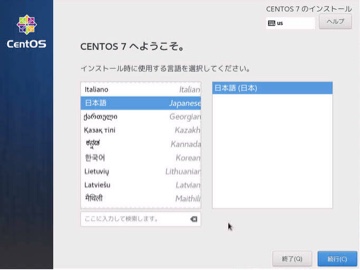
CentOS 7へようこそ、で言語選択になりますので日本語を選択しまして。
あとはインストールの単位、GUIとかファイルサーバーとかWebサーバーとか選択しがあるのですが今回も
★できるPRO CentOS 7サーバー できるPROシリーズ(7.2(1511)対応) Kindle版購入して読んだ(2017年05月14日 (日曜日))
を参考とするので標準で選ばれている「最小構成」でインストールします。
あとはネットワーク設定、標準でOFFになっていますのでOnにして

IPアドレスは自動取得(DHCP)ではなく固定IPを設定します。
それから次へとすすみます。rootユーザーのパスワードを設定し、ついでにメインユーザー(管理者権限あり)を作成。
インストール完了を待ちます。
インストールが完了し、GUIは立ち上がらないのでコンソールでログイン画面になりました。
rootではなく作成したメインユーザーでログイン。普通に出来ました。
さて、今日はどこまでやるか。とりあえずは前と同じようにいきますので
SELINUX=disabled
SELinuxの機能をOFFにします。出来りゃ、OFFにしない方がいいんですがね・・・・まあテスト環境ですので。
その後は現時点で入っているソフトウェアを最新版にします。
sudo yum update
で
インストール 1 パッケージ
更新 113 パッケージ
総ダウンロード容量: 253 M
ってとこでしょうか。
次にWeb関係。Webサーバーやperl、PHPが入っていないのでインストールします。最小構成でもPythonは入ってるんね。
まずはWebサーバーのApache。
sudo yum install httpd httpd-manual
とします。
インストールされたら起動。
sudo systemctl start httpd.service
あと今後はOSが立ち上がったら自動で起動するように
sudo systemctl enable httpd.service
も実行しておきます。
これで他のPCのWebブラウザでIPアドレス打てばApache(アパッチ)の基本的なページが表示されるがアクセスできない・・・・・そうそう。最小構成でもファイアーウォールは動いているようで許可されているサービスを
sudo firewall-cmd --list-services
もしくは
sudo firewall-cmd --list-all
で確認。
dhcpv6-client ssh
とこの二つしか許可されてません。というかSSH、標準で許可になってたのでWindowsPCからSSHでログイン。初期設定なのでIDとパスワードでリモートログイン出来ました。
話はそれましたがという事でWebへアクセスできるようにファイアーウォールにhttp許可の設定。
sudo firewall-cmd --add-service http --permanent
これで他のPCからWebにアクセスできるようになりました。最初、--permanentを忘れてて再起動したらアクセスできなくて焦りました。
次にPerlも入れちゃいましょう。
sudo yum install perl perl-CGI
で
インストール 2 パッケージ (+27 個の依存関係のパッケージ)
総ダウンロード容量: 12 M
インストール容量: 37 M
な感じ。
This is perl 5, version 16, subversion 3 (v5.16.3) built for x86_64-linux-thread-multi
です。
レンタルサーバーでよくやるパスにシンボリック貼っときましょ。
お次にPHP。
sudo yum install php php-mbstring php-mysql mariadb-server
という事でPHPと一緒にMySQL的なmariadbも入れちゃいましょ。
PHP 5.4.16 (cli) (built: Apr 1 2020 04:07:17)
Copyright (c) 1997-2013 The PHP Group
Zend Engine v2.4.0, Copyright (c) 1998-2013 Zend Technologies
という感じ。
apacheの設定は.cgiとか文字コードのコメントアウトとか各ユーザーのpublic_htmlがWebサイト公開に使えるようにの設定等。
PHPは特にhttpd.confに記述は設定変更なければ必要ないようなのでさっそくapacheを再起動してphpinfoファイルを作成し、それにアクセスするとちゃんと表示されました。
あとはWindowsファイル共有ですね。
sudo yum install samba
でインストールしまして。
samba.confはワークグループ名を少し変えたぐらいかな?
sudo pdbedit -a ユーザー名(Linuxの方に存在するユーザー名)
でWindowsファイル共有を利用するユーザー作成、パスワード設定。
あとはsamba起動して再起動かかっても
sudo systemctl enable smb.service
で自動起動するようにしてファイアーウォールも
sudo firewall-cmd --add-service samba --permanent
でSMBにアクセス出来るようにして。
Windows 10、macOS 12からでもファイル共有領域にアクセス出来ました。
今日はこの辺ぐらいまでかな。
関連
★勉強がてらにCentOS 7にプリンターサーバー環境構築、CUPSインストールと設定とWindows 10でプリンタ設定(2022年11月08日 (火曜日))
★macOS 12のVirtualBOX(仮想環境)でLinux(CentOS 7)でDockerインストール、実行(2022年12月11日 (日曜日))
-------------ここから下は以前に構築した環境、今はこの環境はありません--------------
★Mac OS Xで仮想環境(バーチャルボックス)でLinux(CentOS 7)サーバー環境作ってみた(2017年03月12日 (日曜日))
★できるPRO CentOS 7サーバー できるPROシリーズ(7.2(1511)対応) Kindle版購入して読んだ(2017年05月14日 (日曜日))
macOS Monterey Ver 12.6.1(Mac mini(2014))で仮想環境(バーチャルボックス)でLinux(CentOS 7)サーバー環境作ってみた
先日
★M1 Mac mini導入で退役させたMac mini(2014)をテスト環境構築の為、再設定(2022年11月05日 (土曜日))
な事をしました。お次は仮想化ソフトウェア、VirtualBOX(バーチャルボックス)のインストールです。以前は
★Mac OS Xで仮想環境(バーチャルボックス)でLinux(CentOS 7)サーバー環境作ってみた(2017年03月12日 (日曜日))
MacOS X 10.11.6の環境でしたね。
まずは
★Oracle VM VirtualBox - ダウンロード| Oracle Technology Network | オラクル | Oracle 日本
からダウンロードします。
でMac上で実行、インストーラで次へ次へと。
インストール完了間際にセキュリティとプライバシー開いて
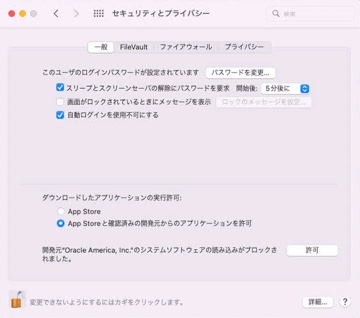
「一般」から「"Oracle Ameria. inc"のシステムソフトウェアの読み込みがブロックされました」とあるので「許可」を押します。再起動が必要になりました。
再起動後にVirtualBOXを立ち上げたら
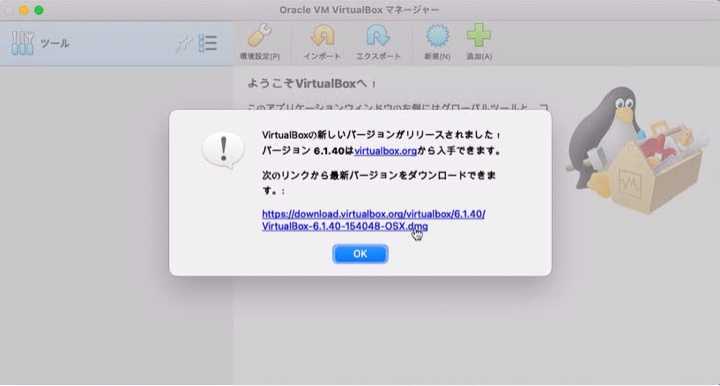
「VirtualBOXの新しいVerがリリースされました! バージョン 6.1.40」とあったのでこちらをダウンロード。ダウンロードページにあるのが最新じゃないんかい!
でインストールしまして。
インストールが終わりソフトを立ち上げると仮想マシンの設定が始まります。
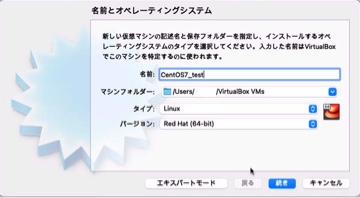
名前とオペレーティングシステム設定。タイプはLiuxにしてバージョンはCentOSを予定しておりますのでRed Hat(64bit)を選択。
お次に割り当てるメインメモリ容量を決めます。このMac miniは8GB積んでます。LinuxでGUIあまり使う予定なければ1GBか2GBでもよさそうですが

とりあえず4GB割り当てました。

仮想マシンに
・仮想ハードディスクを作成する
を選び
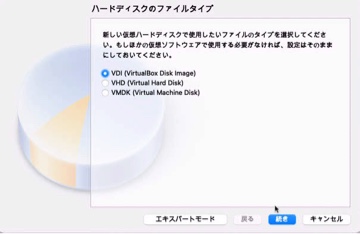
仮想ハードディスクのファイルタイプ、VDIを選択。

物理ハードディスクにあるストレージ、可変ではなく
・固定サイズを選択
で
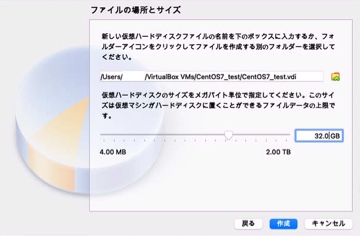
VirtualBOX 仮想マシンのファイルの場所とサイズを設定、容量は32GBにしておきました。
そうするとVirtualBOXの基本画面が立ち上がりました。今回はサーバー的に使う感じですので前と同じく

ネットワークは「ブリッジアダプター」を選択しました。
いよいよ作成した仮想マシンを起動、ここで本来ならばインストールに使うISOファイルを選ぶ画面が出てくるはずなのですが
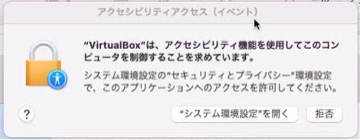
「VirtualBOXはアクセシビリティ機能を使用してこのコンピューターを制御する事を求めています。」
と選択画面がスキップされまして、またまた

セキュリティとプライバシーのプライバシー設定が必要になります。
インストール用のファイルを選べなかったので仮想マシンを起動しても

FATAL: No bootable medium found! System haltedの表示、ですよね~。
なので基本画面で仮想マシンを選び、ストレージからインストーラー(ISO)
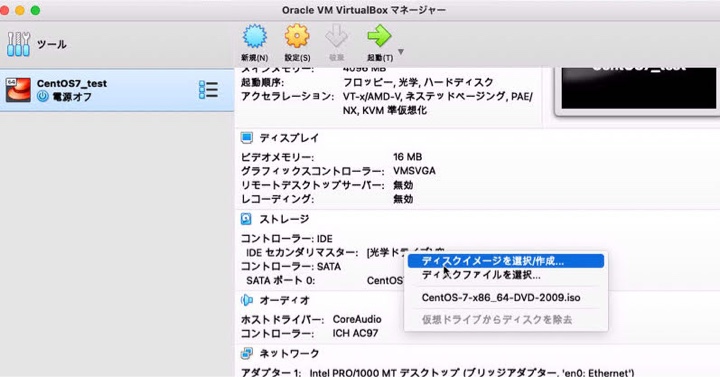
を選択。
仮想マシンを起動するとようやく
CentOS 7のインストーラーが起動しました。
次のエントリへ続く。
あとCentOSの設定してソフトインストール最中になぜか失敗というか強制終了されるの、何かと思ったらMacの方のディスプレイがオフになったらそうなってた。
「ディスプレイがオフのときにMacを自動でスリープさせない」にチェックついてるのに。
おかげでCentOSが壊れかけたけど、VirtualBOXのスナップショット機能でバックアップとっておいたのでそこから復元できた・・・良かった・・・・・なのでディスプレイをオフにしない、にMac mini 2014の方も設定しました。
2022年11月05日
M1 Mac mini導入で退役させたMac mini(2014)をテスト環境構築の為、再設定
3月にOSのアップデートに失敗
★Mac miniをmacOS Big Sur 11.6.5とSafari 15.4にアップデート【したら起動しなくなった・・・】(2022年03月16日 (水曜日))
それから起動しなくなり
★macOS Big Sur 11.6.5にアップデートしたら起動しなくなったMac miniをレスキューディスクで仮復旧(2022年03月24日 (木曜日))
仮復旧させ
★Apple StoreでMac mini(Mac mini (M1, 2020) Macmini9,1)を購入(カスタマイズして16GBのユニファイドメモリ、2TB SSDストレージ)【macOS Monterey 12.3.1】(2022年04月10日 (日曜日))
新しいM1 Mac mini導入によりその役目を終えました。
その後は取り外して片付けておいたのですが、今後やりたい事に対しての環境構築の為にこれ、使えないかな?と思いまして再び引っ張り出す事にしました。
やりたい事とは以前にやっていたVirtualBox
★Mac OS Xで仮想環境(バーチャルボックス)でLinux(CentOS 7)サーバー環境作ってみた(2017年03月12日 (日曜日))
★できるPRO CentOS 7サーバー できるPROシリーズ(7.2(1511)対応) Kindle版購入して読んだ(2017年05月14日 (日曜日))

等でのLinux環境や他のOSのテスト環境導入。M1 Macの方はまだそんなに環境、整っていないようですし、前のMac miniならARM系ではなくIntel CPUでx86系ですから。
★【68000系→PowerPC→Intel x86系→ARM(M1)】新しいM1プロセッサー(iPhone等と同じARM系)を搭載したMacBook Air、Mac mini、MacBook Proを発表(2020年11月11日 (水曜日))
この時に引用した
まあVirtualBoxも動かなければDockerも動かないようなパソコンが現代のプログラミング環境としてマトモな選択肢に登るわけがないので、これで開発者がMac使う時代は終焉です。使い物にならないものはどうしようもない。
— 7594591200220899443 (@shyouhei) November 10, 2020
な問題はまだそこまで解決していなっぽいですよねぇ・・・・・
あとは最新OSの環境構築も出来ればと思ったのでmacOS Ventura 13が導入できれば(M1 Mac miniではまだ導入したくないので)と思ったのですが流石に
★macOS Ventura - Apple(日本)
Mac mini (Late 2014)は対応しておらず、Mac mini 2018以降対応なんですよね。それはしょうがないので諦めます。当初は5万ぐらいのWindowsのミニPCを想定しておりました。これで駄目なら買うか。
で、このMac mini、OSのアップデートに失敗したものの再構築した環境では特に問題はありませんでした。なのでハードウェア的な損傷ではない?と。購入が
★OS X El Capitan v10.11搭載のMac mini (Late 2014)(1TB MGEN2J/A)購入、設定等のレポート(OS X Serverも導入します)(2016年04月23日 (土曜日))
なので約6年の使用になりますが、まあ壊れたら壊れたでその時はその時でいいや、と。
念のためディスクユーティリティでFirst Aid等で問題ないかは確認。今の所大丈夫そう。
基本的に入っていたファイルは共有フォルダのデータで、それらはもうM1 Mac miniに移行済みでこのMac Miniに入っているものは必要ないので削除。ユーザーフォルダ以下は仮環境構築の為、タイムマシンから戻していなかったのでそちらのデータは特になし(こちらもM1 Mac miniに移行済み)。
ひとまず基本環境をアップデートしておこう。
という事で11.3.1から11.7.1(3.14GB)へアップデート。・・・どうせならとM1 Mac miniと同じくmacOS Monterey Ver 12.6.1にアップデートしておくか、という事でアップデートしました。
という事でCPUがM1 Mac(ARM系)とIntel Mac(x86)が

Mac mini (M1, 2020) とMac mini (Late 2014)でmacOS Monterey Ver 12.6.1と同じOSとなりました。
ターミナルでr
ruby -v
とすると
M1のMacは
ruby 2.6.10p210 (2022-04-12 revision 67958) [universal.arm64e-darwin21]
Intel Macは
ruby 2.6.10p210 (2022-04-12 revision 67958) [universal.x86_64-darwin21]
となります。ユニバーサルバイナリですなぁ。
あと画面共有にしてもWindowsからVNCで使うにしてもディスプレイに接続していないので解像度が低いんですよね・・・・強制的に広げる設定ってあるのかな・・・・・

最大解像度が1280×1024。AirPlayでLGテレビ「32LX6900PJA」に表示先を変更すると1920×1080になりますが・・・・そんなら元々、HDMIケーブルで直接繋げた方が早いが、マウスとキーボードを別途準備するか切替機が必要になりますし・・・・・
そうか、となれば物理的に

接続には余っていた
★東芝 REGZA 26RB2をMac mini(MC408J/A)のディスプレイとして使う(2011年06月17日 (金曜日))
この時に購入していたMini DisplayPortとHDMIの変換ケーブルを使用。普通のHDMIケーブルでも良かったんだけどひとまず目の前にあったので使う事に。
このテレビ
★【nasne動画再生OK】LGの液晶テレビ「32v型 フルハイビジョン 液晶 テレビ 32LX6900PJA IPSパネル ネット動画サービス対応 2020 年モデル」購入、セットアップ、プレビュー(2020年12月27日 (日曜日))
はHDMIポートが3つついてるのがいいね。
こうすれば表示はこのLGのテレビ、操作は画面共有アプリやWindowsの方だとVNCアプリで接続していればキーボードマウスはそれらのを使用出来る。
広い場所ならいろいろ準備できるんですがねぇ・・・狭いのでこういう所は工夫せざるを得ません。
おおよその準備は整ったかな・・・なんだかんだやってたらこのエントリ書いているのは6日なのですが7日もいろいろ時間がかかりました。
あとM1のMac miniにはPython3は入れてませんでしたが、今回の古いMac miniには入れておくか、という事でターミナルで
python3 -v
とすると「コマンドライン・デベロッパーツール」が必要です、今すぐインストールしますか?とGUI(Finder)の方で表示されたので「はい」を選ぶ。最初ダウンロードに77時間とか表示されましたがあっと言う間に数分以下に。ただインストールは数十分表示でそのぐらいかかりましたかね。フュージョンドライブですが再インストール時にHDDしか使えなくなったからな・・・・・
インストールが終わった後に同じく
python3 -v
するといろいろごちゃごちゃ出て来ますがVerは
Python3.9
っぽいですね。そのまま実行モード(python対話モード)になっていましたので
a = 1
b = 2
a + b
としたら3と表示されました。
当たり前だけどMacからMacへのリモートデスクトップ・画面共有はWindowsのからよりは操作が標準で楽よね
以前に
★WindowsからMacへリモートデスクトップ接続的なので画面共有(VNC)、ついでにWindwos リモートデスクトップ設定説明(2020年03月08日 (日曜日))
な事を書きました。画面共有をかけたMacにWindowsから接続するパターンです。
ここに書くまでもなく今までも使ってましたが、とりあえずメモ。
Macの方で

画面共有かけたらあとは接続したいMacで「画面共有」アプリを開きます。このアプリ、相変わらずアプリケーションフォルダやユーティリティフォルダには入っておらず
/System/Library/CoreServices/Applications
なんて場所に入ってますのでスポットライト(Spotlight)で普通の方は「画面共有」で探します。
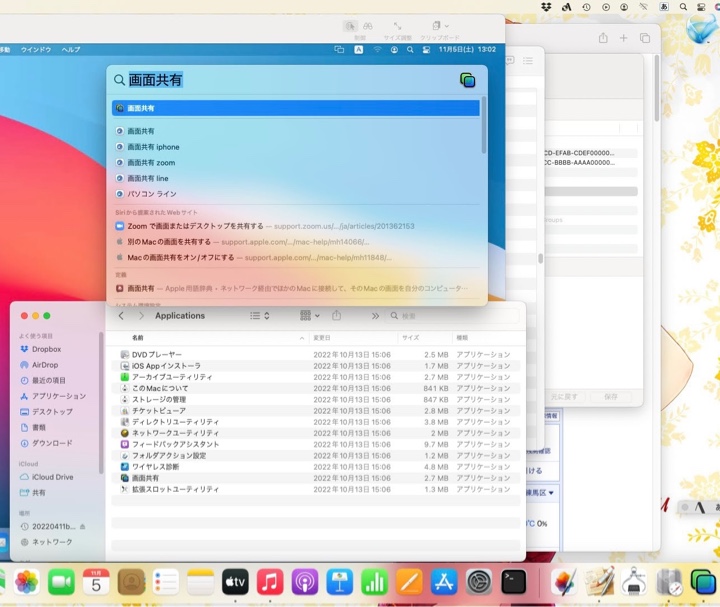
前にも書いたけど、この手のアプリって以前はユーティリティフォルダに入ってなかったっけ?Windowsと違ってスタートボタンでプログラム表示とかしていないんだからアプリやユーティリティは特定のフォルダに入れておいて欲しいなぁ。今回の環境はmacOS Monterey 12.6.1でございます。面倒なのでアプリケーションフォルダに「画面共有」のエイリアス入れておきました。
「画面共有」アプリを開いたらアドレス欄に
vnc://接続先のIPアドレス
を入力して接続。
あと画面共有中に再起動かけたら
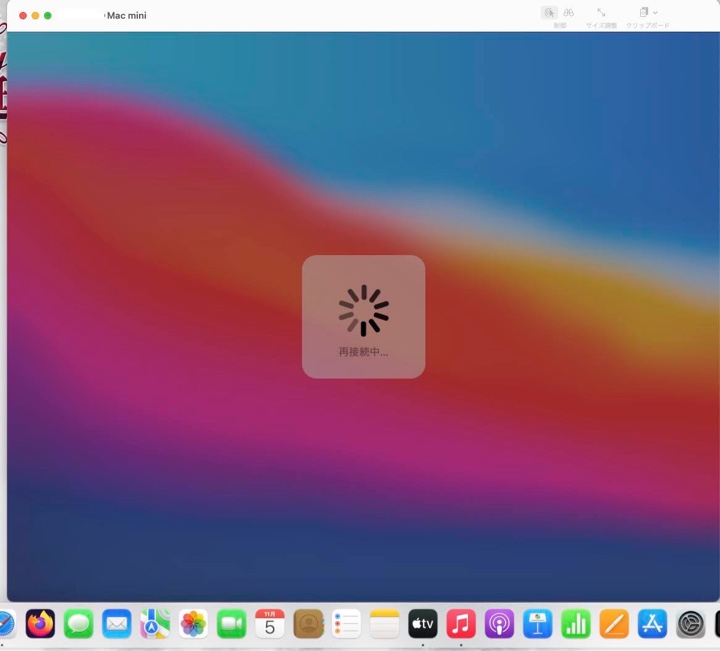
勝手に再接続してくれるのね。リモートデスクトップ系のアプリでは
★【一度インストールすれば】Windows 10、11のリモートデスクトップというか遠隔操作ソフト「クイックアシスト」がMicrosoft Storeのアプリ化して面倒になった【使用感は変らない?いや、劣化】(2022年06月13日 (月曜日))
とかでも一応、再接続を試みてくれるよね。Chromeとかでもそうだっけ?
あとmacOSのメジャーアップデート中に間違って接続したら普通に接続されてアップデート画面が出てきた・・・・・アップデートとは別のサービスで動いてるのか。
関連
★Macで画面共有(リモートデスクトップ)やろうと思ったら「どこでもMy Mac」でいいじゃん、と思ったら「macOS Mojave(OS X 10.14)」で廃止されてたのでやるなら普通にVPN+VNC?(2020年06月07日 (日曜日))
★WindowsからMacへリモートデスクトップ接続的なので画面共有(VNC)、ついでにWindwos リモートデスクトップ設定説明(2020年03月08日 (日曜日))
★【Macから】リモートデスクトップ共有(PC遠隔操作)が出来るGoogle(グーグル)の「Chrome リモート デスクトップ」を使ってみた【Windowsへ】(2020年06月01日 (月曜日))
★ヤマハルーターNVR500のVPN(L2TP/IPsec)接続、不安定な回線で強制切断した際の迂回作でChrome リモート デスクトップを使う(2022年05月12日 (木曜日))
2022年10月27日
Safari 16.1提供開始【macOS Monterey 12.6.1環境で適用させました】
アップルがmacOS標準ブラウザSafariのSafari 16.1の提供を開始しております。
アップデート内容は
「Safari 16.1には、セキュリティの改善、問題の修正およびパスキーへの対応が含まれます。
このアップデートのセキュリティコンテンツについては、次のサイトを参照してください: https://support.apple.com/kb/HT201222」
となっております。ファイルサイズは134MB。
ユーザーエージェントは
Mozilla/5.0 (Macintosh; Intel Mac OS X 10_15_7) AppleWebKit/605.1.15 (KHTML, like Gecko) Version/16.1 Safari/605.1.15
です。未だにMac OS X 10_15_7は前からとして、今気づいたけどM1(ARM系)なのにIntelの文字、未だに入るんね。FirefoxやChromeもそうですけれども。
【ドロップボックスフォルダの場所変更不可】「macOS12 向けDropboxを利用できます」を適応したら不便に?【~/Library/CloudStorageのみ】
ファイルの保存やアクセスがどこからでもできるようになるアプリ「Dropbox」。メールでは「macOS 用 Dropbox の最新版の準備できました」なタイトルのメールが来て
「Dropbox アプリの最新版は、macOS と深く統合されているため、Dropbox を快適にご利用いただけるようになります。」
というような内容。使用しているmacOSの通知でも
このような通知が来ていました。そう、じゃあアップデートするか、とその前にアップデート内容を見ておこう、と。
★macOS についてのよくある質問に対する Dropbox サポート - Dropbox
・お使いの Dropbox フォルダが ~/Library/CloudStorage に移動します。
・Dropbox フォルダの場所の変更は、macOS ではサポートされなくなりました。
・Dropbox フォルダの場所の変更は、macOS ではサポートされなくなりました。
駄目だろw、なんで機能的に劣化してんだよw
私の場合、Mac miniをファイルサーバーとしても利用しており外出先でiPhone等のスマートフォンで見たい書類がある場合、Dropboxのフォルダに入れて、外でDropboxのアプリでそれを見ております。ファイルの出し入れの頻度が高いので簡単に見られる環境はありがたいのです。
VPNの環境もあるのでiPhoneでVPNに繋いでそこから「ファイル」アプリとかで見てもいんだけど少し面倒くさいですよね・・・(使用頻度が低いファイルは時々これで見ておりますが・・・)
今の使い方ともしこのアップデートを適用したらの図。
なんで個人フォルダの~/Library/CloudStorageしか使えないんや・・・・と調べてみると
★macOS 12.3 MontereyではDropboxやOneDrive利用されているカーネル拡張が廃止され、AppleのFile Providerベースとなり一部の機能が強制/利用できなくなるので注意を。
「macOS 12.3 MontereyではDropboxやOneDrive利用されているカーネル拡張が廃止され、AppleのFile Providerベースとなり一部の機能が強制/利用できなくなるそうです」
OSの制限なのか・・・・なんかMac、どんどん不便になってない?
★macOS 13 Venturaでは職場や自宅などでネットワーク設定を素早く切り替えられる「ネットワーク環境」機能が廃止。
こんな話もあるし・・・・・
今まで出来た事もそのまま利用できて、なおかつ便利な新機能ならまだマシも、個人的には重要な機能が使えなくなってでは・・・・・
せっかく準備している共有ポイントがあるのにそれ以外に、なおかつ個人フォルダ内に共有フォルダ作るのもなんか気がひけるというか(まあ1人なので気分的な問題だけなんですが)どうにかならんかな・・・・
WindowsにDropbox入れて共有フォルダをドロップボックスフォルダに指定するかそれとも・・・・・
ひとまずアップデートは保留、強引にアップデートされるまでは現状維持でいきます。
代替え作でどうにかしようとしてもOneDriveとかも仕組みが同じであれば、
★Mac版「OneDrive」のファイル オンデマンドが刷新、「macOS 12.1」以降で利用可能に - 窓の杜
「同期フォルダーのルートはホームディレクトリ内に固定(~/Library/CloudStorage/OneDrive-Personal)され、他の場所に移動させることはできない。別のボリュームにデータを置きたい場合は、シンボリックリンクが張られる。 」
まあ同じ事になりますよね・・・・・
【重要なセキュリティアップデート提供】Mac mini(M1)をmacOS Monterey 12.6.1にアップデート
アップルがセキュリティの問題を改善したmacOS Monterey 12.6.1アップデートを提供開始しておりましたのでMac mini(M1)をアップデート致しました。
アップデート内容は下記
-------------------------------------------
macOS Monterey 12.6.1 — 再起動が必要です
このアップデートには重要なセキュリティアップデートが含まれ、すべてのユーザに推奨されます。
Appleソフトウェア・アップデートのセキュリティコンテンツについては、以下のWebサイトをご覧ください: https://support.apple.com/ja-jp/HT201222
-------------------------------------------
ファイルサイズは1.51GB(あれ?ダウンロード始めたら2.36GBの表示になったぞ?)。
あとは
★米Apple、「macOS Ventura 13.0」を正式公開 - 窓の杜
最新OSの配信も開始されております。流石にというか当面、まだ安定しないだろうし、アップデートはこのアップデートの適用はできんな・・・・・
2022年09月14日
Safari 16へアップデート
★Mac mini(M1)をmacOS Monterey 12.6にアップデート
アップデートかけてアップデートかけたらSafari 16へのアップデートが出て来たのでアップデートかけました。15.6.1から16にアップデートとなります。
アップデート内容は下記。
----------------------------
Safari 16では、以下のさまざまな新機能が追加されたほか、パフォーマンスがこれまで以上に速くなり、セキュリティが改善されました:
・タブグループのスタートページで、タブグループごとに異なる背景イメージやお気に入りを追加できます
・タブグループ内の固定タブを使用して、よくアクセスするWebサイトをタブグループごとに固定できます
・サイドバーの「タブ」を使用して、開いているタブを一覧表示することができます
・特定のWebサイトに設定した内容がデバイス間で同期されるようになりました
・強力なパスワードを編集してWebサイトごとの要件を満たすようように調整できます
一部の機能は地域やAppleデバイスによっては利用できないことがあります。
このアップデートのセキュリティコンテンツについて詳しくは、次のサイトを参照してください: https://support.apple.com/kb/HT201222
----------------------------
とあります。
ファイルサイズは133.8MB。
ユーザーエージェント
Mozilla/5.0 (Macintosh; Intel Mac OS X 10_15_7) AppleWebKit/605.1.15 (KHTML, like Gecko) Version/16.0 Safari/605.1.15
です。
Mac mini(M1)をmacOS Monterey 12.6にアップデート
★iOSのゼロデイ脆弱性はMacにも影響 ~「macOS Monterey 12.6」「macOS Big Sur 11.7」が公開 - 窓の杜
脆弱性を修正したmacOS Monterey 12.6が公開されていたのでMac mini(M1)にアップデートを適用させました。
アップデート内容は下記。
------------------------------------
macOS Monterey 12.6。再起動が必要です。
このアップデートには重要なセキュリティアップデートが含まれ、すべてのユーザに推奨されます。
Appleソフトウェア・アップデートのセキュリティコンテンツについては、以下のWebサイトをご覧ください: https://support.apple.com/ja-jp/HT201222
------------------------------------
ファイルサイズは1.59GB。
アップデートにダウンロードを含め、45分ぐらいかかったかな?
2022年08月23日
Mac mini(M1)をmacOS Monterey 12.5.1にアップデート
★ゼロデイ脆弱性に対処した「iOS/iPadOS 15.6.1」「macOS Monterey 12.5.1」が公開 - 窓の杜
先日公開されていたmacOS Monterey 12.5.1をMac miniに適用させました。
ファイルサイズは1.18GBでアップデート内容は下記。
--------------------------
macOS Monterey 12.5.1 — 再起動が必要です
このアップデートをすべてのユーザに推奨します。このアップデートを適用するとmacOSのセキュリティが向上します。
このアップデートのセキュリティコンテンツについて詳しくは、次のWebサイトをご覧ください: https://support.apple.com/ja-jp/HT201222
--------------------------
カーネルと「WebKit」に任意コード実行の欠陥の修正だそうで。
標準Webブラウザ、Safariのユーザーエージェントは
Mozilla/5.0 (Macintosh; Intel Mac OS X 10_15_7) AppleWebKit/605.1.15 (KHTML, like Gecko) Version/15.6.1 Safari/605.1.15
です。
アップデート時間は約30分ぐらいかかりましたかね。
2022年08月06日
Mac mini(M1)をmacOS Monterey 12.5にアップデート
わが家のMac mini(M1)をmacOS Monterey 12.5にアップデートしました。
ファイルサイズは2.2GB。
アップデート内容は下記
----------------------
macOS Monterey 12.5 — 再起動が必要です
macOS Monterey 12.5には、機能強化、バグ修正、およびセキュリティアップデートが含まれています。
・TVアプリケーションに、すでに進行中のスポーツ中継を最初から再生したり、一時停止/早戻し/早送りするオプションを追加
・Safariのタブが前のページに戻されることがある問題を修正
一部の機能は、地域やAppleデバイスによっては使用できません。
このアップデートのセキュリティコンテンツについて詳しくは、以下のWebサイトをご覧ください: https://support.apple.com/ja-jp/HT201222
----------------------
です。
標準ブラウザ、Safariのユーザーエージェントは
Mozilla/5.0 (Macintosh; Intel Mac OS X 10_15_7) AppleWebKit/605.1.15 (KHTML, like Gecko) Version/15.6 Safari/605.1.15
です。
2022年06月07日
M2搭載MacBook Air、MacBook Pro発表、「macOS Ventura」「iPadOS 16」「iOS 16」等発表とともに既存製品も円安で値上げ
★アップル、M2チップ搭載のMacBook Airを発表 13インチのMacBook Proにも搭載 - ケータイ Watch
★Apple、「macOS Ventura」を発表 ~iPhoneをMacでWebカメラとして利用可能に - 窓の杜
★「iOS 16」発表 iPhoneのロック画面に「過去最大のアップデート」 - ITmedia Mobile
★「iPadOS 16」
各種発表がありました。
それと同時に既存製品も円安で値上げされているようです。
この前(2022年3月)、買ったMac Miniも同じ構成で見てみたら4万(189000円→232800円)ぐらい違うぞ・・・・・
★Apple StoreでMac mini(Mac mini (M1, 2020) Macmini9,1)を購入(カスタマイズして16GBのユニファイドメモリ、2TB SSDストレージ)【macOS Monterey 12.3.1】(2022年04月10日 (日曜日))
ちょうどいい時期に買ったかな・・・・この後だと上海のロックダウンとかの影響受けてすぐに手に入らなかったっぽいし・・・・・
2022年05月25日
Mac mini(M1)をmacOS Monterey 12.4にアップデート
Mac miniをmacOS Monterey 12.4にアップデートしました。
アップデート内容は下記。
-------------------------------------
macOS Monterey 12.4には、Apple Podcastの機能強化とバグ修正が含まれています。
・Apple PodcastにMacに保存するエピソードの数を制限して、古いエピソードを自動的に削除する新しい設定を追加
・単独のアップデートとして入手可能な、Studio Displayファームウェア・アップデート15.5に対応し、ノイズ除去、コントラスト、フレーミングの改善など、カメラのチューニングが改善されます
一部の機能は、地域やAppleデバイスによっては使用できません。Appleソフトウェア・アップデートのセキュリティコンテンツについては、以下のWebサイトをご覧ください: https://support.apple.com/ja-jp/HT201222
-------------------------------------
ファイルサイズは2.29GB。
約15分ぐらいかかったかな。前のMac miniは0.1単位のアップデートで1時間~2時間かかっていたのでだいぶ早いっちゃ早いですが。
でたのは少し前のアップデートですが出張予定があったのでアップデートを見送っていました。
★Mac miniをmacOS Big Sur 11.6.5とSafari 15.4にアップデート【したら起動しなくなった・・・】(2022年03月16日 (水曜日))
こういう事が二ヶ月前の出張前にあったからな!!!
WebブラウザSafariのユーザーエージェントは
Mozilla/5.0 (Macintosh; Intel Mac OS X 10_15_7) AppleWebKit/605.1.15 (KHTML, like Gecko) Version/15.5 Safari/605.1.15
です。
2022年05月17日
【ACLがらみだった?】macOSで同じグループで作成したファイルが編集できない(作成したファイルにグループ権限が付与されない)SMBファイル共有
太古の昔より時々発生していたこの事象について悩んでおりました。Macでファイル共有かけてユーザーは複数ですが、グループは同一にして作業していてもなぜかWindows側からファイル作成や編集した際にそのユーザー権限しか付与されず、グループ権限が付与されない時がありました。
★Mac OS X v10.9 Mavericks(OS X Server 3.0)のファイルサーバーのファイルサーバーでグループ権限がうまく付与されない件(2014年01月12日 (日曜日))
それは
★Apple StoreでMac mini(Mac mini (M1, 2020) Macmini9,1)を購入(カスタマイズして16GBのユニファイドメモリ、2TB SSDストレージ)【macOS Monterey 12.3.1】(2022年04月10日 (日曜日))
最近でも同じです。なんでこういう時があるんだろう?と。問題ない時はちゃんと複数のユーザーがファイルを作成したり編集しても適切にグループの権限が付与されるんですよね。
今回のMac miniもこれが解消されないと一々、Macでログインした際に「情報を見る」で該当するファイルのアクセス権限にグループ追加して読み書きにしてとか超面倒。
ちょくちょく調べていたのですが確信に近づいてきた気がする。
★macOSでACL - 日々適当
ACLがらみの問題か?Access Control List(ACL)、いわゆるWindows系のでUNIX系のアクセス権限より細かい設定が出来る奴、と言えばいいのかしら?
その中で
★macOS でホストされている SMB 上のファイルをユーザが編集または認証できない場合 - Apple サポート (日本)
その中にある「読み込み/書き込み ACL を確認する」
「ユーザがアクセス権を持っている共有に書き込めない場合は、共有へのゲストアクセスを一時的に無効にします。これで、ゲストとして接続していないか確認できます。ゲストアクセスは、ファイル共有の詳細オプションで設定されています。
ユーザが新しいファイルを追加できるのに、ほかのユーザが作成したファイルを編集できない場合は、グループレベルのアクセス制御リスト (ACL) を作成する必要があると考えられます。ACL を追加するには、以下のコマンドラインを使います。グループ名と共有ポイントへのパスは実際の値と置き換えてください。」
「sudo chmod -R +a "group:YourGroupName allow list,add_file,search,add_subdirectory,delete_child,readattr,writeattr,readextattr,writeextattr,readsecurity,file_inherit,directory_inherit" /Volumes/volumename/path/to/share」
をターミナルで打て、と。
なので私の場合は
sudo chmod -R +a "group:グループ名 allow list,add_file,search,add_subdirectory,delete_child,readattr,writeattr,readextattr,writeextattr,readsecurity,file_inherit,directory_inherit" '/Volumes/Macintosh HD/パス'
みたいな。例の分ではパスの部分は''で囲まれていませんがMacintosh HDという部分があるとエラーになってしまうので包みました。
そうすると・・・・・おお!!同じグループが所属するユーザーでファイル作成したらちゃんとグループの権限(私の場合は読み書きで設定)が付与され、ちゃんと複数ユーザーで編集や削除、新規追加ができるようになった!
この手の問題はACLがらみだったのか!?
そしてそれらは今まで私の場合、OSX Serverでアクセス権限の設定していたからどうにかなっていて、最新のmacOS Serverにはファイル共有の機能が消滅したから

今回は入れていなかったのですが、今回のコマンドでそれが解決出来たからうまくいった感じ?
単にmacOSの共有管理機能ではここまでの設定はGUIでは出来ないという事なのか。
この手のをGUI(マウス操作で画面を見ながら)設定する為にはサードパーティの有料アプリを使う必要があるみたい。
・TinkerTool System
・MacPilot (Lite)
こんな事をしなければならないなんて、細かくアクセス権限をコントロールしたいところで普通にMac、ファイル共有の親機にしようぜ、なんて一般の人には言えないですな・・・・一般の人が細かいアクセスコントロールしようぜ、というかどうかはともかく・・・・・
しかし上記コマンド打って何が変るんやろ?
と該当フォルダを
ls -le
で見てみるとコマンド打つ前はグループ関係の情報は
1: group:グループ名 allow read,write,append,readattr,writeattr,readextattr,writeextattr,readsecurity
打ったあとは
2: group:グループ名 allow read,write,append,readattr,writeattr,readextattr,writeextattr,readsecurity
0: group:グループ名 allow read,write,append,readattr,writeattr,readextattr,writeextattr,readsecurity
あれ?グループが二つ、同じ名前のがあるぞ?
Finderの情報を見る、からも同じグループが二つ、表示されている?ACLとUNIX的なグループと別れてんの?こうなるなら通常のMacのACL、オフになってた方が良くね・・・・・・
クライアントとして使うなら問題ないのでしょうけど、これは少し共有かけたい、とかいう場合、面倒過ぎるよ・・・・・
とりあえずこれでアクセス権限の問題と、サーバー側のユーザーではなくクライアント側のユーザーで作成したファイルがタイムマシンによるバックアップ対象外になってしまう問題は解決しました。
関連
★【昔はNetBoot等で】どんどん機能がなくなっていったmacOS Server、「Mac OS X Server 1.0」から数えて23年の歴史に終止符【遊んでいました】(2022年04月27日 (水曜日))
★OS X El Capitan v10.11搭載のMac mini (Late 2014)(1TB MGEN2J/A)購入、設定等のレポート(OS X Serverも導入します)(2016年04月23日 (土曜日))
2022年05月08日
MacのPhotoShop(フォトショップ)キラー?Pixelmator Pro(ピクセルモーター プロ)Ver 2.4.2購入【M1のMac miniで使うよ】
わが家の主力パソコンは
★「Core i5 8GBメモリ 256GB 超高速SSD 13.3型 HP ENVY 13 シルクゴールド(型番:3GM68PA-AAAA)第8地世代Corei Windows 10 Pro ノートパソコン Office付」購入、設定(2018年05月20日 (日曜日))
でございます。先日
★Apple StoreでMac mini(Mac mini (M1, 2020) Macmini9,1)を購入(カスタマイズして16GBのユニファイドメモリ、2TB SSDストレージ)【macOS Monterey 12.3.1】(2022年04月10日 (日曜日))
を購入しました。最近発表されたMac Studioには及びませんが今使っているWindowsノートに比べればパワフルな感じでございます。
せっかくなので何かグラフィックソフトで加工とかにも使いたいな、と思いグラフィックソフトの導入を検討する事に致しました。
私の技術は基本的にはAdobe Photo ShopでいえばCS4止まり、Adobe Web Premium CS4をだましだまし使っている感じでございます。というかCS4やFireWorks CS4も満足に使い切れていないというか私の場合の基本はPhoto Shop Ver 4.01ぐらいがベースでございますからね・・・・・
そんな事をやっているから
★子供が紙に描いた絵をスキャナで読み込んで色塗りしやすいように20年前ぐらいのやり方で線画化(2021年11月23日 (火曜日))
な事をしているわけですが。
で、Windowsでは
★Photoshop(フォトショップ)キラー?な画像加工ソフト「AFEINTY Photo(アフィニティフォト)」を導入して使ってみた(2019年11月12日 (火曜日))
とかも少し使ってたりします。
Mac版AFEINTY Photo(アフィニティフォト)もございますので同じソフトもいいかなと思いましたが、7000円ちょっと。Macだと4900円の買い切りでなかなか評判いいソフトがあるようですと調べたら
★Photoshopキラー?画像編集ソフトの「Pixelmator(ピクセルメーター)」(2009年03月25日 (水曜日))

13年ぐらい前に体験版を試していたソフトがありました。この当時からMacネイティブでM1MのMac(マック)にもネイティブ対応。これ、試してみるか、という事でApp Storeでダウンロード購入。
説明ページに選択範囲がどうとか書いてあったのでさっそく試してみました。
元画像は
★【Android 12搭載】Google Pixel 5a (5G)(128 GB、Mostly Black、SIM フリー)をGoogle Storeで購入【さようなら、AQUOS sense lite SH-M05】(2022年04月29日 (金曜日))

です。
ツールから「選択」→「選択とマスク」とか選んで「対象を選択」で
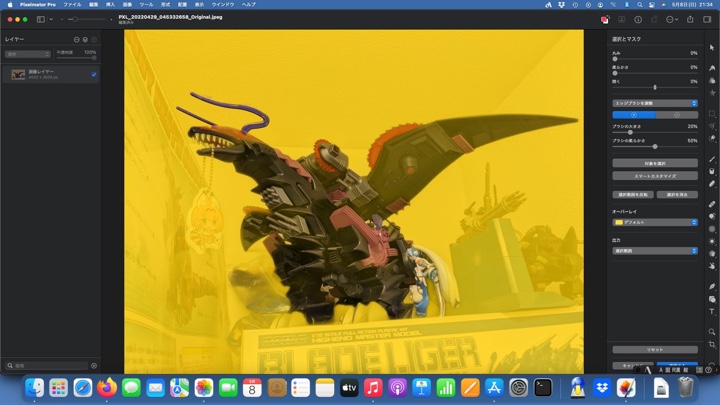

うわ~、こんな簡単に切り抜きが出来ちゃうのか。PhotoShopはAIがどうとかでもっと凄い事してんでしょうけど、これも当然ながら選択範囲を調整できるので何も調整しないでこのレベルならもう楽でしょうがないなぁ・・・・・AFEINTY Photoにもありそうですけどね・・・・・
M1ネイティブなのもあり、キビキビ動くし。
もう少し深掘りして触ってみようかな。
関連

★【Mac Info】Photoshopキラー!Pixelmator Proでプロ顔負けのクリエイティブ環境を実現しよう - PC Watch
2022年04月27日
【昔はNetBoot等で】どんどん機能がなくなっていったmacOS Server、「Mac OS X Server 1.0」から数えて23年の歴史に終止符【遊んでいました】
★アップル、「macOS Server」終了--20年超の歴史に幕(ZDNet Japan) - Yahoo!ニュース
★アップル、「macOS Server」終了--20年超の歴史に幕 - ZDNet Japan
★Appleが2022年4月21日でmacOS Serverを廃止、21年の歴史に幕 - GIGAZINE
ほぼNextStep、OpenStepな「Mac OS X Server 1.0」からは約23年、Mac OS Xのからだと約21年なmacOS Serverがついに販売終了となりました。最終Verは5.12.2となります。
確かにどんどん機能、減っていったもんねぇ。そしてファイル共有等で必要な機能は
「「キャッシュサーバ」「ファイル共有サーバ」「Time Machineサーバ」といった一般的なサーバー機能を「macOS High Sierra」以降に組み込んでいるため、「より多くの顧客がこれらの基本的なサービスを追加コストなしで利用できるようになっている」と説明」
と。
1UラックマウントサイズのMacのサーバー、Xserve(エックスサーブ)も販売停止からだいぶ経ちました。今のアップルのApp Storeや各種サービス、もはやmacOSでは構築されていないんでしょうなぁ・・・・・・前はストリーミングサーバーのQuickTime Streaming ServerとかWebObjectsとかいろいろサーバーサイドのAppありましたけど、今やほぼありませんもんね。今のアップルのサーバー群はLinuxもしくはFreeBSDベースなのかしら?
私の場合、検証がてら、Mac OS X Serverを自分の所の環境に取り入れていたものでした。最終的に仕事でMac OS X Serverを使ったのは数える程しかないけれども、まあいろいろ勉強にはなりました。
そして昔はMac OS X Server、NetBootという機能がありまして。ようはクライアント端末にハードディスクとか保存領域がなくてもサーバーからネットワークを通じてOS起動できる機能。
★起動しないiMacをNetBootしたMac OS Xで救う(2002年10月24日 (木曜日))
「ハードディスクからは起動出来ない、CD起動でもハードディスクの中が見られない。
おまけにCDが取り出せないからOS9で起動も出来ない。やべぇよ!!
というかiMacDVのCDの使用というか取り出しボタンが見当たらないんやけど・・・・
何かしら方法があるのだろうけどと思ったがなかなか見つからず。
もう修理に出すしかないのか・・・・・
と思った時、普通の家にはない方法で出来るんじゃないかと。
そう、お馬鹿な事に家にはMac OS X Serverがあるのです。
こいつがある=NetBootが出来るはずと思いさっそく設定にとりかかる。」
★NetBoot起動!(2001年12月16日 (日曜日))
★NetBootでOS立ち上げてオープンディレクトリーで管理はマジ便利(2002年10月26日 (土曜日))
「ディレクトリサービスで運用しているおかげで同居人は我が家にあるどのMacからログインしても同じ環境でお楽しみいただけますというか」
NetBoot、懐かしい・・・・この時、Mac OS 9、Mac OS X、どっちのNetBoot使ってたんだっけかな・・・・・このNetBootの技術、今やインターネット経由で今のMacで使われてるよね・・・・・?OSの再インストールとかの奴、多分この手の奴よね?
★Mac OS XのOpenDirectory、クライアント側設定間違えの思い出(2007年07月13日 (金曜日))
こんなまとめも。
そして、昔は
★Mac OS X Server 10.3のWindowsドメイン設定(2004年06月11日 (金曜日))


Mac OS X Serverをサーバーに、Windows 2000のクライアントでドメイン環境を構築してみたもんでした。
★Mac OS X Server 10.3から10.5のアップグレード実行(2007年12月21日 (金曜日))
★Mac OS X Server v10.8(Mountain Lion Server)が発売されております(2012年07月26日 (木曜日))
★OS X El Capitan v10.11搭載のMac mini (Late 2014)(1TB MGEN2J/A)購入、設定等のレポート(OS X Serverも導入します)(2016年04月23日 (土曜日))

macOS Server 5.2のファイル共有設定画面


macOS Server 5.2のWebサーバー設定画面
★Mac mini (Late 2014)のMac OS X v10.11.6(OS X El Capitan)(OS X Server 5.2)をmacOS 11.3(macOS Big Sur)(macOS Server 5.11.1)へアップデート(2021年05月02日 (日曜日))

「サービスのメニューなんかほぼ全滅、「Time Machine、VPN、Webサイト、wiki、Xcode、カレンダー、キャッシュ、ファイル共有、メッセージ、メール、連絡先」がなくなりプロファイルマネージャーのみ。高度なサービスは「DHCP、DNS、FTP、NetInstall」がなくなりOpen Directory、Xsanのみ。
画面共有(VNC)やSSH、ファイル共有は普通のシステム環境設定の方で設定内容は引き継がれていました(ファイル共有の共有ポイントは上で書いたパス変更により、共有ポイントを再設定する必要がありましたが)。
つうかWeb共有は完全にGUIから消滅したのね・・・・・(通常のOS XからはMountain Lion(10.8)以降で消えていました)」
な感じに・・・・・
そして新たに購入した
★Apple StoreでMac mini(Mac mini (M1, 2020) Macmini9,1)を購入(カスタマイズして16GBのユニファイドメモリ、2TB SSDストレージ)【macOS Monterey 12.3.1】(2022年04月10日 (日曜日))
ついにServer Appを入れない環境となりました。
アップルは代替ソリューションを提案しています。
★About macOS Server 5.7.1 and later - Apple Support
・Profile Manager→Learn about choosing an MDM solution
・Xsan→Quantum, command-line tools built into macOS
・FTP→SFTP/SSH
・Server Docs→iCloud Documents, Apache/WebDAV
・DHCP→bootpd, built into macOS
・DNS→BIND, Unbound, KnotDNS
・VPN→OpenVPN, SoftEther VPN, WireGuard
・Firewall→pf firewall (built into macOS)
・Mail Server→dovecot/Postfix、Courier, KerioConnect
・Calendar→CalendarServer, DavMail, Radicale, Kerio Connect
・Wiki→MediaWiki, PmWiki, XWiki, Confluence, WordPress WMX files
・Websites→Apache HTTP Server (built into macOS), Nginx, Lighttpd
・Contacts→CalendarServer, DavMail, Kerio Connect
・NetBoot/NetInstall→BOOTP, TFTP, HTTP, NFS (all built into macOS), NetSUS, BSDPy
等。
・・・・・ただここまでするならノウハウあるLinuxやFreeBSD等使うよね・・・・・・
サーバーOSとしてはmacOSは完全に死にましたかな、エンタープライズ向けではほぼ使えないわけですし、小さい規模でもサーバーOSがなくなり、厳しい。
2022年04月11日
Mac mini((M1, 2020) Macmini9,1)で何かあった時用にmacOS Monterey 12.3.1のリカバリメディア(USBメモリ)作成した
新しいMac miniを購入したわけですが
★Apple StoreでMac mini(Mac mini (M1, 2020) Macmini9,1)を購入(カスタマイズして16GBのユニファイドメモリ、2TB SSDストレージ)【macOS Monterey 12.3.1】(2022年04月10日 (日曜日))
さっそくMac mini((M1, 2020) Macmini9,1)で何かあった時用にmacOS Monterey 12.3.1のリカバリメディア(USBメモリ)を作成する事にしました。
前の奴も
★Mac miniで何かあった時用にmacOS Big Surのリカバリメディア(USBメモリ)作成した(2021年05月13日 (木曜日))
作っておいて
★macOS Big Sur 11.6.5にアップデートしたら起動しなくなったMac miniをレスキューディスクで仮復旧(2022年03月24日 (木曜日))
で使う羽目になったのでつくっておいて損はない!!
作り方は簡単。
★macOS の起動可能なインストーラを作成する方法 - Apple サポート (日本)
書いてあるとおり。
まずはApp StoreでmacOS Monterey 12.3.1を入手。ダウンロードするとインストーラーが起動しますが、インストールはせずメニューから終了を選びます。
あとはUSBメモリ(14GB以上推奨、私は32GBのを用意しました。一応、Mac拡張でフォーマットしておきました。ボリューム名は最終的にInstall macOS Montereyになるのでなんでもいいです)
あとはターミナル開いて上記サイトに書いてある
sudo /Applications/Install\ macOS\ Monterey.app/Contents/Resources/createinstallmedia --volume /Volumes/ボリューム名
を入力し
Password:
パスワードを入力。
Ready to start.
To continue we need to erase the volume at /Volumes/ボリューム名.
If you wish to continue type (Y) then press return: y
y押してエンター。
Erasing disk: 0%... 10%... 20%... 30%... 100%
Making disk bootable...
Copying to disk: 0%... 10%... 20%... 30%... 40%... 50%... 60%... 70%... 80%... 90%... 100%
Install media now available at "/Volumes/Install macOS Monterey"
で完成。約35分ぐらいかな。中は12.27GBが使われていました。

という事でリカバリメディア完成!
2022年04月10日
Apple StoreでMac mini(Mac mini (M1, 2020) Macmini9,1)を購入(カスタマイズして16GBのユニファイドメモリ、2TB SSDストレージ)【macOS Monterey 12.3.1】
長らく使っていた
★OS X El Capitan v10.11搭載のMac mini (Late 2014)(1TB MGEN2J/A)購入、設定等のレポート(OS X Serverも導入します)(2016年04月23日 (土曜日))
Mac mini、途中
★Mac mini (Late 2014)のMac OS X v10.11.6(OS X El Capitan)(OS X Server 5.2)をmacOS 11.3(macOS Big Sur)(macOS Server 5.11.1)へアップデート(2021年05月02日 (日曜日))
にアップデートして使っておりました。しかしよりにもよって出張前日にOSアップデートに失敗(そういう時にアップデートするべきじゃないのですが・・・・)
★Mac miniをmacOS Big Sur 11.6.5とSafari 15.4にアップデート【したら起動しなくなった・・・】(2022年03月16日 (水曜日))
ひとまず出張から帰ってきた後に最低限の作業ができるように
★macOS Big Sur 11.6.5にアップデートしたら起動しなくなったMac miniをレスキューディスクで仮復旧(2022年03月24日 (木曜日))
仮復旧させました。幸い、ディスクが壊れていたわけではなさそうだったので。
で、北海道出張1日目に
★前日の地震の影響は受けるわ、Mac壊れるわ、北海道出張1日目だわで混乱しまくった1日(2022年03月17日 (木曜日))
アップルストアで後継の新Mac miniを注文していました。

16日注文で3月23日19時30分に中国 上海で荷物受付、30日発送で3月31日には日本のわが家に届きました。この時、上海と聞いて最近オミクロンによる新型コロナが流行っててロックダウンが云々と聞いていたのでひょっとしてすぐには届かない?と思ったのですが予定どおり届きました。
世界は動かなくても良いが、わしのMac Studioが上海から動いてほしい…。
— ハムスターの原罪🐹 (@rioriost) April 7, 2022
3/28から全く動いてない…。 pic.twitter.com/Zl6FWvgGyZ
こういう話もあったのですが少し遅れて
Mac Studio上海RTAに参加してます! pic.twitter.com/8BsHSA3Gna
— ハムスターの原罪🐹 (@rioriost) April 8, 2022
届いてはいるようですので上海出発の物流が完全に止まっているわけではなさそうですね。
という事で3月31日に届きました。カスタマイズがあるとはいえ、3月16日注文、31日到着なので半月かかってるわけです。

外箱。

Mac mini(Mac mini (M1, 2020) Macmini9,1)の箱

開けました。

付属品は本体と電源ケーブルのみ。HDMIケーブルなどはありませんので事前に準備しましょう。元々準備していたというか余っていたHDMIケーブル使いました。

Mac mini(Mac mini (M1, 2020) Macmini9,1)の背面インターフェイス(ギガビットEthernetポート、2つのThunderbolt 3 / USB 4×2、USB-Aポート(最大5Gb/s)x 2)。
一番左が電源ケーブル挿すところ、次にギガビットEthernetポート(10Gb Ethernetに変更可能ですがギガビットEthernetポートのままにしました)、次の2つがThunderbolt 3兼USB 4×2ポートで
・DisplayPort
・Thunderbolt 3(最大40Gb/s)
・USB 4(最大40Gb/s)
・USB 3.1 Gen 2(最大10Gb/s)
・アダプタ(別売り)を使用したThunderbolt 2、HDMI、DVI、VGAに対応
に対応。
その右の2つが
USB-Aポート(最大5Gb/s)x 2
です。
電源を立ち上げ、各種設定。
・言語を選択
・国を選択
・Apple IDでサインイン
・Apple IDを使用してこのパスワードをリセットする事を許可はしない。
・FileVaultディスク暗号化なし
・OSは初期状態でmacOS Monterey 12.2.1でした。てっきり11.xかと思ってた。
あとは
・ディスプレイがオフのときにMacを自動でスリープさせない
に設定。ファイルサーバー代わりでもあるからね。
最初のデスクトップ画面まで到着。
ひとまずファイルサーバーの部分の復旧を最優先としますので
旧Mac miniに接続。
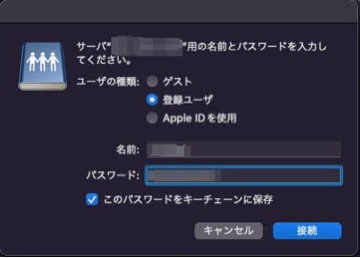
あれ?サーバーへの接続、ゲストと登録ユーザーとApple IDを使用があります。Apple ID、今まであったっけ?
まあ登録ユーザーで接続し仮復旧させていた共有フォルダのデータを新Mac miniにコピーし共有かけクライアントのWindowsのパソコンもそれにあわせたパスやらログイン設定やらドライブ割り当てやらで設定しました。
ここまでが4月3日前ぐらいまで。
その間にmacOS Monterey 12.2.1を
macOS Monterey 12.3.1にアップデート。
-------------------------------
macOS Monterey 12.3.1には、Mac用のバグ修正とセキュリティアップデートが含まれています。
このアップデートでは、以下の問題が修正されています:
・Mac mini (2018)のセカンドディスプレイとしてUSB-CまたはThunderboltで接続された外部ディスプレイがオンにならない
・一部のBeatsヘッドフォンでオーディオを再生したあと、ゲームコントローラなどのBluetoothデバイスがMacから接続解除されることがある
Appleソフトウェアアップデートのセキュリティコンテンツについては、以下のWebサイトをご覧ください: https://support.apple.com/ja-jp/HT201222
ファイルサイズは4.38GB
-------------------------------
を実施。
マウスは最初は有線ので設定していましたが
Bluetooth(ブルートゥース)接続のマウス「 エレコム マウス Bluetooth Mサイズ 5ボタン (戻る・進むボタン搭載) BlueLED 握りの極み ブルー M-XGM10BBBU 」購入、設定(2020年05月11日 (月曜日))
こちらの接続設定実施。にしても前のMac Mini、OSを再インストールしたのになんで設定なしでこのマウス、使えたんやろ?
今度は前のMac miniのメインユーザーのデータを戻します。こちらも移行アシスタントは使わず手動で。ひとまず前のメインユーザーのファイルを一度新Mac miniの適当な場所にタイムマシン領域からコピー。
SSDなので一度、本体にデータを保存してしまえば取り回しは楽というか速度がだいぶ高速になります。
なんかスクリーンセーバーが解除できない?
★M1 Macスクリーンセーバーから復帰できない場合の対処方法 | ガジェット通信
M1 Macでスクリーンセーバーから復帰できないバグへの緊急対処法 | ライフハッカー[日本版]
複数ユーザーある環境だとM1Macでスクリーンセーバーから復帰できないバグがあるらしい。
上記の記事、1年前やぞ・・・・・幸い、リモートログイン(SSH)やリモートデスクトップ(VNC)が出来るようには設定しておいたのでSSHでログインしてシェルでスクリーンセーバーのプロセスをKillしました。
スクリーンセーバー自体、切りまして。時間が経ったら勝手にロックするように設定しました。
最初は写真アプリのデータ移行。
★【Photo】macOS Big Sur 11.6(Intel)のタイムマシンで取ったバックアップからmacOS Monterey 12.3.1(M1)の写真に手動でデータ移行
で紹介しています。
次はMail
★【メール】macOS Big Sur 11.6(Intel)のタイムマシンで取ったバックアップからmacOS Monterey 12.3.1(M1)のMailに手動でデータ移行
こちらで紹介しています。
あとは
・Dropbox
・ATOK
・Firefox
└なぜかホームボタンがなかったので「表示」→「ツールバー」→「ツールバーをカスタマイズ」でつけた。
等をインストール。
今回のMac mini、アップルストアでカスタマイズして購入しました。
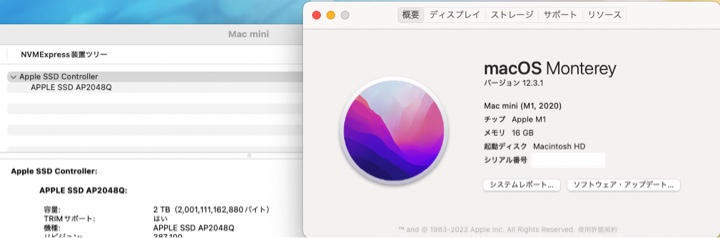
・8コアCPU、8コアGPU、16コアNeural Engineを搭載したApple M1チップ
・2TB SSDストレージ
└通常は512GB SSDストレージ
・16GBのユニファイドメモリ
└通常は8GBのユニファイドメモリ
タイムマシンによるバックアップ用外付けHDDは
Transcend ポータブルHDD 2TB 耐衝撃 スリムタイプ USB3.1 Gen1 PC/PS4/TV録画対応 3年保証 TS2TSJ25M3S-E 【Amazon.co.jp限定】
を購入し、USBに接続。Mac拡張でフォーマットしてタイムマシン設定。
あとはデュアルディスプレイ環境は
★1台のディスプレイをデュアルディスプレイでMacとWinで共有して使ってみて(2017年07月31日 (月曜日))
メインのHDMI端子からのHDMIケーブルを
★【nasne動画再生OK】LGの液晶テレビ「32v型 フルハイビジョン 液晶 テレビ 32LX6900PJA IPSパネル ネット動画サービス対応 2020 年モデル」購入、セットアップ、プレビュー(2020年12月27日 (日曜日))
に、もう一つはThunderbolt 3 / USB 4のType-C端子で
MacLab. USB Type-C HDMI 変換 ケーブル 1.8m Thunderbolt3 HDMI グレー オス 【最新Mac対応モデル】【 4K (3840×2160/60Hz)】 サンダーボルト アダプタ コネクタ Apple MacBook Mac Book Pro iMac Samsung Galaxy S21 S20 S9 S8 などと互換性有り BC-UCH218GR
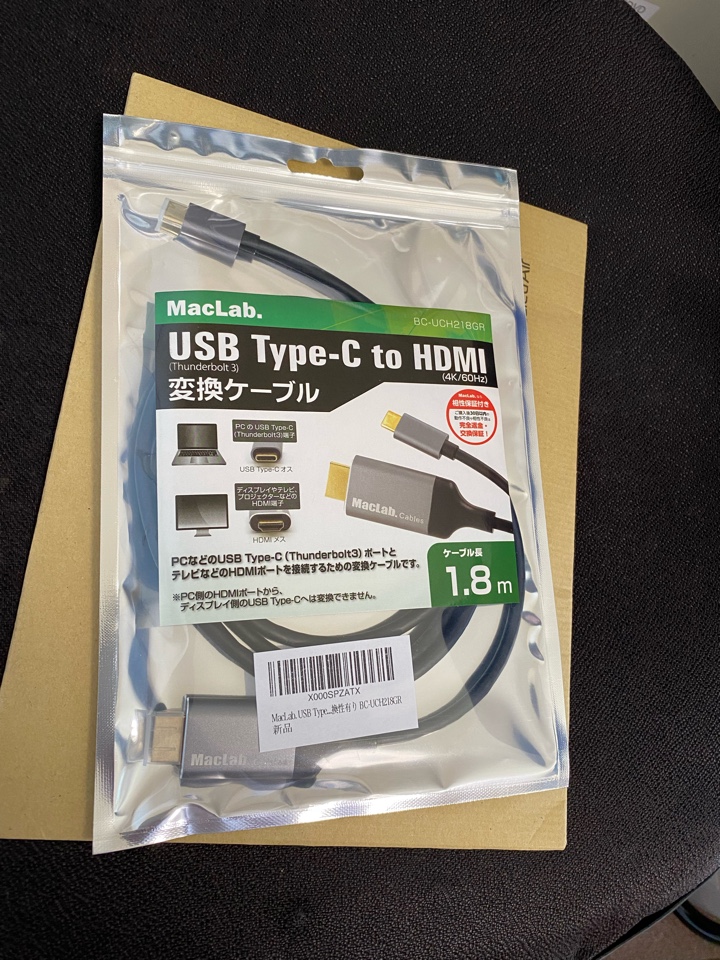
を使いもう1つのディスプレイにHDMIケーブルで接続。念のためHDCP対応のケーブルにしました。前のMac miniのケーブルはThunderbolt 2端子なので使えないので新しいケーブルを買ったのでした。
接続したらさっそくメインと同じ画面のミラーリングになりましたので
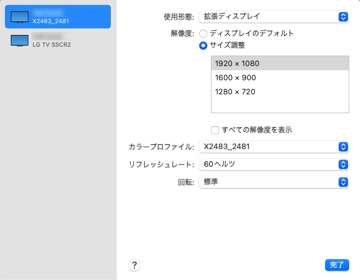
システム環境設定→ディスプレイ→「ディスプレイ設定」で使用携帯を「拡張ディスプレイ」にします。これで2画面で広く使えます。
あと・・・・
★macOS 11.6(macOS Big Sur)(macOS Server 5.11.1)の共有フォルダにファイル作成したらグループ権限が付与されなくなった(2021年10月23日 (土曜日))
まったく同じ事が・・・・・
/Users/Shared
以下にフォルダ作ってそれに共有かけ、Macのメインユーザーとは別にWindows等からアクセス用のアカウントを作り、Macのメインユーザーと同じ新しく作ったグループに所属させてるんだけど、グループの権限が付与されない・・・・・あとでまた調べよう・・・
└2022年11月6日 15時23分追記 これで解決しました→【ACLがらみだった?】macOSで同じグループで作成したファイルが編集できない(作成したファイルにグループ権限が付与されない)SMBファイル共有(2022年05月17日 (火曜日))
ようやくここまでの環境が戻った。前のMac miniがイカれてから約一ヶ月かかっとるやん・・・・
次にUNIX的環境確認。
Darwin ホスト名.local 21.4.0 Darwin Kernel Version 21.4.0: Fri Mar 18 00:47:26 PDT 2022; root:xnu-8020.101.4~15/RELEASE_ARM64_T8101 arm64
・Perlは
perl -v
This is perl 5, version 30, subversion 3 (v5.30.3) built for darwin-thread-multi-2level
(with 2 registered patches, see perl -V for more detail)
・PHPは
php -v
zsh: command not found: php
PHP、マジでハブられたのね・・・・・必要ならインストールすりゃいいだけですが。
・rubyは
ruby -v
ruby 2.6.8p205 (2021-07-07 revision 67951) [universal.arm64e-darwin21]
・Pythonは
Python -v
zsh: command not found: Python
と
python3 -v
xcode-select: note: no developer tools were found at '/Applications/Xcode.app', requesting install. Choose an option in the dialog to download the command line developer tools.
ターミナルではこう表示されてFinderの方で

「"Python3"コマンドを実行するには、コマンドライン・デベロッパーツールが必要です。ツールを今すぐインストールしますか?」
の表示が出てきました。今の所は不要なので今回はデベロッパーツールはインストールなし。
ある程度設定が終わったら所定の位置に設置し、ケーブル類を指し

完了。
長かった・・・・
関連
【macOS Monterey 12.3.1】Finderでは見ることが出来るフォルダでターミナルからls等してもOperation not permitted【セキュリティとプライバシーのフルディスクアクセス設定で解決】
先程、メールの移行作業をしていて、ふとWindowsの方からSSHでログインしてフォルダの中とかを見ていたら一部のフォルダでls等をすると
Operation not permitted
と表示され、コマンドが実行できない事がありました。権限がねぇ!?
/Users/ユーザー名/Library/Mail
以下だぞ、管理者でありなおかつ自分のファイルも表示できないってどういう事よ?
システムファイルとかならわかるけどさ・・・・・
そういや前に似たような事が・・・・・・
★Mac OS XでNASや共有フォルダにアクセスしようとすると「オリジナルの項目が見つからないため、操作を完了できません。」とエラーが出てアクセスできない(2020年04月02日 (木曜日))
これと同じような事例か?あと
Operation not permitted
でググったらやっぱり
「システム環境設定」→「セキュリティとプライバシー」→「フルディスクアクセス」にターミナル追加でいけるようだ。
いわゆるSELinux (Security-Enhanced Linux) 的な考えのポリシーで処理してんでしょうけど・・・・・
【メール】macOS Big Sur 11.6(Intel)のタイムマシンで取ったバックアップからmacOS Monterey 12.3.1(M1)のMailに手動でデータ移行
macOS標準メーラー、MailのIntel CPUのMac MiniでmacOS Big Sur 11.6のタイムマシンでとったバックアップからM1のMac MiniでmacOS Monterey 12.3.1のMailに手動でデータ移行を行いました。こちらも「移行アシスタント」は使いません。
移行に関しては
★Macの Mail (メール)データの移行のやり方 - サンデーゲーマーのブログWP
★手動でメール環境を復元(macOS Monterey) | MacFeeling Blog
こちらのサイトを参考にさせていただきました。
私も以前に
★Mac OS XのMailのデータ移行(2006年05月24日 (水曜日))
メール移行エントリを書いた事がありましたがこの時からは大幅に変っているかな?と思いきや基本はそんなに変っていないっぽい。移行するファイルの数は多いですが。
11→12ぐらいのマイナーなアップデートだからかな?
Mac OS X v10.11.6からOSをmacOS 11.3にアップデートした時は
★Mac mini (Late 2014)のMac OS X v10.11.6(OS X El Capitan)(OS X Server 5.2)をmacOS 11.3(macOS Big Sur)(macOS Server 5.11.1)へアップデート(2021年05月02日 (日曜日))
ファイルシステムも変るぐらいのアップデートだからかメールの中身はそのまま移行されず、手動でインポートなどを行っていました。
という事でさっそく移行。
まずはタイムマシン内のユーザーフォルダ内のLibraryフォルダ・・・タイムマシンのユーザーフォルダ内にLibraryがない?そうか、Finderで標準では非表示のフォルダだから表示されてないのか。という事で
「command + shift + .」
でFinderで非表示ファイルやフォルダを表示されます。そうしたらありました、ライブラリフォルダ。バックアップされてなかったらどうしようかと一瞬、心配してしまった。
その中の
ユーザー名/Library/Mail
内のファイルを新しいMac miniの
/Users/ユーザー名/Library/Mail
内にコピー。

最初からいくつかファイルやフォルダありますが上書きします。
あと11のメールデータ格納フォルダはV8というフォルダでしたがメールを読み込むとV9という名前のフォルダになるようなので念のため、先にあるV9ファイルは__V9等、名称変更しておきました。しておかなくてもよさそうだけど。
V8というフォルダは読み込みが終わったらV9というフォルダになっていました。
あとはタイムマシン内の
~/Library/Acountsフォルダ
~/Library/Containers/com.apple.mail フォルダまたはMailフォルダ
└参照サイトにはこちらも書いてあったのですが私のバックアップフォルダにはこれはありませんでした。
~/Library/Preferences/com.apple.accounts.plist
~/Library/Preferences/com.apple.accountsd.plist
└こちらはありましたので移行。
/Library/Preferences/com.apple.mail-shared.plist
└こちらはありましたので移行。
~/Library/Preferences/com.apple.mail.plist
~/Library/Preferences/com.apple.MailMigratorService.plist
└この2つはなかったな。
~/Library/SyncedPreferences/com.apple.mail.plist
└こちらも見当たらず。
でデータを移行後、Mailアプリを立ち上げました。
データを読み込みますか?と表示されたので読み込みを押すと

読み込みましてメールの数によると思いますがそこそこ時間がかかってそれが終わるとMailが立ち上がりました。
ただこの段階だとメールの送受信が出来ず、アカウントデータも移行されていたようですが、一部は再設定が必要になりました。
「メール」→「環境設定」→「アカウント」で一部メールアドレスは

「接続設定を自動的に管理」のチェックを外したり(受信、送信両方とも)、TLS/SSLを使用しないメール-サーバーなのに勝手にTLS/SSLを使用にチェックがついてたりしたらこちらもチェックを外したり、なおかつ「POP」の詳細設定で

「セキュリティ保護されていない認証を許可」にチェックをつけないと受信できないアカウントもありました。
なおかつ、メール送受信しても新しいメール、受信しないな、と思ったら「オフライン」状態に勝手になってたのでオンラインにしたり。
それでようやくメール、送受信できるようになりました。
【Photo】macOS Big Sur 11.6(Intel)のタイムマシンで取ったバックアップからmacOS Monterey 12.3.1(M1)の写真に手動でデータ移行
3月中旬に壊れたIntel CPUのMac mini、タイムマシンではバックアップを取っておりましたのでそれから写真のデータを新しいM1 Mac miniにデータを移します。
「移行アシスタント」を使うという手もあるのですが、そういうので移行してあまりよい目にあった事がないので手動で移行です。
移行は簡単でタイムマシンのPicturesフォルダから「写真 Library」を新しいMacのPicturesフォルダに移してダブルクリックするだけ。あとは写真アプリが読み込んでくれました。

もしくは写真アプリを起動する時にオプションキー押しながらアプリを起動すると

ライブラリを選択出来ます。アプリを起動したあとはiPhoneからの写真をフォトストリームで自動バックアップ取りたいので

写真一般設定画面で「システム写真ライブラリとして使用」を押します。
その後、

写真 iCloud設定画面でマイフォトストリームにチェックが入っているのを確認しました。
で一部写真は取り込まれたのですが以前のMac miniが壊れた3月16日から今日の部分の大半が取り込まれないので、しょうがないのでケーブル繋げて手動で写真や動画のデータを取り込みしました。あとは基本、新しい物から自動で取り組んでくれるはず・・・・・
なんか微妙にアップされる写真とされない写真があるような・・・・・あとで調べよう。
2022年03月24日
macOS Big Sur 11.6.5にアップデートしたら起動しなくなったMac miniをレスキューディスクで仮復旧
先日、Mac miniで
★Mac miniをmacOS Big Sur 11.6.5とSafari 15.4にアップデート【したら起動しなくなった・・・】(2022年03月16日 (水曜日))
11.6.5にアップデートしたらアップデート中に動かなくなり、しょうがないので電源断を繰り返していたら、内蔵ディスクが認識しなくなりOSがねえぞ、表示になりました。
この日から出張で復旧している時間もなく、ひとまず放っておくしかない状態に。
昨日、帰って来てひとまず仮復旧に取り組みました。
以前に
★Mac miniで何かあった時用にmacOS Big Surのリカバリメディア(USBメモリ)作成した(2021年05月13日 (木曜日))
レスキューディスクを作成していたのを思い出しました。これなくてもMac OS X 10.11をインターネット経由で復旧できるのですが、ファイルシステムがAFPSに対応していないのでタイムマシンでバックアップしたファイルが10.11だと見られないんですよね(実際にタイムマシンのバックアップを復帰しようとすると10.11の時代のしか出てこない)。
で、内蔵ディスクを見るとマウントされていない状態になっていましたのでまずはAFPSでフォーマットする必要があります。
Mac mini標準のインターネット経由で表示されるディスクユーティリティではAFPS選べないのでレスキューUSBを刺した状態でオプションキーを押しながら電源を入れ、起動ディスクを選びます。
レスキューの方から起動するとmacOS Big Sur準拠のディスクユーティリティが起動できます。その前にタイムマシンからそのまま復旧できないかな?とやってみると

一度、OSをインストールしてそれから「移行アシスタント」を使用としてくれ、の表示。
という事でまたディスクユーティリティに戻ります。

でこれはOSインストール後のディスクユーティリティなのですが、このMac miniのドライブは
★OS X El Capitan v10.11搭載のMac mini (Late 2014)(1TB MGEN2J/A)購入、設定等のレポート(OS X Serverも導入します)(2016年04月23日 (土曜日))
1TB Fusion Driveでございます。OSアップデートに失敗し、ディスクがアンマウントされるまではSSD部分とHDD部分が統合された形で表示されていた気がしたのですが、アンマウントされている後だとただ単にSSDとHDD2つに別れている状態となっています。
前みたいに統合された状態で使用するにはどうすりゃいいんだ?と調べてる余裕もないのでとりあえず1TBのHDD部分をAFPSでフォーマットし、それからmacOS Big Surのインストール作業を開始しました。

インストール先を選びます。
先程、フォーマットした領域をインストール先に選びあとはひたすら待つ。
2時間ぐらいでインストール終了したでしょうか?
あとは最初のセットアップ。タイムマシンからの「移行アシスタント」もありましたが、フュージョンなドライブ状態じゃないし、仮復旧ですので移行アシスタントからではなく手動で必要なファイルのみ取りだして、仮復旧する事にしました。
共有フォルダで使っていたファイルを所定の位置に戻し、共有をかけます。
Windowsからの表示も問題なし。IPもPC名も前と同じに設定したのでWindows側からは特に何も変更なくアクセス出来ました。
ユーザーフォルダ以下はもう新しいMacが来てから移動してセットアップしよう。
ひとまずは共有領域に関しては前と同じように使えるようになりました。
本当は次の共有領域はMacである必要あるかな?とかいろいろ検討して新しいのを、と思ってたのですが、こういう状況になってしまいまた新しいMacを北海道出張中に発注するというザマになってしまいました。
まあせっかくまたMac買うんだからまたいろいろテストしたり勉強に使おう。
未だにiPhoneの母艦でもあるしね。
2022年03月16日
Mac miniをmacOS Big Sur 11.6.5とSafari 15.4にアップデート【したら起動しなくなった・・・】
macOS Big Sur 11.6向けにmacOS Big Sur 11.6.5が提供開始されておりました。
・macOS Big Sur 11.6.5(ファイルサイズ 2.55GB)
macOS Big Sur 11.6.5のアップデートをすべてのユーザに推奨します。このアップデートを適用するとmacOSのセキュリティが向上します。
このアップデートのセキュリティコンテンツについて詳しくは、次のWebサイトをご覧ください:
https://support.apple.com/kb/HT201222
そしてSafari( 124.4MB)
Safari 15.4には、セキュリティの改善および問題の修正が含まれます。
このアップデートのセキュリティコンテンツについて詳しくは、次のサイトを参照してください:
https://support.apple.com/kb/HT201222
Mac miniにアップデートを適用させました。
-------------------2022年3月17日 11時53分追記--------------------
再起動がかかり黒い画面でバーが右側に進んでいく画面、19時50分頃にアップデート開始したわけですが朝になってもバーは同じ場所で止まったまま。流石にこのまま待ってても進むとは思えないので電源強制切断。それを何度か繰り返してもダメなのでインテル機なのでコマンド+Rで起動し、First Aidでディスクチェック。

なんか一部に問題ありそう。
しょうがないのでタイムマシンから復帰させようとしたらOS再インストールして転送ツール使ってくれの表示。しょうがないのでOSを再インストールという事でmacOS Big Sur を再インストールに。
しかしこれも再起動がかかると特定の場所でバーが止まったまま。
しょうがないので電源断すると今度はブートできるのがないぞ、な表示になりまして・・・・
今一度コマンド+RでOSインストールをしようとするとmacOS Big Surでの復旧環境が飛んだのかインターネット接続で復旧を試みるようになり、

再インストールの選択肢からmacOS Big Sur はなくなり、購入した時のOS、OS X El Capitan v10.11のインストール画面に。
で、メインの保存領域はAFPSでフォーマットされてるからこいつのインストールは不可能。タイムマシンバックアップ領域の外付けHDDならできるけど、今はこいつに下手に何かをインストールしたくないので、このMac miniの復旧は時間がある時にやる事に・・・・
ちょいと予定が立て込んでおりまして復旧作業等が出来るのはちょいと先になりそう・・・・・
★OS X El Capitan v10.11搭載のMac mini (Late 2014)(1TB MGEN2J/A)購入、設定等のレポート(OS X Serverも導入します)(2016年04月23日 (土曜日))
5年と328日使用、約6年近く使ってるわけでそろそろ寿命か・・・・新しいMac mini検討するか・・・・
-------------------2022年3月17日 11時53分追記ここまで--------------------
-------------------2022年3月19日 10時01分追記--------------------
焦っていて
★Mac miniで何かあった時用にmacOS Big Surのリカバリメディア(USBメモリ)作成した(2021年05月13日 (木曜日))
の存在を忘れていた・・・・帰ってディスクが損傷していなかったらこちらからの復旧を心見るか。
-------------------2022年3月19日 10時01分追記ここまで--------------------
2022年02月17日
セキュリティを向上させたmacOS Big Sur 11.6.4をMac miniに適用
macOS Big Sur 11向けにアップデートがありましたのでMac miniに適用させました。
--------------------------------------
macOS Big Sur 11.6.4 — 再起動が必要です。
このアップデートをすべてのユーザに推奨します。このアップデートを適用するとmacOSのセキュリティが向上します。
このアップデートのセキュリティコンテンツについて詳しくは、次のWebサイトをご覧ください: https://support.apple.com/kb/HT201222
--------------------------------------
ファイルサイズは2.21GB。
ダウンロード時間は含まずアップデートに1時間半ぐらいかかったかな・・・・・
2022年02月11日
macOS Big Sur 11.6.3をSafari 15.3
Mac miniでmacOS Big Sur 11.6.3向けにSafari 15.3アップデートがありました。ファイルサイズは121.8MBです。
アップデート内容は
Safari 15.3には、セキュリティの改善および問題の修正が含まれます。
このアップデートのセキュリティコンテンツについて詳しくは、次のサイトを参照してください: https://support.apple.com/kb/HT201222
です。
ユーザーエージェントは
Mozilla/5.0 (Macintosh; Intel Mac OS X 10_15_7) AppleWebKit/605.1.15 (KHTML, like Gecko) Version/15.3 Safari/605.1.15
です。いい加減、Mac OS X 10_15_7はやめにしないのかな・・・・・
2022年02月01日
【ターミナル開いて】Macの標準機能(ソフトインストールなし)でzipファイルにパスワードをかける【zipcloak】
ファイルのやりとりする際、最近は業務専用のサービス使ったりするのでzipにパスワードをかけてとかほぼなかったのですが久々に機会がありましたのでzipファイルにパスワードをかけよう(つけよう)と思いました。
Windowsでフォルダにファイルを入れ、フォルダの上で右クリックし
「送る」→「圧縮(zip 形式)フォルダー」で圧縮完了。
そういやWindows 10の場合、標準機能だとどうやってzipファイルにパスワード制限かけるんだ?とググると標準ではないらしい。XPぐらいまではあったみたいなのですが・・・・
フリーソフトのLhaplusや7-Zipをインストールすりゃとりあえずは出来るか。
ソフトインストールめんどいな、そんなに使う機能でもないし、Mac(macOS Big Sur 11.6.3)だと標準でないかな?とググると
★Macでzipファイルにパスワードをかけるにはどうすればいいの?
ターミナルのコマンドだと標準で何も特にインストールせずに標準でパスワード付きzipファイルに対応しているらしい。
使い方は簡単でターミナル開いて
zipcloak ファイル名(フルパス)
でOK。ファイル名入力面倒ならzipcloakと半角スペース入れたあとにFinderからドラッグ・アンド・ドロップしましょ。
Enter password:
と表示されるので設定したいパスワードを入力してエンター。
Verify password:
と表示されるので同じくパスワードを入力してエンターで完成です。
Macで圧縮とかするとWindowsで開くと文字化けが、とかよくありますが、そもそもWindowsで圧縮したファイルにパスワードつけただけなので自分で解凍も検証しましたが文字化けとかはありませんでした。
2022年01月27日
Mac miniをmacOS Big Sur 11.6.3とSafari 15.3にアップデート
macOS 11.6向けにmacOS Big Sur 11.6.3とSafari 15.3が提供されていたのでMac miniをアップデートしました。
アップデート内容は下記。
macOS Big Sur 11.6.3 — 再起動が必要です。
2.55GB。
このアップデートをすべてのユーザに推奨します。このアップデートを適用するとmacOSのセキュリティが向上します。
このアップデートのセキュリティコンテンツについて詳しくは、次のWebサイトをご覧ください: https://support.apple.com/kb/HT201222
Safari 15.3には、セキュリティの改善および問題の修正が含まれます。
121.8MB。
このアップデートのセキュリティコンテンツについて詳しくは、次のサイトを参照してください: https://support.apple.com/kb/HT201222
となっております。
普通にGUIからアップデートかけたのですが途中で画面が真っ暗になってしまったのでSSHでログインしてshutdown -r nowやったらアップデートが適用されておらず、システム環境設定からまたアップデートかけても全然進まなかったのでターミナルの方から
★
を参考に
softwareupdate -l
Software Update Tool
Finding available software
Software Update found the following new or updated software:
- Label: Safari15.3BigSurAuto-15.3 Title: Safari, Version: 15.3, Size: 118993K, Recommended: YES,
- Label: macOS Big Sur 11.6.3-20G415 Title: macOS Big Sur 11.6.3, Version: 11.6.3, Size: 2487297K, Recommended: YES, Action: restart,
という事で
softwareupdate --install Safari15.3BigSurAuto-15.3 'macOS Big Sur 11.6.3-20G415'
でやって再起動かけたらアップデートが適用されました。
アップデート後、ログインすると
アクセシビリティ機能表示が。今回は特に何もしませんでした。
あとアップデート後、Serverが入っている環境だと相変わらずServerを起動し、Serverの方の設定を自動アップデートしないとファイル共有の共有ポイントも復元しませんでした。Server入れてる方はアップデート後、一度起動しておく必要ありますわね。
WebブラウザSafariのユーザーエージェントは
Mozilla/5.0 (Macintosh; Intel Mac OS X 10_15_7) AppleWebKit/605.1.15 (KHTML, like Gecko) Version/15.3 Safari/605.1.15
でした。
2021年12月19日
macOS Big Sur 11.6.2とSafari 15.2
Mac miniのmacOSとSafariのアップデートがあったのでアップデートしました。
-----------------------
macOS Big Sur 11.6.2 — 再起動が必要です
このアップデートをすべてのユーザに推奨します。このアップデートを適用するとmacOSのセキュリティが向上します。
このアップデートのセキュリティコンテンツについて詳しくは、次のWebサイトをご覧ください: https://support.apple.com/kb/HT201222
-----------------------
という内容でファイルサイズは2.6GB。
-----------------------
Safari
Safari 15.2には、セキュリティの改善および問題の修正が含まれます。
このアップデートのセキュリティコンテンツについて詳しくは、次のサイトを参照してください: https://support.apple.com/kb/HT201222
-----------------------
とありましてファイルサイズは121.8MB。Safariのユーザーエージェントは
Mozilla/5.0 (Macintosh; Intel Mac OS X 10_15_7) AppleWebKit/605.1.15 (KHTML, like Gecko) Version/15.2 Safari/605.1.15
でした。まだエージェントの部分は11とか12にならんのかね?
アップデートで約1時間半ぐらいかかったかな・・・・・今回はファイル共有が勝手に無効化されるとかはなかったかな・・・・一応ServerAppを立ち上げてデータ更新はしておいたけど・・・・
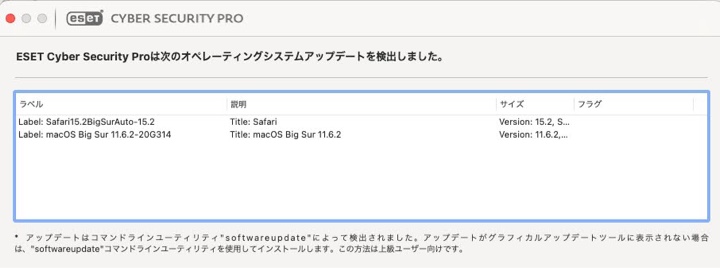
ESETのOS等の新しいアップデートあるよ、通知。
「アップデートはコマンドラインユーティリティ"softwareupdate"によって検出されました。 アップデートがグラフィカルアップデートツールに表示されない場合 は、 "softwareupdateコマンドラインユーティリティを使用してインストールします。 この方法は上級ユーザー向けです。」
softwareupdateの結果を参照してんのか。
ターミナルで
-----------------------
softwareupdate -l
とすると
Software Update Tool
Finding available software
Software Update found the following new or updated software:
- Label: Safari15.2BigSurAuto-15.2 Title: Safari, Version: 15.2, Size: 118938K, Recommended: YES,
- Label: macOS Big Sur 11.6.2-20G314 Title: macOS Big Sur 11.6.2, Version: 11.6.2, Size: 2541967K, Recommended: YES, Action: restart,
-----------------------
と。なるほど。
2021年11月21日
iPhoneのフォトストリームがなぜか2021年9月20日で停止していた?
私のiPhoneで撮影した写真、アップルのフォトストリームとGoogleフォトでバックアップを取っています。アップルのフォトストリームの方は設定しておけば勝手にMacに写真を自動で取り込んでおいてくれる(「他のデバイスからアップロードされた写真は、このMac上のフォトライブラリに読み込まれます」)のでそのままバックアップにしています。動画は手動で取り込む必要ありますけど。Googleフォトは今でこそ、容量制限がかかり、標準だと画質も落としてのクラウドバックアップとなりますが動画も勝手に同期してくれるのでこれはこれで楽です。
で久々に
★Mac mini (Late 2014)のMac OS X v10.11.6(OS X El Capitan)(OS X Server 5.2)をmacOS 11.3(macOS Big Sur)(macOS Server 5.11.1)へアップデート(2021年05月02日 (日曜日))
母艦のMacの写真アプリを開いたら、あれ?いつぞやから写真がMacに来ていない・・・・写真を見てみると2021年9月20日周辺からMac側に写真が来ていませんでした。
ひとまずLightningケーブル接続で手動で取り込みしまして。
各種設定を見直してみました
★マイフォトストリームが更新されない場合 - Apple サポート (日本)
iPhone、iPad、iPod touch
・お使いのすべてのデバイスで「設定」>「Wi-Fi」の順にタップします。「Wi-Fi」がオンになっていること、インターネットに接続されていることを確認してください。
・「設定」>「[ユーザ名]」>「iCloud」>「写真」の順にタップします。「マイフォトストリームにアップロード」がオンになっているか確認してください。このオプションが表示されない場合は、代わりに iCloud 写真を有効にして、写真やビデオを iCloud に保管してください。
・お探しの写真を撮影したデバイスで、カメラ App を閉じます (閉じないと、マイフォトストリームに写真はアップロードされません)。
・iOS デバイスのバッテリー残量が 20 % を下回っていないか確認します。下回っていると、バッテリーを節約するためにマイフォトストリームは一時的に無効になります。

Mac
・Mac がインターネットに接続されていることを確認します。
・Mac で Apple メニュー >「システム環境設定」の順に選択し、「iCloud」をクリックします。すべての対応デバイスで同じ Apple ID を使ってサインインしているか確認してください。
・写真 App を開きます。「写真」>「環境設定」の順に選択します。「iCloud」(または「フォトストリーム」) をクリックします。
・「マイフォトストリーム」が選択されていることを確認します。このオプションが表示されない場合は、代わりに iCloud 写真を有効にして、写真やビデオを iCloud に保管してください。
・お探しの写真を撮影したデバイスで、カメラ App を閉じます (閉じないと、マイフォトストリームに写真はアップロードされません)。
全部確認したけど問題ないな・・・・・・9月20日前後、MacとiPhone、何かアップデートしたっけ?と調べてみると
★集中モード、SafariのWeb拡張等が利用可能となったiOS 15公開(2021年09月21日 (火曜日))
こいつが原因か?どうすりゃ解決するのかな・・・・・
---------2021年11月23日 午前10時45分追記--------
特に何もしていないんだけど、突然復活。手動で取り込んだ分はそれも同じく取り込まれ、前回手動で取り込んだ写真は過去30日分は2枚、Macに取り込まれる事に・・・・・
---------2021年11月23日 午前10時45分追記ここまで--------
2021年11月20日
PowerMac【Mac OS 9.2等いわゆるclassic環境】環境で最近のプリンタや複合機から印刷する方法【ただしPostScript対応機のみ】
パソコン設定関連のお仕事でプリンタドライバインストールとかやっているとごく稀に凄まじく古い環境のパソコンとかMacに出会う事があります(Windowsだとお会いした最古の環境はWindows 98かな)。基本的にはメーカーがサポートしていない環境は断るわけですが、逆にお客さんにこういう方法で出来るよ、と教えてもらう事もあります。
以前にPowerMac G4、漢字TalkもといMac OS 9.2の環境でゼロックスの複合機の設定を頼まれた事がありました。いや、絶対無理やろ、と思って林檎マークからセレクタ→AdobePSやLaser Writer 8を選んでも当然ながらプリンタ一覧にはそれは表示されません。
表示されればその機種に似た過去のプリンタのPPDファイルを割り当てたりでどうにかできるのかな?と思ってましたが(Mac OS Xの場合、例えば10.6.8ぐらいとかだとよくやる方法)そもそも表示すらされねぇ。
なのでそもそもサポートされていないので印刷はできないですね~で普通は終わる所、前のゼロックスの複合機だと前はこういう方法で設定できたという事でお話を伺うと・・・・
お客様のMacの中にあった「AdobePS88J Installer」というファイル。こちらをダブルクリックしてインストールするとMacintosh HDの中になにやら設定ソフト見たいのがインストールされました。そのソフト立ち上げるとおお!!?プリンタのIPやLPRのキュー名が入力できる画面がある。
設置した複合機のIPを入力すると・・・・・PPDファイルを選ぶ画面になった・・・・流石に対応しているPPDファイルはないので「一般的なPostScript」のPPDを選択し、プリンタ設定を環境。適当なファイルを印刷かけると・・・・印刷された・・・・・こんな設定方法もあるのか・・・・・いや、基本的に仕事としてはこういうの受ける気ないけど、どうしてもって場合は方法知っておくのは悪くないかな?と。
PPDで設定するので当然ながらこの方法で印刷が使えるようになるのはPostScript対応プリンタのみです。普通のプリンタドライバしか対応していない奴だったら出来なかったな・・・・・
複合機だとPSはオプションの場合が多いかな?SHARPだと上位機種の場合は最初から入ってる場合もあるけれどゼロックスは基本オプションか?。リコーも上位機種だとオプションなしで入ってる場合ある?使う方は要相談ですかね。
そもそもAdobePS88J Installerってどうやって入手すんやろ?とググってたら
★Mac OS PostScript(R)ドライバー AdobePS(TM) Ver.8.8.0J + PPDファイル : 概要 : ダウンロード : 富士フイルムビジネスイノベーション
なるほど、昔はPPDファイルと一緒に配ってたのか。となると例えばお客様先でこの案内するとなるとネットからダウンロード、もしくは過去のプリンタドライバのCDとかあればそれに入ってる可能性はあるかな・・・・
Mac OS 9の環境でネットに繋がっててもWebにアクセスしてダウンロードは厳しい場合が多い。となると他のMac等でファイルをダウンロードしてUSBメモリやハードディスク的な何かで移動していただくしかないかな?
実際に自分の環境でダウンロードしてみる事に。解凍は・・・macOS Big Sur 11.6.1通常環境だとできないか・・・・・Stufflt ExpanderをApp Storeからダウンロードして
fxmacprnps1309cm922fja.hqx
を解凍しても次の
AdobePS 8.8J.sea
がStufflt Expanderでは解凍できない。ググるとThe Unarchiverというアプリで解凍できるようなのでApp Storeからダウンロード。解凍出来ました。

AdobePS 88J Installer.app、当然ながら実行はできません。
実際にやる場合はそのMac OS 9環境でやればいいからmacOS Big Sur 11.6.1で解凍までやる必要はないけど、ひとまず流れを確認したいと思いましてここまでやりました。
にしても説明見ていると
「注意:AdobePS は Apple QuickDraw GX と互換性がありません。」
とかあったりクイックドローとか懐かしいな・・・・と・・・・・
このファイルはファイルでこちらでも持っておくか。
2021年10月31日
Safari 15.1やDevice Support Update(macOS Big Sur 11.6.1に適用)
アップルがmacOS Big Sur 11.6.1向けにSafari 15.1(121.1MB)やDevice Support Update(195.6MB)の提供を開始しております。
Safari 15.1は
「Safari 15.1には、新しくなったタブの外観のほか、セキュリティの改善および問題の修正が含まれます。
このアップデートのセキュリティコンテンツについて詳しくは、次のサイトを参照してください: https://support.apple.com/kb/HT201222」
Device Support Updateは
「This update ensures proper updating and restoring for iOS and iPadOS devices with a Mac.」
とあります。
2021年10月26日
セキュリティの問題を解決したmacOS Big Sur 11.6.1 公開
アップルがmacOS 11.6向けにセキュリティの問題を解決したmacOS Big Sur 11.6.1を公開しています。
説明には
「このアップデートをすべてのユーザに推奨します。このアップデートを適用するとmacOSのセキュリティが向上します。
このアップデートのセキュリティコンテンツについて詳しくは、次のWebサイトをご覧ください: https://support.apple.com/kb/HT201222」
とありファイルサイズは2.56GB。
と同時にmacOS Monterey 12.0.1もアップデート一覧に出てきました。ファイルサイズは12.13GB。このアップデート適用は、私は当面先か、今使っているMac miniだと見送りかな・・・・
2021年10月23日
macOS 11.6(macOS Big Sur)(macOS Server 5.11.1)の共有フォルダにファイル作成したらグループ権限が付与されなくなった
先日、
★macOS 10.11からmacOS 11.3にアップデートしたらMacintos HD直下に作ってたフォルダが別パーティション行きでタイムマシンバックアップの対象外に(2021年10月23日 (土曜日))
になったのでフォルダの場所を移動して、SMBの共有ポイント再設定とかしたらWindows側からそのフォルダ内でファイルを作成したりしてもユーザー権限とその他権限だけついて、グループ権限が付与されなくなりました。
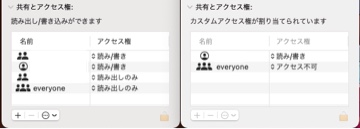
左側は正常、グループ権限が普通に付与される。それが右側みたいにユーザーとその他だけしか権限が付与されない。
これ・・・・前もあったんですよね・・・・・
★Mac OS X v10.9 Mavericks(OS X Server 3.0)のファイルサーバーのファイルサーバーでグループ権限がうまく付与されない件(2014年01月12日 (日曜日))
この時は
★OS X Server:SMB 共有にファイルを保存するときにアクセス権が変更され、所有者しか読み書きできない - Apple サポート (日本)
このあたりを確認してターミナルから
sudo defaults write /Library/Preferences/SystemConfiguration/com.apple.smb.server AclsEnabled -bool YES
にして再起動、それでも駄目。
なんで上位の権限設定引き継いでくれないんやろ?
★OS X Server の書き込みアクセスを許可している共有ポイントに保存できない - Apple サポート (日本)
「Server App または「サーバ管理」を使って、共有ポイントにおける削除アクセスを許可してください。」
もうServer Appにその機能ないっす。
Windowsのエクスプローラーのセキュリティから権限見てみるとMacの方の名前では見えないもののID的な奴からグループ権限はついてそうな気が・・・・で、ターミナルから見てみたら普通にグループ権限ついてるね・・・・読み書きの権限がない・・・というか
-rw-------
なんの権限もない・・・・・試しにターミナルから
chmod g+rw ファイル名
もしくは
chmod 760 ファイル名
で読み書き権限与えたらファインダーにもグループ名出てきました。
Macの方からファイル作成したら普通にアクセス権限設定されるので
★macOS でカスタム umask を設定する - Apple サポート (日本)
は関係ないし・・・・・
前にもやったけど最悪、Macのメインユーザー名でWindowsからアクセスするようにすればファイル編集は問題なくなるけど、なるべくPCごとにアクセスするユーザー名は分けておきたいと思ったんですよね・・・・・
やっぱりOSアップデートした環境だといろいろ不安定なのかな・・・・
関連
★【ACLがらみだった?】macOSで同じグループで作成したファイルが編集できない(作成したファイルにグループ権限が付与されない)SMBファイル共有(2022年05月17日 (火曜日))
これで解決しました・・・・・
macOS 10.11からmacOS 11.3にアップデートしたらMacintos HD直下に作ってたフォルダが別パーティション行きでタイムマシンバックアップの対象外に
MacとWindowsの共有フォルダ(Mac側で共有かけている)のデータ、先日にふと、特に必要もないのですがMacの方でタイムマシンで遡ろうとしたら・・・・できない・・・・あれ?ひょっとしてバックアップ取られていない?・・・前は普通に取れていたぞ?と。
・・・・あ・・・・
★Mac mini (Late 2014)のMac OS X v10.11.6(OS X El Capitan)(OS X Server 5.2)をmacOS 11.3(macOS Big Sur)(macOS Server 5.11.1)へアップデート(2021年05月02日 (日曜日))
この時からか!!
「Macintosh HD直下に作っていたフォルダがMacintosh HD - DataというAPFSデータボリュームに」
という事で強制的に/Volumes/配下に移動させられていてその時にタイムマシンのバックアップ対象から外れた?調べると/Volumes/以下は標準ではTimeMachineのバックアップ対象外のようだ・・・・・
うわ~、下手したら半年ぐらいバックアップがない状態での運用になってたのか・・・・・
フォルダの場所をユーザーフォルダの中に共有フォルダというのがあったのでその中にデータを移動させ、共有ポイントとか一部ソフトのパスの設定変更してタイムマシンのバックアップを主導で実施。・・・・危ない・・・・・
大型アップデート時は、ちゃんとその辺も(ファイルシステムが変るぐらいのアップデートですもんね・・・・)確認しないと駄目ね・・・・
2021年10月19日
macOS Big Sur 11.6のFinderから「サーバーへ接続」で開けるURL(プロトコル)一覧?
Twitterを見ていたら
“rsync://“
— 🐹とっとと噛む太郎(ワクチン済) (@rioriost) October 12, 2021
とタイプした俺に対する突然のディス。 pic.twitter.com/4oCDGnO9jO
というのが流れてきました。MacのFinder(ファインダー)の「サーバーへ接続」で対応していないプロトコル?アドレスを打ち込むとこういう画面が出てくるのか。
うちでもやってみましたがmacOS Big Sur 11.6だと

「URLは通常、 afp:// cifs://、 ftp:// ftps://. http://. https://. nfs://. smb://または vnc://で始まります」
と出てきました。
へぇ、Smb://に対する少し古いWindowsファイル共有のcifs://(Macから古いNASにアクセスする時に使ったりするね)、FTP等もまだ対応してくれているんですね。
httpやhttpsはWindowsのExplorerでやるとWebブラウザが開くけど、Macもそうかな?と思ったらWebDAVで接続開始しようとしはじめた・・・・そうだよね・・・・サーバーへ接続、ですもんね・・・・
----------------2022年9月29日 14時11分追記--------------------
macOS Monterey v12.6のFinderでやったら「ファイルを開けませんでした」だけで使用できるプロトコルの案内はでなかった。>macOS Big Sur 11.6のFinderから「サーバーへ接続」で開けるURL(プロトコル)一覧?: YUU MEDIA TOWN@Blog(2021年10月19日 (火曜日))https://t.co/6Xd89H1SKt pic.twitter.com/vbgy7GpVPW
— 封神龍(ワクチン3回目接種仕様) (@yuumediatown) September 29, 2022
----------------2022年9月29日 14時11分追記ここまで--------------------
関連
>この問題を解決するには、「smb://」プロトコルの代わりに、「cifs://」プロトコルを使用して、ネットワークドライブにアクセスします。 / “SMB ネットワークにアクセスできない(Mac OS X 10.9 Maveri…” http://t.co/Glnovg1PlB
— 封神龍(ワクチン1回目接種仕様) (@yuumediatown) March 16, 2014
2021年10月02日
macOS Big Sur 11.6向けにDevice Support Update公開、適用
アップルがmacOS Big Sur 11.6向けにDevice Support Update公開していましたので家のMac miniに適用させました。アップデート内容は
「This update ensures proper updating and restoring for iOS and iPadOS devices with a Mac.」
という事でiOSやiPadOS搭載の新しいiPhoneやiPadのデバイス対応のようです。
容量は 195.6MB。
2021年09月21日
macOS Big Sur 11向けにSafari 15公開
iPhoneのiOS 15公開もありましたが
★集中モード、SafariのWeb拡張等が利用可能となったiOS 15公開
macOS Big Sur 11向けにもSafari 15が公開されました。ファイルサイズは 121.9MB。
アップデート内容は
Safari 15では、より高速なパフォーマンス、セキュリティの改善、および以下の新機能が提供されます:
・タブグループにより複数のタブを保存し整理できるようになります。タブグループはほかのデバイスから簡単にアクセスできます
・刷新されたタブは、角が丸く、境界がはっきりした外観となり、Webページのカラーが反映されます
・“コンパクト”のタブバーオプションを使用すると、画面上により多くのWebページを表示できます
・HTTPSアップグレードにより、WebサイトがHTTPSに対応している場合、HTTPからより安全なHTTPSに自動的に切り替わります。
このアップデートのセキュリティコンテンツについて詳しくは、次のサイトを参照してください: https://support.apple.com/kb/HT201222
です。
ユーザーエージェントは
Mozilla/5.0 (Macintosh; Intel Mac OS X 10_15_7) AppleWebKit/605.1.15 (KHTML, like Gecko) Version/15.0 Safari/605.1.15
です。まだMac OS X 10_15_7のままなのね・・・・・
2021年09月15日
【Mac miniをアップデート】セキュリティ問題を解決したmacOS Big Sur 11.6公開【約1時間半ぐらいかかった】
★macOSにすでに悪用の恐れがある2件の脆弱性。macOS Big Sur 11.6で修正 - PC Watch
「工されたPDFファイルにより任意コード実行が可能となるCoreGraphicsに関する脆弱性(CVE-2021-30860)、および細工されたWebコンテンツにより任意コード実行が可能となるWebKitに関する脆弱性(CVE-2021-30858)を修正」
アップルがセキュリティ問題を解決したmacOS Big Sur 11.6を公開しています。ファイルサイズは私の環境だと2.64GB。私の環境だとアップデートに約1時間半ぐらいかかりましたね・・・あとファイル共有の共有ポイントが勝手に白紙状態になったので共有ポイントを再設定しました。
あとは一応Serverのアプリも立ち上げて環境アップデート。
Webブラウザ Safariのユーザーエージェントは
Mozilla/5.0 (Macintosh; Intel Mac OS X 10_15_7) AppleWebKit/605.1.15 (KHTML, like Gecko) Version/14.1.2 Safari/605.1.15
でした。Firefoxだと
Mozilla/5.0 (Macintosh; Intel Mac OS X 10.15; rv:78.0) Gecko/20100101 Firefox/78.0
になりますね。
2021年09月02日
【なぜかSafariだけで】macOS Big Sur 11.5.2のESET CYBER SECURITY PRO使ってたら「Protoscan Proxy Agent」がエラーで一部サイトアクセスできず【FirefoxはOK】
何気にふと、操作していた時の事です。
★Mac mini (Late 2014)のMac OS X v10.11.6(OS X El Capitan)(OS X Server 5.2)をmacOS 11.3(macOS Big Sur)(macOS Server 5.11.1)へアップデート(2021年05月02日 (日曜日))
環境的にはこちらのちょいとアップデート版です。
本当たまたまでございました。メインで使っている管理者アカウントではなく、通常ユーザー権限のアカウントでSafariを使うと一部のサイトのアクセスができない。というかその一部のサイトというのは私の個人サイトなどです。何が起きているのか?セキュリティ対策ソフトが何かしているのかな?とESET CYBER SECURITY PRO Ver 6.10.800.0でございますがログを見ると
「ソケットから読み取れません:ネットワークが停止しています」だらけです。
なんで??!!ちなみにFirefoxで接続すると問題ありません。
更におかしいのは一般ユーザー権限をログアウトし、メインで使っている管理者権限があるユーザーだとこのエラーログは記録されず、普通にサイトにアクセスできる事。
何これ・・・ユーザーによってそういう違いも出てきちゃうの・・・・?
そしてこの手のエラーはmacOS 11(macOS Big Sur)になってからのいろいろな制限。
例えば
フォーラムにesetの中の人が降臨して曰く、Big Surでkernel extensionが廃止されsystem extensionとなったため、webとmailのネットワーク監視はlocalhostに立てたvpn越しに行うことにした、キモかったらdisableにもできるし我々は通信をspyなどしていないと説明していた https://t.co/lCYVdYhTGD
— 魚田雅彦 (@muota_here) December 8, 2020
これ系の
ESET Network Protection ProxyとかESET Firewallとかの影響なのかな?
Twitter検索かけると
ESETのProtoscan Proxy Agentが事ある毎に「ソケットから読み取れません:ネットワークが停止しています」とログ吐いてフリーズするのでサヨナラした
— uchopon (@uchopon) May 29, 2021
同様の事例出てきます。
にしてもユーザーによって違うというのはなんでこういう事になるのか・・・・・つうかこのProxy、SafariのみでFirefoxには適用されてないって事?
・・・と思ったら管理者のメインユーザーでもしばらくは大丈夫だったけど、接続出来ず、ログにも記録されてたわ。
アップデートで解決されるのかね?これ。
メインブラウザはファイアフォックスなので問題ないっちゃないのですが・・・・・Safariメインブラウザにしている人はきついですな・・・・・
2021年08月21日
【SMB自体が落ちる?名前解決出来ない?】Macのファイル共有の調子が悪い【悪いのは11.5.2?Wi-Fiルーターのアップデート?ESETのFW?】
最近、Mac minのファイル共有の調子が悪いです。PC名(NETBIOS名)でアクセスできなかったり、IPアドレスで直接アクセスしてもダメだったりと。
IPアドレスでもアクセス出来ない場合は「システム環境設定」→「共有」で「ファイル共有」のチェックをOFF、ONにすればいいのですが、NETBIOSの名前解決できないのはもう面倒になって再起動かけています(下の方にターミナルからネットワークのOn、OFFする方法を追記しました)。
そういやファイル共有のOFF、ON。接続できない時にやるのですが正常な時にOFFにすると
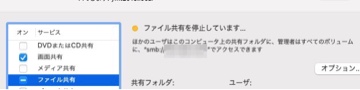
「ファイル共有を停止しています・・・」の表示が長く続くのに対して、ファイル共有できない時にこれをやるとすぐにチェックが外れるな・・・・という事はSMB系が落ちているのか?
GUIで出来る所であればこれやればいいですがSSH等でやる場合はMacですが普通にSMB系のコマンド使えばいいのか?MacのSambaの奴は一部、独自な感じのありますからね。
単に
smbd stop
smbd start
└service smb stopとかservice smb startとか
じゃ駄目っぽい。
とググると
★ターミナルからのSMBによるファイル共有のオンオフ - 日々適当
sudo launchctl unload -w /System/Library/LaunchDaemons/com.apple.smbd.plist
└で無効化
sudo launchctl load -w /System/Library/LaunchDaemons/com.apple.smbd.plist
└で有効化
できるようで実際に試してみたらmacOS Big Sur 11.5.2ではいけました。
・・・・こういうの、前みたいにLinux、UNIXと共通な感じでいけてほしいなぁ・・・・・
なので前に外からMacのファイル共有かけている時にアクセスする際、ファイル共有できなくて
★ヤマハルーター NVR500でL2TP/IPsecによるVPN接続、Windows 10で接続しようとするとエラーで失敗したので対応(2018年08月29日 (水曜日))
VPN接続。
それから
★WindowsからMacへリモートデスクトップ接続的なので画面共有(VNC)、ついでにWindwos リモートデスクトップ設定説明(2020年03月08日 (日曜日))
VNCでMacの画面共有を使い、ファイル共有をOFF、ONにして事なきを得たことがありました。画面共有は帯域使うし、コマンドラインで出来ればその方が良い。今後はコマンドラインでやろうというか安定してくれたらそれでいいわけですが・・・・・
★不具合を修正したmacOS Big Sur 11.5.2が公開されていたのでMac miniをアップデート(2021年08月21日 (土曜日))
これ以降、調子悪くなった感が・・・・それとも統合セキュリティソフトESETの関係?もしくは先日アップデートした
★EasyMesh機能に対応し不具合修正したWSR-3200AX4S ファームウェア 1.20へアップデート【IP固定にしてたら自動取得に変更された】(2021年07月29日 (木曜日))
Wi-Fiルーターのファームウェアアップデートのせい?なんか名前でアクセスする際はこのファームウェアアップデートした後からちょいと調子が悪い気がするのよね。
詳細に調べる時間なかったからとりあえずサービス再起動でどうにかしているけど、時間あるときに各種ログ、見てみるべか。
-------------------2021年8月25日 12時20分追記-------------------------
PC名(NETBIOS名)でアクセス出来なくなる問題。再起動でも改善しますがそれも面倒、GUIからだと「システム環境設定」→「ネットワーク」で
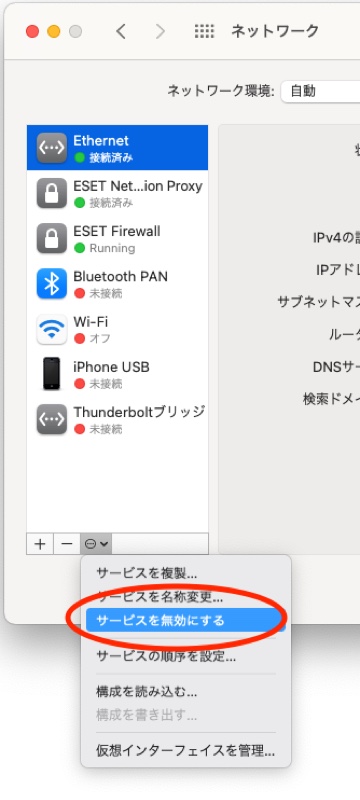
画像の部分を「無効」して、無効になったら「有効」にしても改善しました。
ただGUIでアクセス出来る環境、もしくはリモートデスクトップでできりゃいいけど、遠隔からの場合はターミナルでやった方が楽。
なのでターミナルで
コマンド restart
みたいに出来ればいいんだけどコマンド調べていると
sudo ifconfig インターフェイス名 down
してから
sudo ifconfig インターフェイス名 up
となってる。
私の環境で当てはめるとインターフェイス名がen0なので
sudo ifconfig en0 down
sudo ifconfig en0 up
となります。
ただこれをリモートでやるとダウンさせた時点でSSHで繋がってるシェルも接続出来なくなっちゃってリモートからコントロールする術を失いますよね。
なのでdownの処理がうまくいったらupの処理をする(前の作業がきちんと終了したら次の処理をする)&&を使い
sudo ifconfig en0 down && sudo ifconfig en0 up
でうまくいけました。
-------------------2021年8月25日 12時20分追記ここまで-------------------------
-------------------2021年8月24日 19時45分追記-------------------------
★WindowsのコマンドでLAN内のデバイスを探す(+ネットワーク上のPCの名前を知りたい)(2021年08月24日 (火曜日))
Get-NetNeighboコマンドでIPベースでは表示されるがResolve-DnsNameでのPC名表示には出てこないな・・・・Explorerからのネットワークでも表示はされないが名前直接指定ではいけてる・・・・・このあたりの動きの違いに何か解決の糸口あるか?
-------------------2021年8月24日 19時45分追記ここまで-------------------------
-------------------2021年9月5日 15時40分追記-------------------------
OSアップデートとかで将来的には改善するかもしれないけど、ひとまず
★MacのWindows共有(サーバー側)の調子が悪い(Windows PCからPC名でアクセスできない時が増えた)のでWindows 10のLMHOSTSファイルを編集しIPとPC名を紐付け(2021年09月05日 (日曜日))
しておきました。
-------------------2021年9月5日 15時40分追記ここまで-------------------------
不具合を修正したmacOS Big Sur 11.5.2が公開されていたのでMac miniをアップデート
★Apple、「macOS Big Sur 11.5.2」を正式リリース - 窓の杜
先日、アップデートが出ていたのでMac miniに適用しました。容量は 2.54GBで「macOS 11.5.2には、Macのバグ修正が含まれてます。」とあります。
アップデートにはやはり1時間超かかりました。以前のアップデート時にあったファイル共有の設定がなくなったりとかそういうのはなかったかな?一応Serverアプリを立ち上げてプロファイル更新?的なのは動いていたけど。
WebブラウザSafariのユーザーエージェントは
Mozilla/5.0 (Macintosh; Intel Mac OS X 10157) AppleWebKit/605.1.15 (KHTML, like Gecko) Version/14.1.2 Safari/605.1.15
です。
2021年07月29日
重要なセキュリティ問題を解決したmacOS Big Sur 11.5.1へアップデート【Mac mini】
先日
★macOS Big Sur 11.5が公開されたのでMac miniに適用(2021年07月25日 (日曜日))
macOS Big Sur 11.5へアップデートしたばかりですがもうmacOS Big Sur 11.5.1が出ました。
アップデート内容は
「macOS Big Sur 11.5.1を適用すると、重要なセキュリティアップデートが提供されます。このアップデートをすべてのユーザに推奨します。
このアップデートのセキュリティコンテンツについて詳しくは、以下のWebサイトをご覧ください: https://support.apple.com/kb/HT201222」
です。
★Apple、「macOS Big Sur 11.5.1」を公開 致命的な脆弱性を修正 - ITmedia PC USER
「IOMobileFrameBufferに関する脆弱性(CVE-2021-30807)に対応。この脆弱性を悪用されるとカーネルの権限で任意のコードを実行される可能性があるが、メモリ処理を改善したことで対策」
だそうです。
にしてもアップデートでまた1時間以上かかり、なおかつファイル共有ポイントが消えたり、サーバーアプリも一度起動して情報アップデートしなかったりとか11.4から11.5ならわかるけど0.1程度のアップデートでこの手の設定が変っちゃうのは止めて欲しい・・・・・
ファイルサイズは2.2GB。
Safariのユーザーエージェントは
Mozilla/5.0 (Macintosh; Intel Mac OS X 10_15_7) AppleWebKit/605.1.15 (KHTML, like Gecko) Version/14.1.2 Safari/605.1.15
です。
2021年07月25日
macOS Big Sur 11.5が公開されたのでMac miniに適用
アップデート内容は下記のとおり。ファイルサイズは2.93GB。
-----------------------------------
macOS Big Sur 11.5 再起動が必要です
macOS Big Sur 11.5には、以下のMacの改善が含まれています:
・“Podcastライブラリ”タブで、すべての番組を表示するかフォロー中の番組のみを表示するかを選択できるようになります。
このリリースでは以下の問題も解決されます:
・“ミュージック”で再生回数と最後に再生した日がライブラリでアップデートされない場合がある
・スマートカードがM1チップを搭載したMacコンピュータにログインする際に機能しない場合がある
このアップデートについて詳しくは、以下のWebサイトをご覧ください: https://support.apple.com/kb/HT211896
このアップデートのセキュリティコンテンツについて詳しくは、以下のWebサイトをご覧ください: https://support.apple.com/kb/HT201222
-----------------------------------
にしても0.1アップデートでファイル共有の共有ポイントとか消えるの、どうにかしてほしい・・・・その都度、再設定が必要・・・・それともOSアップデート組の不具合なのかしら?
2021年06月09日
【一人で複数端末、共有サブディスプレイでMacとWinでデュアルディスプレイ】マウスやキーボードを統合するのに「マルチデバイス ワイヤレスキーボードおよびマウス「KM7321W」」検討
現状の私の作業環境ですが
★「Core i5 8GBメモリ 256GB 超高速SSD 13.3型 HP ENVY 13 シルクゴールド(型番:3GM68PA-AAAA)第8地世代Corei Windows 10 Pro ノートパソコン Office付」購入、設定(2018年05月20日 (日曜日))

をメインに
★Mac mini (Late 2014)のMac OS X v10.11.6(OS X El Capitan)(OS X Server 5.2)をmacOS 11.3(macOS Big Sur)(macOS Server 5.11.1)へアップデート(2021年05月02日 (日曜日))

をサブ的(あとはファイルサーバー、iPhone母艦、その他)に使用しております。
Macのメインディスプレイは
★【nasne動画再生OK】LGの液晶テレビ「32v型 フルハイビジョン 液晶 テレビ 32LX6900PJA IPSパネル ネット動画サービス対応 2020 年モデル」購入、セットアップ、プレビュー(2020年12月27日 (日曜日))

をテレビと兼用で使っております。
更に
★1台のディスプレイをデュアルディスプレイでMacとWinで共有して使ってみて(2017年07月31日 (月曜日))
こんな感じで使っています。
簡単に説明すると

こんな感じ。
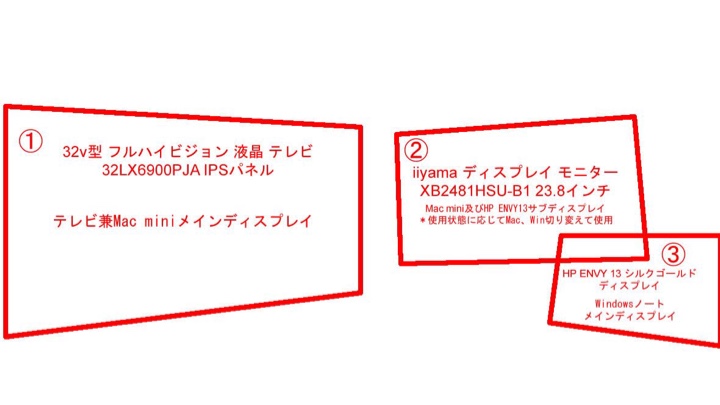
図にするとこうで写真に当てはめると
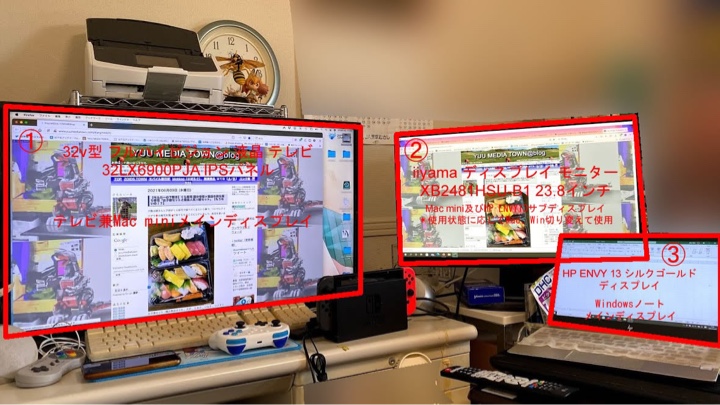 c
c
こう。
赤い画面がMac、青い画面をWindowsとして
Macをメインで使っている時は

このようにMacの方を2画面にして使います。
メインで使うのはWindowsなのでWindows使ってる際は

こんな感じ。
最初の説明写真に適用すると

こういう感じですね。
広くてお金がある環境ならそれぞれにサブディスプレイ準備すればよいわけですが、うちはそんな環境ではないので。
で、マウスは
★Bluetooth(ブルートゥース)接続のマウス「 エレコム マウス Bluetooth Mサイズ 5ボタン (戻る・進むボタン搭載) BlueLED 握りの極み ブルー M-XGM10BBBU 」購入、設定(2020年05月11日 (月曜日))
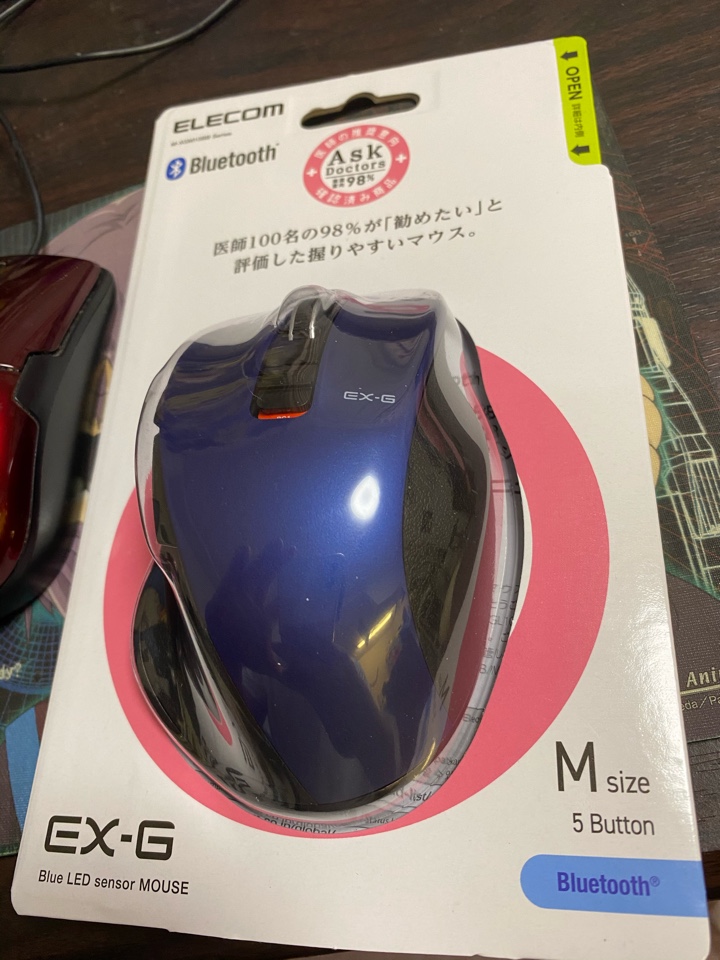
を1つでWindows、Mac双方に接続し、使う時にはマウスのボタンで切り変えて使っております。これはこれで非常に便利。
で、先日にこういう記事を見ました。
★上質無線キーボード&マウスをWindows/Mac/スマホ/で共有できる、デル「KM7321W」が便利すぎる! ~36カ月のバッテリ駆動で電池交換のストレスからも解放- PC Watch[Sponsored]
そういやキーボード、Windowsの方はノートパソコンのキーボード、そのままだし、MacなんてPowerMac G5 1.6GHzのキーボード(2003年5月10月25日購入)をそのまま使っています。
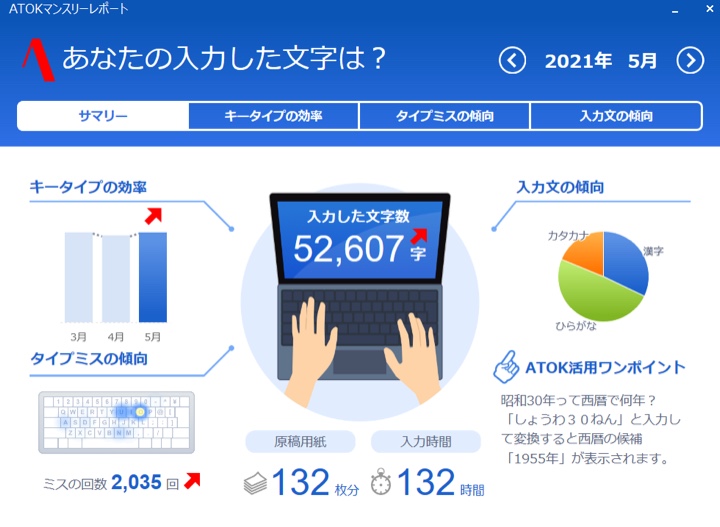
1日家にいて作業している事は今は少ないけれども、少なくない文字数打つならもう少しいいキーボード、買っても良い気がしてました。
それならPFUの
★Happy Hacking Keyboard|PFUダイレクト
HHKB Professional HYBRID Type-S 日本語配列
とか?いいかなとも思ってましたがプログラマーばりにまで文字打つわけでもないし、もう少。し安くてもいいかな?と考えている時に先程の記事が出てきましたので。
という事で
★Dell Dell Premierマルチデバイス ワイヤレス キーボードおよびマウス(日本語) - KM7321W | Dell 日本
がヨサゲなのは
・USBレシーバ(接続している1台のみ)&Bluetooth 5.0(2台)、2種類の接続が可能Windows、Mac、スマホ混在で最大3台のマシンを切り換えて使用可能
・切り変えも快適そう
・少なくとも今のキーボードよりかは入力しやすそう
な感じかな。
他にも含めて検討しましょう。
Dell プレミアワイヤレスキーボード&マウス KM717 USB無線/bluetoothLE両対応
Amazonで似たようなので少し安いのもありますね。というかAmazonだとKM7321Wの値段が
17000円越え、DELL公式だと12000円ちょっと。

2021年05月29日
macOS Big Sur 11.4でタイムマシン用外付けHDD、不安定?「ディスクの不正な取り出し」
先日、Mac miniで「ディスクの不正な取り出し "デバイス名"の取り出し操作をしてから接続を解除したり電源をオフにしてください」という表示が出てタイムマシンでのデータのバックアップ先のUSB接続の外付けHDDが認識しなくなっていました。

USBケーブルを抜いて、接続しなおすと復帰しました。
外付けHDDは
★Macのタイムマシンのバックアップ用に外付けHDD「Transcend ポータブルHDD 2TB 耐衝撃 スリムタイプ USB3.1 Gen1 アイロングレー 3年保証 TS2TSJ25M3S」購入(2020年12月06日 (日曜日))
去年12月に買ったばかり。そして
★Mac mini (Late 2014)のMac OS X v10.11.6(OS X El Capitan)(OS X Server 5.2)をmacOS 11.3(macOS Big Sur)(macOS Server 5.11.1)へアップデート(2021年05月02日 (日曜日))
Mac OS X v10.11.6(OS X El Capitan)の時は起きていなかったので、11.4の問題か?
それともたまたま外付けHDDがこの時期に異常?
ググると結構事象、あるっぽい、やはり11.x系の異常か?
2021年05月27日
Apple Podcastのサブスクリプションとチャンネルが追加され、重要なバグ修正したmacOS Big Sur 11.4公開【Mac mini(Late 2014)をアップデート】【Server機能、もういらんかな】
こちらもアップデート。
--------------------------------ー
macOS Big Sur 11.4には、Apple Podcastのサブスクリプションとチャンネルが追加され、重要なバグ修正が含まれています。
Podcast
・Apple Podcastのサブスクリプションは、月額または年額のサブスクリプションとして購入できます
・チャンネルにより、Podcastの作成者による番組のコレクションがまとめられています
このリリースでは以下の問題も解決されます:
・Safariでブックマークの表示順序が変わったり、非表示のフォルダに移動されたりする場合がある
・Macのスリープ解除後に特定のWebサイトが正常に表示されない場合がある
・写真を“写真”アプリケーションから書き出したときにキーワードが含まれない場合がある
・PDF書類の検索時に“プレビュー”が応答しなくなる場合がある
・Civilization VIのプレイ中に16インチMacBook Proが応答しなくなる場合がある
このアップデートについて詳しくは、以下のWebサイトをご覧ください: https://support.apple.com/kb/HT211896
このアップデートのセキュリティコンテンツについて詳しくは、以下のWebサイトをご覧ください:
https://support.apple.com/kb/HT201222
--------------------------------ー
ファイルサイズは3.06GBあってダウンロードからアップデート完了まで2時間近くかかったかな?(ダウンロード自体はすぐに終わりました、実際のアップデート作業が長い)
WebブラウザSafariのユーザーエージェントは
Mozilla/5.0 (Macintosh; Intel Mac OS X 10157) AppleWebKit/605.1.15 (KHTML, like Gecko) Version/14.1.1 Safari/605.1.15
でした。
11にアップデートしたときも思ったけどmacOS 11.4でもユーザーエージェントな部分はMac OS X 10.15.7のままなのか。ChromeやFirefoxも微妙に表記は違うけど10.15系の表示だ。ググると
★【Mac】macOS Big Sur (macOS 11)の「User_Agent」メモ(「Mac OS X」表記やバージョン番号について)
「macOSのバージョンが11系になることについて世の中のウェブサイト側での準備ができていないようなので落ち着くまでは10.15系より番号が上がってしまわないようにしておこう、という判断によって行われていたようです」
なるほど。
ではいきなり11.1表記にかわる事もありえるのか。
あとServer App入れてるとメインのmacOSアップデートするたびに

Server App立ち上げてプロファイル(プロファイルマネージャーをアップデート中)などアップデートしないとファイル共有などがまともに使えません。・・・・機能の少なさからもうServerいらんかな・・・・・ファイル共有部分はもうOSだけで賄えるので・・・・・
2021年05月23日
【セガ伝言板があるとか】OS X 10.11からmacOS 11.3(macOS Big Sur)にしたらiPhoneとSafariのブックマークが強制的に同期されていたのでお気に入り整理【どんだけ整理してないねん!】
先日、わが家のMac miniのmacOSをアップデートしたわけですが
★Mac mini (Late 2014)のMac OS X v10.11.6(OS X El Capitan)(OS X Server 5.2)をmacOS 11.3(macOS Big Sur)(macOS Server 5.11.1)へアップデート(2021年05月02日 (日曜日))
もういろいろと余計な事をしてくれています。iPhoneと同じWi-Fiに勝手に繋ぐわ(有線で固定IPで運用していたのに、すぐにWi-Fiをオフにしましたが)、Safariのブックマークというかお気に入りを勝手に同期しやがりました。パソコンとスマホ、違う使い方しているのもいるのよ?まあ大半の方はパソコンとスマホ、自動で同期してくれれば便利だな、の方が多いから標準がこういう設定なのでしょうけど。
しかし余計な事はこれだけではなくMacでの標準ブラウザはFirefoxを使っております。Safariは必要最低限のブックマークしかしていなかったのですが、OSアップデート時に標準で使っているブラウザのブックマークまで取り込んだようでもう複雑な事に・・・しかもそれをiPhoneのSafariのブックマークとも同期というか融合しやがりまして、もうこれは使いにくい、という事でもうMacのSafariのお気に入り(ブックマーク)を整理する事にしました。
・・・・一応バックアップをとってから。
macOSのSafariを立ち上げ、「ファイル」→「ブックマークを書き出す」でエクスポート出来ますのでこのファイルをバックアップとしておきます。
あとはひたすら使用しないのを削除。にしても・・・・

セガ伝言板のブックマークが残っている・・・・・メインのブックマークを秘伝のたれの如く、使ってきたとはいえ、どんだけ整理してないんだよ・・・・・
★セガBBSはあれからどうなったのか : Timesteps
★セガBBS、ついに完全閉鎖へ - 神聖マルチ王国
2005年末頃にはなくなっていたようです・・・・・
であくまでこちらはiPhoneのSafariで使うようにバッサリカットしました。Firefoxの方はまだ残ってるわけでこちらもいつかは整理しなければ・・・・・・
セガBBS、マジで懐かしいな・・・・・・NIFTYのフォーラム、セガ伝言板・・・・・何もかも皆懐かしい・・・・
2021年05月13日
Mac miniで何かあった時用にmacOS Big Surのリカバリメディア(USBメモリ)作成した
雑用ついでにUSBメモリの整理とかしていたら

OSX 10.9.2リカバリー(USBメモリ)なんてのが出てきました。だいぶ前のリカバリメディアやな・・・・というかOS X 10.11の作ってなかったのか・・・・・という事で今やインターネット経由でリカバリとかできるようですが、それも出来ない時用にmacOS Big Sur(11.1)のリカバリメディアを作る事にしました。この10.9.2のを一度フォーマット(Mac OS拡張(ジャーナリング)(HFS+))しまして作成します。
作成の仕方は
★macOS を再インストールする方法 - Apple サポート
★macOS の起動可能なインストーラを作成する方法 - Apple サポート
「「アプリケーション」フォルダに「macOS [バージョン名] インストール」という名前の App としてダウンロードされます。」
10.11.6から11.1にアップデートしたのにアプリケーションフォルダにmacOS Big Surのインストーラーがありませんでした。なのでまずはmacOS Big SurのインストーラーをApp Storeからダウンロード。
それから書いてあるとおりにターミナルを起動し
sudo /Applications/Install\ macOS\ Big\ Sur.app/Contents/Resources/createinstallmedia --volume /Volumes/MyVolume
を上記サイトからコピペ、MyVolumeとなっている部分を自分のUSBメモリ名に書き換え実行します(USBメモリの名前は最終的に勝手にInstall macOS Big Surになります)。
パスワードの入力求められるので入力し実行。
Ready to start.
To continue we need to erase the volume at /Volumes/Install_macOS_Big_Sur.
If you wish to continue type (Y) then press return: y
Erasing disk: 0%... 10%... 20%... 30%... 100%
Copying to disk: 0%... 10%... 20%... 30%... 40%... 50%... 60%... 70%... 80%... 90%... 100%
Making disk bootable...
という事で

完成。USBメモリには11.1リカバリのラベルシールを貼っておきました。
何かあった際のMacにおけるレスキューメディアにもなるよね。
関連
★Mac OS X v10.9.2 Mavericksのインストールメディアを作成する(2014年03月21日 (金曜日))
2021年05月02日
Mac mini (Late 2014)のMac OS X v10.11.6(OS X El Capitan)(OS X Server 5.2)をmacOS 11.3(macOS Big Sur)(macOS Server 5.11.1)へアップデート
わが家のMacとしての使用、ファイルサーバーとしての使用(OS X Server導入)の
★OS X El Capitan v10.11搭載のMac mini (Late 2014)(1TB MGEN2J/A)購入、設定等のレポート(OS X Serverも導入します)(2016年04月23日 (土曜日))
ですが、OS XのVerは10.11.6で使用してきました。ただ流石にOSがだいぶ古く動かないアプリも出てきたり、ESETのせいもありますが一部アプリによる強制再起動もあったり
★iPhone 11でiOS 14.5にしたらMacのiTunesと同期(認識しなくなった)できなくなった(2021年05月01日 (土曜日))
な事もあったりしまして、一気に最新OSにアップデートする事にしました(OSのメジャーアップデートでろくな事にあった事がないので、やる時はクリーンインストールか出来れば新しいMacを購入したい際にやりたい派なのですが・・・・・)。ゴールデンウィーク、どこも出かけず時間が出来たというのもありますが。あとアップデート失敗したらM1のMac miniでも買おうかな、とかも思ったり(以前のMacもOSアップデートやった事があるのですが挙動が怪しかったり変なエラーもあったりでまともに動かない事が多く、またそういう感じになったら新しいのを買おうかな?という動機にもなりますし今回動く事に)。
という事で事前準備です。タイムマシンで既存環境のバックアップを実施。
そしてまずはアンチウイルスソフトのESET。なんか11でいろいろ問題がどうとか書いてあった気がしたので調べますと
★macOS Big Sur 11.x への対応について | ESETサポート情報 | 個人向け製品 | キヤノンITソリューションズ
macOS Big Sur 11.xにはV6.10.600.0 以降にしておかないといけないようだ。ただOS X v10.11 El Capitanに対応しているのはV6.8まで。なのでアップデート前に
★アンインストール方法(Mac環境向け) | ESETサポート情報 | 個人向け製品 | キヤノンITソリューションズ
アンインストール。アンインストール方法はインストーラーをダウンロードしてインストーラーからアンインストールを選んで実行。念のため再起動しておきます。
そしてApp StoreからmacOS Big Surを

ダウンロード。ファイルサイズは12.58GB。
一度ダウンロードするとアプリケーションフォルダにインストーラーがいます。
macOS Big Surのインストーラーというかアップデーターをクリック。

macOS Big surのインストーラー起動でmacOS Big sur対応にはアップデートが必要というお知らせ(ScanSnap Manager)。まあこのアプリは使ってないので問題なし。
次に
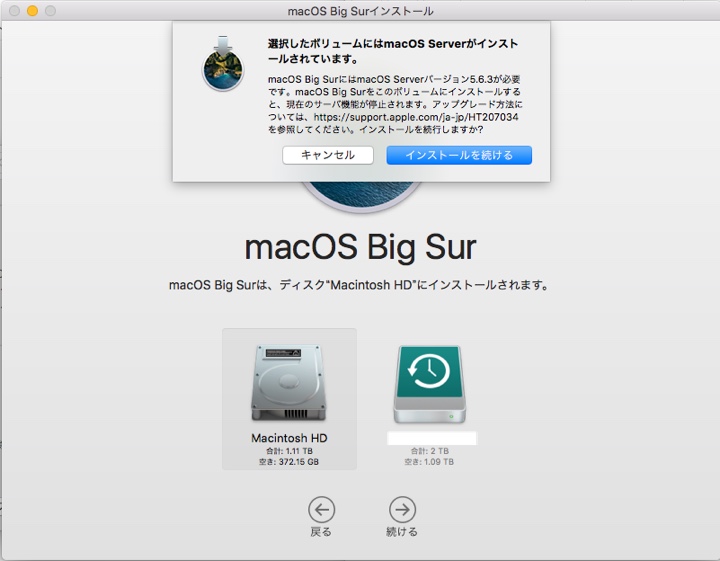
macOS Big surのインストーラー起動でmacOS ServerがインストールされているがBig Surには最低 5.6.3が必要との表示。v10.11.6では5.6.3にアップデート出来ません。ではどうする?
★macOS Server でアップグレードする/データを移行する - Apple サポート
を確認すると
「Mac で OS X El Capitan 以前をお使いの場合は、macOS Server App とサーバデータを削除してからでないと、最新バージョンにアップデートできません。」
との事。なのでアプリケーションフォルダのSeverをゴミ箱、「/ライブラリ/Server」をゴミ箱に移動しました。
そのままインストーラーの指示に従いすすめます。
約30分という表示で途中で再起動がかかり、それからも約30分という表示で40~50分ぐらいで待ち時間1分未満の表示になりましたが全然終わらない。40~50分待っているとようやく再起動がかかり、また白いバーが出始めて左から右へ伸び始めました。
それから10~20分待ちましたでしょうか?ログイン画面が表示されました。
ログイン画面でユーザーを選びパスワードを入力してログインしてもぐるぐる回ったまま動かない。
SSHでログインできるやろか?とSSHで他のパソコンからログインが出来たのでそうするとこのような表示。
「The default interactive shell is now zsh.
To update your account to use zsh, please run chsh -s /bin/zsh.
For more details, please visit https://support.apple.com/kb/HT208050.
(base) PC名:~ ユーザー名$」
な表示が。
★zsh を Mac のデフォルトシェルとして使う - Apple サポート
「macOS Catalina から、Mac は zsh をデフォルトのログインシェルおよびインタラクティブシェルとして使うようになります。それ以前のバージョンの macOS でも、zsh をデフォルトにすることができます。」
なるほど。
でtopコマンドとかすると何か処理が凄い動いているのはわかるので、これも待つしかないのね、と待ちます。30~40分待つとログインの画面に進んだか?と思ったらいきなり黒い画面に白い林檎マークに白いバーの画面に。残り約8分表示・・・・・
なんだかんだでログイン画面でパスワード入力してから1時間ぐらいかかりましたでしょうか?ようやくデスクトップ画面に到達出来ました。
データとプライバシーとかスクリーンタイムがどうとかとか、外観モードの選択(ライトかダークか自動か)とかいろいろ表示されて次へ次へでようやく通常操作ができるようになりました。
という事でアップデート自体は無事終わりました。長い時間かかった1分未満でググるとアップデート失敗とかいろいろ出てくるからどうなるかと思いました。
まずはESET Cyber Security Pro V6.10.600.0をインストール。注意事項として
★macOS High Sierra 10.13 以降の環境でESET製品を利用するために必要なOS側 | ESETサポート情報 | 個人向け製品 | キヤノンITソリューションズ
「macOS High Sierra 10.13 以降の環境でESET製品を利用しようとすると、「機能 | ESETサポート情報 | 個人向け製品 | キヤノンITソリューションズ」「macOS Mojave 10.14 以降の環境でフルディスクアクセスの権限を設定する手順 | ESETサポート情報 | 個人向け製品 | キヤノンITソリューションズ」
があります。この辺の設定は説明通りに設定しました。
という事でここからはMac OS X v10.11.6(OS X El Capitan)をmacOS 11.3(macOS Big Sur)の比較。
●なぜか勝手にWi-Fiに接続される
アップデート前のMac miniは有線でネットワークに接続し、ファイル共有もかけているのでIPは固定にしていました。しかしOSアップデートをすると勝手にWi-Fiにも接続されました。多分、iPhone 11の設定を勝手に持ってきて接続したっぽい。余計な事、しないでもらいたい・・・・・手動でWi-FiをOFFにしました。●ファイルシステムが変更、一部ファイルパスが自動で変更される
起動してDropboxがフォルダがないというエラー。なんで??と思ったら本来Macintosh HDの中に作ったフォルダ
/xxxxx/xxxxx
というフォルダに設定していたのに
/Volumes/Macintosh HD - Data/xxxxx/xxxxx
とパスが変ってる、何してくれてんの?!まあそのパスを再設定すりゃいいだけなのですが、なんでこういうところを変えた?共有ポイントもパスが変るので元々設定した奴はエラーというか使えない状態に。ディスクユーティリティで見てみると本来のMacintosh HDがMacintosh HD傘下のcom.apple.os.update-xxxみたいなAPFSシステムスナップショットとかいうのになっとる。ここのパスが/です。
そして今までMacintosh HD直下に作っていたフォルダがMacintosh HD - DataというAPFSデータボリュームに。
これ見て気づいたけどそうだ、ファイルシステムがMac OS X v10.11.6(OS X El Capitan)のHFS+からmacOS 11.3(macOS Big Sur)でAPFSに変ったんでしたね。
APFSについては
★Apple File Systemの役割 - Apple サポート
こちら。
タイムマシンに使っているUSB接続の外付けHDDはMac OS拡張(ジャーナリング)(HFS+)のままでした。
なのでMacintosh HD(/)の部分は特に問題ないのですがMacintosh HD内で独自に作成していたフォルダの部分のパスは全て変える必要があります。
あとシステムフォルダ内のファイルも新OSに不要なものはデスクトップに「場所が変更された項目」というエイリアスが作られまとめてその中に移動されていました。
そしてこんな説明も記載されてました。
---------------------------
前回のmacOSアップグレードまたはファイル移行中に、一部のファイルを新しい場所に移動できませんでした。このフォルダには、移動できなかった ファイルが含まれています。
新しい場所に移動する必要があるファイル
macOSのセキュリティ設定に適合しなくなった場所にあったファイルがありました。確認の ために、それらのファイルは“セキュリティ”フォルダに移動されました。
保持したいファイルは、アップグレードまたは移行の前の場所とは別の場所であれば、新しい 場所に移動できます。
構成ファイル
これらの構成ファイルはご自身、別のユーザ、またはアプリケーションによって変更またはカ スタマイズされました。それらの変更は最近のmacOSアップグレードと互換性がない可能性
があります。変更されたファイルは“構成”フォルダ内にあり、元の場所の名前が付いたサブ フォルダで整理されています。
カスタム構成のいずれかを復元するには、macOSのアップグレード時に行われた構成変更と 比較して、可能であれば両者を統合してください。
“system_default”のサフィックスを持つ構成ファイルが編集またはカスタマイズされました が、変更内容はインストールされたままになっています。ファイルのsystem_defaultバージョ
ンは、Appleが提供したバージョンがどのようなものかを示すために提供されています。2つ を比較して、Appleがデフォルトバージョンに加えた変更内容を統合するべきかどうかを評価 することをおすすめします。
---------------------------
だそうです。中身は「セキュリティ」と「構成」フォルダでLibraryとかprivateとかシステム系ファイルやServerの設定ファイルで新OSには必要なさそうなのが移動されております。
特に戻すファイルとかはなさそう。
●
Mac OS X v10.11.6(OS X El Capitan)をmacOS 11.3(macOS Big Sur)へアップデートではMailのデータやアカウント設定は移行されない?!
Mailを立ち上げてみました。すっからかん、何もデータなくMailを立ち上げるとメールアカウントの設定画面に。マジかよ、移行されないのかよ。
と言うことでまずはデータの移行から始めるか、という事でMailを立ち上げアカウント設定は無視し「ファイル」→「メールボックスを読み込む」で「Apple Mail」を読み込み元に指定(mboxフォーマットも指定出来ます)。
しかし元々のメールのデータが
/Users/ユーザー名/Library/Mail/に入っており、Libraryフォルダは通常、Finderには表示されないのでターミナルでこのフォルダに移動しopen ./でフォルダをFinderで開き、このフォルダにアクセスするエイリアスをデスクトップに作ってMailのファイル選択から移動できるようにしました。
あとはひたすら移行したいデータをインポート繰り返すのみ。データに相応な時間がかかりました(寝てる時間にも動かしていたのでどのぐらいかかったかはわからんけど24時間はかからなかったかな?)
データに移行が終わった後はメールアカウントの設定です。

macOS Big surのMail(14.0(3654.80.0.2.43))のメールサーバー設定画面(SMTP、POP、ポート番号等)。最初、ポート番号とかどうやって設定するんだ?と思ったんだけど、「接続設定を自動的に管理」のチェックを外すと設定が出てきました。
Mail、本格的に使うというわけではなく、Webメールやグループウェアで使っているメールのローカルに保存してのバックアップ目的でございます。なので基本はそんなに使用しません。
●
ターミナルの標準シェルがbashからzshに変更
これは上で書きましたね。ただアップデートした環境だとbashのままなのでzshにしたい場合は上の方で書いたURL先にある説明通り、設定を変える必要があります。特に変える必要もないのでbashのままにしておきました。必要に応じて後で変えよう。
ちなみにUNIX的な奴の環境、10.11.6と比較すると
perl
This is perl 5, version 18, subversion 2 (v5.18.2) built for darwin-thread-multi-2level
(with 2 registered patches, see perl -V for more detail)
から
This is perl 5, version 30, subversion 2 (v5.30.2) built for darwin-thread-multi-2level
(with 2 registered patches, see perl -V for more detail)
に
PHP
PHP 5.5.38 (cli) (built: Oct 29 2017 20:49:07)
から
PHP 7.3.24-(to be removed in future macOS) (cli) (built: Feb 28 2021 09:53:14) ( NTS )
ruby
ruby 2.0.0p648 (2015-12-16 revision 53162) [universal.x86_64-darwin15]
から
ruby 2.6.3p62 (2019-04-16 revision 67580) [universal.x86_64-darwin20]
にアップデートされています。
pythonは前に
★MacにAnaconda Python 3.7 versionをインストールしてみた(2020年03月08日 (日曜日))
やったのもあり
Python 3.7.4 (default, Aug 13 2019, 15:17:50)
[Clang 4.0.1 (tags/RELEASE_401/final)] :: Anaconda, Inc. on darwin
のままかな。
●macOS Server
次はmacOS Serverです。5.2は削除していたのでApp Storeからインストールします。一度購入しているからかVerが少しアップした程度では再購入にはならず無料でした。
macOS Server 5.11.1(21S26)の基本画面です・・・・・いや、何これ。設定項目が5.2に比べ大幅になくなってる。特に「高度なサービス」。標準ではなにもなくServerアプリのメニューバーから「表示」の中から「Open DireCtory」と「Xsan」が出せるぐらい。
もはやアップルはmacOSのサーバー化は諦めたのかな・・・・・・大規模なソリューションはソフトウェア会社の商用ソフトを使ってくれって感じ?
★アップル、「macOS Server」への大幅な変更を発表--多数のサービスを廃止へ - CNET Japan
★Changes introduced in macOS Server 5.7.1 - Apple Support
やはりそうなのか・・・・・
5.2と比べても
macOS Server 5.2のファイル共有設定画面
macOS Server 5.2のWebサーバー設定画面
機能なくなりすぎやろ。
サービスのメニューなんかほぼ全滅、「Time Machine、VPN、Webサイト、wiki、Xcode、カレンダー、キャッシュ、ファイル共有、メッセージ、メール、連絡先」がなくなりプロファイルマネージャーのみ。高度なサービスは「DHCP、DNS、FTP、NetInstall」がなくなりOpen Directory、Xsanのみ。
画面共有(VNC)やSSH、ファイル共有は普通のシステム環境設定の方で設定内容は引き継がれていました(ファイル共有の共有ポイントは上で書いたパス変更により、共有ポイントを再設定する必要がありましたが)。
つうかWeb共有は完全にGUIから消滅したのね・・・・・(通常のOS XからはMountain Lion(10.8)以降で消えていました)
ただターミナルで
sudo apachectl start
したら普通にApache が起動してWebサーバーになりました。Apache/2.4.46か。
VNCによる画面共有も設定を引き継いでいました。WindowsのVNCアプリから接続してみます。
接続されるとmacOS Big sur側では「この画面は監視されています」表示が出るのね。
●画面ロック
前にMac OS X v10.11.6では ★MacでWindowsみたいに画面を簡単にロックするにはどうすればいいの?(2015年06月02日 (火曜日)) な事をしましたが
macOS Big surの画面ロック操作は特に設定なしでアップルメニューの所にあります。
●音楽再生やiPhoneの同期(バックアップ等)
Mac OS X v10.11.6(OS X El Capitan)ではiTunesで音楽を管理、再生したりiPhoneの管理やバックアップを行ってきました。

macOS Big surではiTunesではなく「ミュージック」等のアプリで音楽再生、管理、iPhoneのバックアップや管理はFinderの統合されております。
iPhone繋げてみましたが、ちゃんと同期されました。
●写真アプリ
これは変らないですがVerだいぶ上がったね・・・・・全部の写真、ちゃんと移行できたかな?
●Webブラウザ Safari
Mac OS X v10.11.6(OS X El Capitan)でのSafariの のユーザーエージェントは Mozilla/5.0 (Macintosh; Intel Mac OS X 10_11_6) AppleWebKit/605.1.15 (KHTML, like Gecko) Version/11.1.2 Safari/605.1.15 で macOS 11.3(macOS Big Sur) では Mozilla/5.0 (Macintosh; Intel Mac OS X 10_15_7) AppleWebKit/605.1.15 (KHTML, like Gecko) Version/14.1 Safari/605.1.15 です。あれ?Mac OS X 10_15_7扱いなの?●その他
ATOK PassportもOSが古くて今まで最新版に出来ませんでしたが、11に上げた事でATOK(Tech Ver.31)(ATOK 2017)からATOK(Tech Ver.32)にアップデート出来ました。
今度はOSが新しすぎて?対応できないアプリ、でてくるかな・・・・テキストエディタのmiとかはアップデートしたら普通に動きました。
アップデートによる変化、多々ありそうですが一度本か何かで操作方法とかまた見ておく必要あるかな・・・・・そもそも11.3は20年近く続いてきた10.00~10.15→11の超メジャーアップデートですので・・・・・・
2021-05-02 14:20:42のエントリになっておりますがなんだかんだでおおよその作業が終わったのは次の日の夕方頃。
やっぱりいろいろ手間がかかります。

LGのテレビ「32LX6900PJA」Macでフルハイビジョン(1920×1080)(30.5インチ)認識です。デュアルディスプレイは問題ないです。
-----------2021年5月5日 14:26追記-----------
OSをアップデートしたらSMBでファイル共有でWindowsのPC専用に作成したユーザーでフォルダにファイル作成したらグループが反映されない??あれ??さっきまで問題なかった気がしたのに・・・・・
出てきたのでアップデート>macOS Big Sur 11.3.1 11.3.1 — 再起動が必要です
— 封神龍(手洗いうがい推奨仕様) (@yuumediatown) May 4, 2021
macOS Big Sur 11.3.1を適用すると、重要なセキュリティアップデートが提供されます。このアップデートをすべてのユーザに推奨します。
詳細は以下のWebサイトをご覧ください: https://t.co/FyW5J7ZgFS
これを適用してからか?なんで?といろいろ探しててそうだ、システム環境設定だけではなくServerアプリからユーザーとグループの情報を見てみよう、と思ってServerアプリ立ち上げたらなんかアップデート中とか出てきてそれが終わってからだと問題なくグループも付与されたファイルが作成された。OSのアップデートあったらServerアプリでも何かの情報をアップデートしなくてはいけないのかな?
だいぶ前のOSのアップデートした時にも同じような事があって10年とか経ってるのにアップデート時の問題、改善してないのかよ、と思ってしまいました。
-----------2021年5月5日 14:26追記-----------
2021年05月01日
iPhone 11でiOS 14.5にしたらMacのiTunesと同期(認識しなくなった)できなくなった
先日
★【Apple WatchでiPhoneをロック解除機能追加】iPhone 11をiOS 14.5にアップデート【今後の機種でも指認証(Touch ID)搭載はないって事ね】(2021年04月29日 (木曜日))
したのですが、Mac miniに接続してiPhone 11を同期しようとしたら認識しなくなりました。一瞬、何かのエラー?ダイアログ?xxをアップデートしないと接続できません、というのがあった気がしたのですが消えてしまいました。
新しい音楽同期したいなと思ってたのに・・・・・・ソフトウェアのアップデートか。現iTunesのVerはiTunes 12.8.2.3。App Storeでアップデートを試みるか。

Mac OS X v10.11.6やもんな・・・・・ついに画面まで崩れるようになったか・・・・・
やはりググるに限る。という事でググると
★ ios14にしてからiTunesがiPhoneを認識しない - Apple コミュニティ
★iPhone、iPad、iPod touch で「iOS デバイスに接続するにはソフトウェア・アップデートが必要です」と表示される場合 - Apple サポート
ビンゴ。
「MacでFinder>移動>フォルダへ移動…
/System/Library/PrivateFrameworks/MobileDevice.framework/Versions/Current/Resources」

でMobileDeviceUpdater.appでアップデートかけたら同期というかiPhoneが認識されるようになりました。
よかった・・・・・
2021年03月14日
Mac OS X Serverでファイル共有でゴミ箱作りたい場合って
ちょいとメモ。
今、NASとかでも普通に共有フォルダのゴミ箱あるじゃないですか。普通ならネットワークや外部デバイスに置いてあるファイルをゴミ箱に捨てたらだいたいそのまま消えますが、その機能ある奴だと共有フォルダ内にゴミ箱出来て、共有フォルダのデータを捨てるとまずそこに入る形。
でこの機能、NASだとSamba (サンバ) の機能のようでNAS等であればGUIというかブラウザやアプリで設定できますし、Samba (サンバ) でも
★@IT:Samba 3.0でごみ箱を使うには
「Samba 3.0でごみ箱機能を使用するには、/etc/samba/smb.confの[global]セクションに以下の設定を追加する。
[global]
(省略)
vfs objects = recycle
」
という事で設定ファイルに記載する事で設定できるようです。
で、Macでもそういうゴミ箱作る場合、GUIにはそういう項目はありません。OS X Serverでも同様です。

以前のMac OS X Serverのsmb.conf等の扱いは少しクセがありました。
★Mac OS XのWindows共有機能(Samba 3+α)(2006年05月08日 (月曜日))
「Serverではsmb.conf.templateに設定を書き加える形でsmb.confが生成されてしまうと。
なので独自の追記を行いたい場合は前もってsmb.conf.templateにも書いておきましょうね、という事です。Mac OS X v10.3.9の中を見てみたら
/private/etc/smb.conf.template」
今はServerでも同じなのかな?
★macOS Mojave 10.14 と macOS High Sierra 10.13 と macOS 10.12 Sierra の SMB 設定情報のリンク集 - Qiita
★macOS Mojave 10.14 と macOS High Sierra 10.13 と macOS 10.12 Sierra の SMB 設定情報のリンク集 - Qiita
★macOS 10.12 (Sierra)から共有フォルダに接続する際に SMBv1 を使う方法 - Nanの備忘録
★macOS Sierra extremely slow using SMB protocol – :: Bruno Martins ::
/etc/nsmb.conf
ファイルに設定内容を記述すれば良いようだ。ファイルがない場合もあるのでなければ作る、と。
★Open Directory にバインドされた Mac がホストする SMB 共有をマウントできない場合 - Apple サポート
「SMB 3 接続を拒否するように macOS Server を設定する」に
com.apple.smb.server.plist
を編集する話も書いてあるんだよなぁ・・・・・
ひとまず時間がある時にテストしてみるべか。という事でメモでした。こういう事をしようとする人がいないのか日本語圏のネットにはほぼ情報ない?需要もないのかしら?まあわざわざMacをファイル共有サーバーにしたてるところもそんなない?それともブログとかに掲載する程でもないぐらい、当たり前の事?
関連
★コピー機(複合機)からMacへのスキャナ設定(共有フォルダへSMBで)のお話(2017年02月23日 (木曜日))
★AirMac ExtremeのSMBのファイル共有って何ベースなの?(2015年09月12日 (土曜日))
★WindowsからMacへリモートデスクトップ接続的なので画面共有(VNC)、ついでにWindwos リモートデスクトップ設定説明(2020年03月08日 (日曜日))
★Mac OS XでNASや共有フォルダにアクセスしようとすると「オリジナルの項目が見つからないため、操作を完了できません。」とエラーが出てアクセスできない(2020年04月02日 (木曜日))
2021年02月21日
Mac向けアンチウイルス・ファイアーウォール等の統合セキュリティソフト「ESET Cyber Security」が原因でMacが強制再起動する
最近、わが家のファイルサーバー兼いろいろで使っているMac miniがいつの間にか再起動している。Macの画面にするとログイン画面に戻ってまして、普段もロックかけてるのでまあそういう画面ではありますが、通常使っていると再起動がかかっていれば共有フォルダにアクセスできないとかはないのでなかなか気づかなくて・・・・
数日に一度、再起動がかかっているようで特にアップデートがあるわけでもないし(そもそもOS X 10.11.6ですので・・・)、原因はログイン直後に出てくるログでわかります。

BSD process name corresponding to current thread: esets_gui
イーセット サイバーセキュリティが何か悪さをしているようです。
「ESET Cyber Security」のVerは6.8.300.0、最新版のESET Cyber Securityは
★ESET サイバー セキュリティ プロ|ESETセキュリティ ソフトウェア シリーズ
macOS Catalina 10.15 / macOS Mojave 10.14 / macOS High Sierra 10.13 / macOS Sierra 10.12しか対応しておりませんが(まだmacOS Big Sur 11.xには正式対応していないっすね)、このMacに入れてるのは10.11.6にも対応している6.8.300系・・・・
なんで再起動繰り返すようになったんやろ?
ほぼ枯れてるバージョンだからESETの方だってそんな際どい機能、追加しないだろうに・・・・
前に不具合出た時にやった
★【ESET Cyber Security Proが】Mac OS X 10.11.6で起動してログインするとレインボーカーソルぐるぐる【原因っぽい】(2019年05月19日 (日曜日))

「アップデートの詳細設定」画面でテストモードに設定してアップデートアップデートしてみました。モジュールアップデートってのが始まりました。
アップデート前は
----------------
アップデート機能 1077 (20200622)
ウイルススパイウェア対策機能 1569.2 (20210121)
検出エンジン 22847 (20210220)
アーカイブサポート機能 1313 (20210126)
アドバンスドヒューリスティック機能 1205 (20201209)
駆除機能
翻訳サポート機能 1843 (20210209)
インターネット保護機能 1420 (20210111)
データベース機能 1112 (20200928)
Rapid Responseモジュール 17808 (20210220)
UNIXサポート機能 1029 (20200917)
コンフィグレーション機能 1806 (20191002)
ルートキット保護モジュール 1027 (20200826)
ネットワーク保護モジュール 1688.1 (20210115)
SSLモジュール 1059 (20210127)
Mac OS X 10.11.6 (15G22010) (64-bit) Server
Darwin (15.6.0)
Intel(R) Core(TM) i5-4278U CPU @ 2.60GHz (2600 MHz), 8192 MB RAM
----------------
となっております。
アップデート後は
----------------
アップデート機能 1077 (20200622)
ウイルススパイウェア対策機能 1570.3 (20210208)
検出エンジン 22847P (20210220)
アーカイブサポート機能 1313 (20210126)
アドバンスドヒューリスティック機能 1206 (20210208)
駆除機能
翻訳サポート機能 1844 (20210216)
インターネット保護機能 1421 (20210201)
データベース機能 1112 (20200928)
Rapid Responseモジュール 17808P (20210220)
UNIXサポート機能 1029 (20200917)
コンフィグレーション機能 1806 (20191002)
ルートキット保護モジュール 1027 (20200826)
ネットワーク保護モジュール 1688.1 (20210115)
SSLモジュール 1059 (20210127)
Mac OS X 10.11.6 (15G22010) (64-bit) Server
Darwin (15.6.0)
Intel(R) Core(TM) i5-4278U CPU @ 2.60GHz (2600 MHz), 8192 MB RAM
----------------
太文字にしたあたりがアップデートされているか。アップデートは通常モードに戻しました。あとはこれで様子を見るか。
--------2021年2月28日 13時30分追記--------
このアップデートした後は強制再起動はなくなりました。モジュールのどれかに問題があったのかな?
--------2021年2月28日 13時30分追記ここまで--------
関連
★Mac向けアンチウイルス・ファイアーウォール等の統合セキュリティソフト「ESET Cyber Security」を6.4.128.0から6.8.300.0へアップデート(2020年11月17日 (火曜日))
★OS X v10.10 Yosemiteに対応した「ESET Cyber Security Pro V6.0.14」(2014年11月10日 (月曜日))
★ESET Cyber Security v4からESET Cyber Security V5.0へ(2013年04月10日 (水曜日))
★キヤノンITS、Mac OS X向けセキュリティソフト「ESET Cybersecurity」発売(2011年10月14日 (金曜日))
2021年01月04日
Mac Fan 2021年2月号「M1搭載新生Mac全方位検証」 [雑誌] Kindle版、Prime Readingで読みました
Amazon Prime Readingで読みました。
![Mac Fan 2021年2月号 [雑誌] Kindle版](http://www.yuumediatown.com/diary/mt001/archives/images/slproimage/slooProImg_20210104112250.jpg)
Mac Fan 2021年2月号「M1搭載新生Mac全方位検証」 [雑誌] Kindle版です。
M1チップの性能やハードウェア部分についてはネット記事で見ているのでどちらかというと「Appleシリコンで大きく変った!"M1時代"のトラブルシューティング」が気になりました。
電源投入時のコマンドキー+Rキーみたいのがなくなり、例えば電源投入後にオプションキー押したままにして起動していたスタートアップマネージャーは電源ボタンを長押しで起動。セーフモード(シフトキーを押す)やデフォルト起動ディスクの変更(オプションキーを押す)などが行える。
ターゲットディスクモードは廃止され、macOS復元の中にあるユーティリティメニューで「ディスク共有」を使う事により似たような事が出来るように。USBまたはThunderboltで接続されたMacにネットワーク共有できるようになるという。
コマンドラインベースのシングルユーザーモードも廃止。macOS復旧からターミナルを起動して操作は可能のようですが使用できるコマンドが少ないという。
嫁さんのiMacが起動できなくなった時によく使ったなぁ・・・・・
★起動しないiMacをNetBootしたMac OS Xで救う(2002年10月24日 (木曜日))
「シングルモードで起動し、原因究明を為調査しまくりましたがいまいちよくわかりません。NETINFO関連をいくら探してもログイン出来ない原因らしき部分がないし不明なNFSでもマウントしているのかと思いそういった設定を探しても特にマウントは見当たらない。」
なんて事に使っていました。あとこのエントリでも記載しているネットブート、それも使えなくなっているとの事。
セキュリティチップ「あpple T1」及び「Apple T2」搭載Macから段階的に廃止されてきたNetBootによる起動の廃止。M1のMacだとBOOTPによるローカルネットワークからの起動だけではなくHTTPを利用したapple.comからのインターネットを経由したブートも出来なくなったという。リカバリーボリュームまで破損してしまった場合、単体復帰は不可能に。
なのでMacがもう一台あれば
★Apple Configurator 2でAppleシリコンを搭載したMacを復活させる/復元する - Apple サポート
Apple Configurator 2による復元や従来どおり、USBメモリなどに起動可能なシステムを構築して復元は
★macOS の起動可能なインストーラを作成する方法 - Apple サポート
可能だそうな。
あと、プリンタやスキャナのM1のMacの対応状況、あまり芳しくないようだ。
プリンタの場合は最悪、AirPrintを使えば印刷は出来るようですが・・・・・・なのでエアープリントに対応したプリンタ、準備する必要がある。でも家庭用プリンタはだいたい対応しているよね、問題は複合機とか専用機などか・・・・・
そういや、今回のロゼッタ2、なんでスピード速いのかと思ったらM1の最適化などもあるのでしょうが、PowerPC→Intel x86のRosetta 1の時にあったビッグエンディアンとリトルエンディアンの問題ないのもあるのか。
な感じかな。
2020年12月13日
新規で始めたMacのタイムマシンバックアップ、エラーで何度も止まりESET設定変更でなんとか完了
長らく使っていたMacのタイムマシンのバックアップ先に使っていた外付けHDDが壊れ、新しいHDDを購入しバックアップを開始してからちょうど1週間。
★Macのタイムマシンのバックアップ用に外付けHDD「Transcend ポータブルHDD 2TB 耐衝撃 スリムタイプ USB3.1 Gen1 アイロングレー 3年保証 TS2TSJ25M3S」購入(2020年12月06日 (日曜日))
途中までは進む物のエラーで途中で止まってしまいます。
★Macのタイムマシン(Time Machine)で「バックアップに失敗しました」表示の時の対応(2020年12月09日 (水曜日))
エラーログを見ながら調整してバックアップを進めますがちょくちょく失敗。
おおよそESETが原因、というのがわかったのでフルバックアップの間はESETのリアルタイムファイル保護を停止させました。そうしたら本日、12時過ぎにようやくフルバックアップ終了。
その後の差分バックアップはESETのリアルタイム保護を有効にしても動いているので、セキュリティ的にも安心。
バックアップがない状態だとなんとも心許ないのでひとまずバックアップが完成して良かった。
2020年12月09日
Macのタイムマシン(Time Machine)で「バックアップに失敗しました」表示の時の対応
先日、前の外付けHDDが壊れたため、新しいハードディスクドライブを購入しタイムマシンによるバックアップを実行しました。
★Macのタイムマシンのバックアップ用に外付けHDD「Transcend ポータブルHDD 2TB 耐衝撃 スリムタイプ USB3.1 Gen1 アイロングレー 3年保証 TS2TSJ25M3S」購入(2020年12月06日 (日曜日))
12月6日12時ぐらいから開始し、2020年12月9日 10時14分でも終わってなかったのでおかしいな?と思って画面を見ると右上に「バックアップに失敗しました」の表示。詳細ボタンを押してもタイムマシンの設定画面に移動するだけで、エラーの原因表示なし、分かりづらいわね・・・・
コンソールからログ見ればええんやろ!とググると
★Time Machine のエラーでバックアップできなかった書類を具体的に知りたいです | Too クリエイターズFAQ | 株式会社Too
「アプリケーション」→「ユーティリティ」で「コンソール」を立ち上げ、検索窓に
com.apple.backupd
を入力。確かにバックアップのログが出てきました。エラーログを見るとありました。
ec 9 00:11:18 Mac名 com.apple.backupd[70244]: Stopping backup.
Dec 9 00:11:19 Mac名 com.apple.backupd[70244]: Error: (-43) SrcErr:NO Copying /Users/該当ファイル名
このファイルが原因で止まっていたようだ。とりあえずターミナルでそのファイルのパスまで移動。
ファイルの内容を確認しても削除しても特に問題なさそうだったので削除しました。
そういやバックアップ失敗で調べると
★macOS CatalinaでのTMバックアップ失敗、原因はセキュリティソフト? - iPhone Mania
ESETでバックアップが失敗した事例も載ってますね。その場合はESETの設定を変更する事で対応出来るようだ。
ひとまずこれで様子を見よう。
関連
★新規で始めたMacのタイムマシンバックアップ、エラーで何度も止まりESET設定変更でなんとか完了(2020年12月13日 (日曜日))
2020年12月06日
Macのタイムマシンのバックアップ用に外付けHDD「Transcend ポータブルHDD 2TB 耐衝撃 スリムタイプ USB3.1 Gen1 アイロングレー 3年保証 TS2TSJ25M3S」購入
先日、Macのバックアップ(タイムマシン)で使用していた外付けハードディスクドライブが壊れました。
★Macのタイムマシンのバックアップ用に外付けHDD「 Transcend USB3.0/2.0 2.5インチ ポータブルHDD 耐衝撃 M3シリーズ 1TB 3年保証 TS1TSJ25M3」購入(2014年06月15日 (日曜日))
★【6年持てば】Macのバックアップ(タイムマシン)で使っていたUSB外付けHDD(Transcend)が壊れた【十分よね】(2020年12月04日 (金曜日))
という事で急遽

「Transcend ポータブルHDD 2TB 耐衝撃 スリムタイプ USB3.1 Gen1 アイロングレー 3年保証 TS2TSJ25M3S」をAmazonで
購入しました。
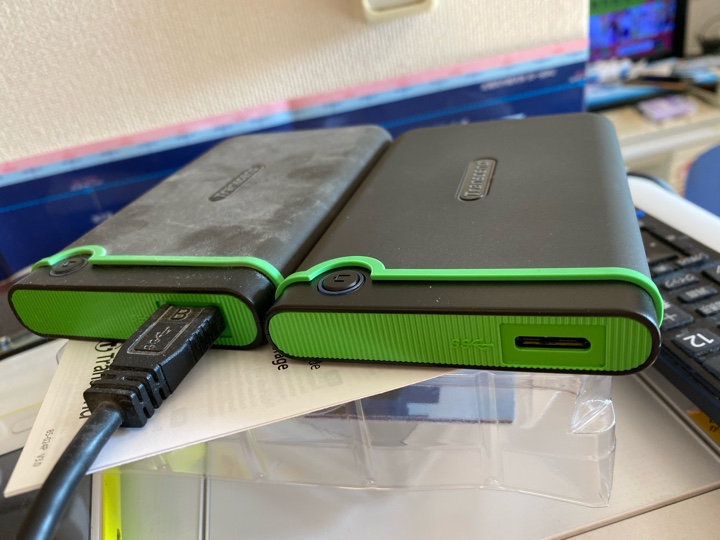
前のTS1TSJ25M3と「ポータブルHDD 2TB USB3.1 Gen1 アイロングレー 3年保証 TS2TSJ25M3S」の比較。更にスリムになって軽くなってますかね。
さっそく
★OS X El Capitan v10.11搭載のMac mini (Late 2014)(1TB MGEN2J/A)購入、設定等のレポート(OS X Serverも導入します)(2016年04月23日 (土曜日))
に接続。すぐに外付けドライブとしては使えますがフォーマットがWindows用のNTFSになっておりますので
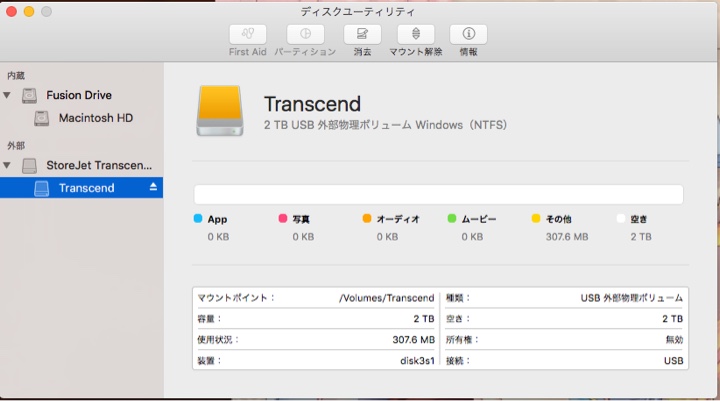
ディスクユーティリティで

NTFSをMacOS拡張フォーマット(HFS+)にフォーマット(初期化)します。
そしてタイムマシンのバックアップ設定を新しい物に設定。あとはバックアップを待つだけ。
0からなので相当時間はかかりそうですが後はほっとくだけ。バックアップのサイズは746.58GBとなっております。
とりあえずバックアップが終われば一安心。一時期でもバックアップがない状態ってのは不安なものですな・・・・・
-------2020年12月13日 23時37分追記-------
★Macのタイムマシン(Time Machine)で「バックアップに失敗しました」表示の時の対応(2020年12月09日 (水曜日))
★新規で始めたMacのタイムマシンバックアップ、エラーで何度も止まりESET設定変更でなんとか完了(2020年12月13日 (日曜日))
約1週間後にようやく終わりました・・・・・
-------2020年12月13日 23時37分追記ここまで-------
2020年12月04日
【6年持てば】Macのバックアップ(タイムマシン)で使っていたUSB外付けHDD(Transcend)が壊れた【十分よね】
たまたま外からVPNで内部に接続してMacの画面をVNCでリモートデスクトップで操作していたら画面右上に見慣れぬ通知がありました。ハードディスクを取りだして再起動?なんじゃこれ?とりあえずその時はそれで済ませて帰って来て改めて見るとデスクトップに外付けハードディスクが表示されていない。更にタイムマシンのバックアップが昨日の15時50分が最後になっている。という事は外付けハードディスク壊れた?Mac再起動したり接続しなおしてみてもうんともすんとも言わない。取り外して今度はWindowsノートに接続してみたけどダメ。
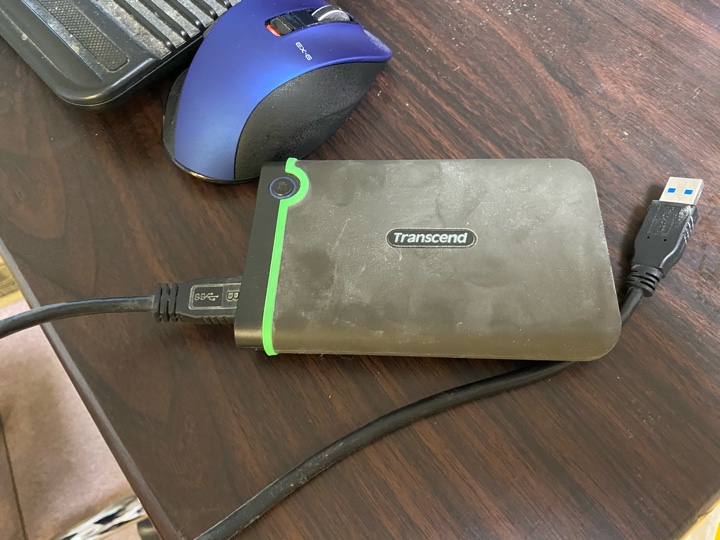
流石に壊れたか、これいつから使ってんだっけ?と調べると
★Macのタイムマシンのバックアップ用に外付けHDD「 Transcend USB3.0/2.0 2.5インチ ポータブルHDD 耐衝撃 M3シリーズ 1TB 3年保証 TS1TSJ25M3」購入(2014年06月15日 (日曜日))
2014年か・・・昨日まで稼働したと考えても6年171日、約六年半、流石に外付けハードディスクで2.5インチでこれだけ動いてくれればもう十分か。
Mac mini(MC408J/A)(2010年02月17日 (水曜日))、Mac mini (Late 2014)(1TB MGEN2J/A)(2016年04月23日 (土曜日))と2代にわたり、バックアップ作業、お疲れ様でした。
という事で代わりの外付けを買います、今度は
Transcend ポータブルHDD 2TB 耐衝撃 スリムタイプ USB3.1 Gen1 アイロングレー 3年保証 TS2TSJ25M3S
後継機種かな?USB3.1 Gen1対応で2TBの奴を購入しました。届き次第、バックアップ設定しよう。
2020年11月17日
Mac向けアンチウイルス・ファイアーウォール等の統合セキュリティソフト「ESET Cyber Security」を6.4.128.0から6.8.300.0へアップデート
Mac OS X 10.11.6(OS X El Capitan)の我がMac miniですが、アンチウイルス、ファイアーウォール等の統合セキュリティソフト「ESET Cyber Security」を使っていたのですが、アップデートがある、と表示が出たのでソフトの方からアップデートかけても何も怒らなかったので調べて見ると手動でアップデートする必要があるらしい。
ESET Cyber Security V6.9はmacOS Sierra 10.12 / macOS High Sierra 10.13 / macOS Mojave 10.14 / macOS Catalina 10.15が対象、OS X v10.9 Mavericks / OS X v10.10 Yosemite / OS X v10.11 El Capitanは6.8.300.0までのアップデートらしいので6.4.128.0から6.8.300.0にアップデートしました。
今まで時々不安定になってたのはこのアップデートやっていなかったからかな?
関連
★【ESET Cyber Security Proが】Mac OS X 10.11.6で起動してログインするとレインボーカーソルぐるぐる【原因っぽい】(2019年05月19日 (日曜日))
★OS X v10.10 Yosemiteに対応した「ESET Cyber Security Pro V6.0.14」(2014年11月10日 (月曜日))
★ESET Cyber Security v4からESET Cyber Security V5.0へ(2013年04月10日 (水曜日))
★キヤノンITS、Mac OS X向けセキュリティソフト「ESET Cybersecurity」発売(2011年10月14日 (金曜日))
★ウイルス対策ソフト「NOD32」のMac版製品「ESET Cybersecurity」評価版を公開(2011年07月20日 (水曜日))
2020年11月11日
【68000系→PowerPC→Intel x86系→ARM(M1)】新しいM1プロセッサー(iPhone等と同じARM系)を搭載したMacBook Air、Mac mini、MacBook Proを発表
★Apple、Macに自社製チップ「M1」搭載。MacBook Air、13インチPro、Mac mini - Impress Watch
★【まとめ】新型Mac mini:新しいM1プロセッサーを搭載。699ドルでフル6Kを動かせるやべぇヤツ #AppleEvent | ギズモード・ジャパン
★Apple Silicon「M1」搭載Mac登場 MacBook Air、Mac mini、MacBook Proの3機種 - ITmedia NEWS
アップルがいわゆるiPhoneやiPad等と同じ系統(Apple A14 Bionic的な)のCPUでPC向けに制作したM1を搭載した新しいMacでそれぞれMacBook Pro、MacBook Air、Mac miniを発表していました。このCPUは
「製造プロセスは、パソコン向けとして初の5nmプロセスで、トランジスタ数は160億。コンパクトさと電力効率が重要となるMacシステムのために最適化し、ユニファイドメモリアーキテクチャを採用。パフォーマンスと効率を向上する。 」
という事でいわゆるスマホなみの省電力で動作しながら性能的には並のPCを上回るとかいう奴ですな。そして一部で言われている最大メモリが16GBな件。CPUとかGPUとかいろんなのい1つのチップにしちゃってる故の問題でしょうか?通常作業ならともかく、動画やその他クリエイティブ的なのに使うのに16GBでは少なすぎる、という感想をネットでよくみます。
今んとこシミュレーター動かすのだるいからiPhone実機でデバッグしとるけど、
— ボ@ログ取の翁 (@trickart4121) November 11, 2020
それでRAM16GBならまぁまぁ、サーバー側も一緒にいじりたいならDockerも必要かな、
みたいな世界観なので、この2020年にRAMの上限が16GBなの頭沸いてるんだよな。
新Macはストレージは全てSSDでもはやHDD(ハードディスク)は存在しません。そういう意味でユニファイドメモリとSSD、スワップ的なのが多数発生しても大丈夫的な考えなのかわかりませんが、どちらにしてもメインメモリ程の速度をストレージに求めるのは酷ですわねぇ?
PS5的な発想?メモリ直結と超高速SSDならメインメモリなぞ、みたいな。
4つの高性能コアと4つの高効率コアで構成された8コアCPUを搭載、GPUは8コアのGPU。

GPUも凄いぞ、という事ですがあくまでCPU統合型の奴みたいで
メモリ最大16GBな新型MacbookProやAirのGPU性能はこれくらいの模様。ゲームはお察し感あるけど、SoCだし省エネ性はすごそうだ。常に独自路線いくしかないもんねAppleは。 pic.twitter.com/BoVMIkq9p8
— おっさんゲーマー😘 (@ossangamernet) November 10, 2020
こういうのを見るとまあそこそこの性能かな?と。
そして新しい、OSを搭載です。長らく続いてきたOS X(Mac OS X)がOS 11(macOS Big Sur)に。

iPhone等と同じCPUと新しいマックOSの力により、稼働するアプリは多くなる予定です。iOSのアプリが基本的にはそのまま動く予定だからですが、開発元の対応が必要なようで、これはそこそこ時間がかかりそうですね・・・・・しかも今回の新Macのみ、Intel CPUのでは対応出来ません。
今までのインテルCPU(x86)のアプリはロゼッタ2により新Macでも動作するとの事。
PowerPCからIntelのx86系CPUに移行した時の事を思い出しますねぇ。あの時はMacはともかくMacでWindowsが動くという超メリットを手に入れたわけです。今回はそれを失います。ARM系CPUで動くウインドウズもあるのですが、今回の新しいMac群で動作させるためには少し時間かかるでしょ。それを許すかもわからないし。
新しいMacに関しては
まあVirtualBoxも動かなければDockerも動かないようなパソコンが現代のプログラミング環境としてマトモな選択肢に登るわけがないので、これで開発者がMac使う時代は終焉です。使い物にならないものはどうしようもない。
— 7594591200220899443 (@shyouhei) November 10, 2020
こういう考えもありますよねぇ。確かにPhotoshopとかillustratorとか動画関係のはどうにかなるかもしれませんが、プログラム開発のメリット、かなり失うのありそう。
★Intel CPUのMacBook買ってきた(2006年05月21日 (日曜日))
当時は今までPowerPCのアプリがインテルのでそのまま動くので驚愕したものでした。
関連
★新Mac CPUは独自の「Apple Silicon」に。既存アプリもiPhoneアプリも動作 - PC Watch
2020年09月15日
最近の京セラの複合機「TASKalfa(タスクアルファ)2553」シリーズ等、Macでもカラー設定白黒(モノクロ)、両面ではなく片面印刷と標準設定を「Kyocera Print Panel」で設定可能なのね
Mac(マック)でのプリンター専用機や複合機による通常印刷はいいとしても特殊な印刷に関する設定はOSのVerが最新になるほど、使えない機能が増えております。
以前に
★Macでシャープやゼロックスのコピー機複合機での特殊機能(ユーザー認証やジョブハンドリング等の設定)プリント印刷しようとしても設定が表示されな(2019年09月25日 (水曜日))
という話を書きましたが、Macは基本、プリンターの印刷設定で標準設定する機能がWindowsと違ってない
└*Mac OS X(マック)で印刷標準設定をモノクロ(白黒・グレースケール)する方法(2017年01月09日 (月曜日)) こういう方法はあるにはあるけれど・・・・
ため、初期設定で苦労する事が多いです。なのでプリントのカラー設定を標準ではモノクロにしたい、そして最近はENERGY STAR ver.3.0対応の一環、省エネ推進の為に両面印刷が標準で有効になっているものが増えてきています。その際、プリセット保存で白黒、片面印刷設定を名前をつけて保存してそれを選んで使っていただく、という対応が基本になってしまいます。一応、最後に使った設定がそのまま使えますので毎回そのプリセットを選んで、という面倒な事ではないものの、やはりWindowsのように標準設定、というのがあると助かるもんです。
で、京セラはプリンタ設定とは別に独自にアプリをドライバインストール時に同時インストールする事で対応したようです。
★よくあるお問い合わせ 京セラドキュメントソリューションズ | Macプリンターの初期設定を変更する
★よくあるお問い合わせ 京セラドキュメントソリューションズ | Macプリンタードライバーの両面印刷の初期値を変更したい
「プリンタードライバーのバージョン(Ver4.2~)のドライバーは、初期設定が両面印刷になっています」
アプリケーションの中に

「Kyocera Print Panel」というアプリがありますのでそれを起動。

該当のプリンタを選び

「Kyocera Print Panel」基本設定画面で例えば印刷のカラー設定を標準を白黒(モノクロ)、両面印刷(長辺とじ)を片面印刷(両面設定なし)、ジョブ保存をユーザーボックス、もしくはユーザーのIDパスワードを保存設定したりが出来ます。
そうすると

通常のソフト(例えばWebブラウザ)から印刷画面を開いて「プリントパネル」から「設定を開くと」白黒印刷標準、両面印刷:オフになっている。
ただしQ&Aにも「※アプリケーションによっては「Kyocera Print Panel」の設定が反映しない場合があります。その場合は「現在の設定をプリセットとして保存」の機能を使用してください。」
と書いてありますので、これで標準が変らないソフトはプリセット対応しかないようです。
ちなみに上でも紹介したCUPS Webインターフェイスでも

ユーザーボックス設定(ボックス番号指定は不可)だったり

プリント 白黒標準や片面印刷標準、設定できるようです。が、やはりアプリ使った方が手軽ね。
関連
★Macでもプリンタのテストページ印刷の機能、あったのか(2016年06月14日 (火曜日))
2020年06月30日
Macってマウスホイールの動き、Windowsと逆だったの?
先日、前のマウスの調子が悪くなったのでWindowsノート用にBluetoothのマウスを購入しました。
★Bluetooth(ブルートゥース)接続のマウス「 エレコム マウス Bluetooth Mサイズ 5ボタン (戻る・進むボタン搭載) BlueLED 握りの極み ブルー M-XGM10BBBU 」購入、設定(2020年05月11日 (月曜日))
こちらです。Macでも使えるのでMacのマウスもいままで

これやったからなぁ・・・・・キーボードもそうなのですがこれ、確か
★元PowerMac G5で今はMac miniで使っているキーボードのカバー「 サンワサプライ キーボード防塵カバー FA-EMACN 」2012年12月01日 (土曜日)()
にも書いてありますが
★G5と10.3 Server(2003年10月25日 (土曜日))

PowerMac G5から使い続けている奴ですからね・・・・そもそもシングルボタンなので右クリックはキーボードのボタンと併用する必要あるし。
で、このBluetooth接続でボタン一つで接続先パソコンを切り替えられるこのマウス、すげぇ便利でなぁ・・・・バックアップ的には前のマウスもUSBで接続したまま、この無線マウスも同時に使う事にしました。右クリックやマウスホイール使えるの嬉しいねw
ただ・・・・・前も思ってたかもしれないけど、なんでマウスホイールのスクロールの動き、windowsと逆なの・・・・あのシングルボタンマウス使い続けてきたおかげで気がつきにくかったけどボタンでWindwosとMac切り替えて使っていると動きが逆だから違和感。
で、何気なく見ていたMacの設定情報サイト?でマウスの設定でその設定の変更のが書いてあってやってみました。

「スクロールの方向:ナチュラル」のチェックを外すだけ。まあ私はコーディネーターだからね。
2020年06月23日
【PowerPCからx86系への移行と同じく】Apple、MacのCPUをIntel CPU(x86系)からARM系(Apple Silicon(アップルシリコン))へ2年かけて移行【Universal 2とRosetta 2で対応】
★Apple、MacをArmベース「Apple Silicon」に A12Z搭載Mac miniを開発者向けに出荷 - ITmedia NEWS
★アップル、MacのCPUを「Apple Silicon」に。年内に最初の製品、2年で切替 - Impress Watch
★Apple、パソコンに自社開発半導体 インテルから変更 (写真=ロイター) :日本経済新聞
★Apple、MacをArmベース「Apple Silicon」に A12Z搭載Mac miniを開発者向けに出荷 - ITmedia NEWS
★Apple Silicon
アップルが開発者向けのWWDC 2020の基調講演で現在はIntelのx86系CPUからiPhoneやiPad等でお馴染みなARMアーキテクチャをベースにした自社プロセッサ「Apple Silicon」に置き換える方針を発表しました。
Macintosh、MacがCPUを変更するのはモトローラMC68000系を経てPowerPC、IntelからARMと3度目になります。個人的には影響受けたとすればPowerPCからIntel CPUへの時かなぁ。68000系からPowerPCの時はそもそもパソコンにそんなに触れていた時期ではないので影響なかったというか・・・・・・
PowerPCからIntel系CPU、x86系の時にはそりゃ凄い衝撃でしたわ。Windowsと同じCPU使うの!?と。そしてMacでもWindowsが動いちゃうの!?と。
エミュレーターでPowerPCのMacでもWindows動かしたりできたし、実際にPowerMac G5でやっていましたが、やはり速度がね・・・・・それが普通にエミュもなくそのまま動く。
★MacBook買ってきた(2006年05月21日 (日曜日))
私もさっそくWindows入れてますね。
そしてインテルCPUからの移行は約2年かけてゆるやかに行うようです。その間にはインテル CPUのMacも併売するとの事。そして時期Mac OSもIntel x86系、アップルシリコンのARM系に両方に対応するようです。そこで出てくるのがロゼッタとユニバーサルバイナリ。
以前にPowerPCからIntel系に移った時に使ったのと同じ方法です。
★案外高速?Intel MacのRosetta(ロゼッタ)さん(2006年01月17日 (火曜日))
インテルCPUのソフトでもロゼッタが解析して高速にARM系CPU上で動作させます。ユニバーサルバイナリであればx86系CPUであればそちらの命令で、ARM系CPUであればそちらの命令でネイティブ環境で動作しますので高速に動作します。それが今回のUniversal 2とRosetta 2と。(逆はないですよね?ARMネイティブアプリをIntel CPUで動作は?)
ユニバーサルバイナリはmacOSの元になったNextStepからの機能ですかね。当時のユニバーサルバイナリはIntel x86系、PowerPC系、Alpha系、モトローラ系の4種のCPUに対応していたんでしたっけ??
しかしこうしてみると例えばXeon搭載しているようなMacProみたいのもApple siliconでいくのだろうか?その際はPowerPC時代によくあったIntel CPUの何倍速いとかいうプレゼンがまた見られるのだろうか?
あと、Windowsもインストール出来るって今のMacの強みでもあったと思うのだけれど、それ捨てるのだろうか?いや、ARM版のWindowsも今は出ていますけれどもBoot Camp(ブートキャンプ)もARM版Windows最適化してでるのだろうか?
2020年06月07日
Macで画面共有(リモートデスクトップ)やろうと思ったら「どこでもMy Mac」でいいじゃん、と思ったら「macOS Mojave(OS X 10.14)」で廃止されてたのでやるなら普通にVPN+VNC?
テレワーク・リモートデスクトップ・画面共有の調査の一環でございます。Mac同士で画面共有?かあ.macもといiCloud(アイクラウド)のアカウント持っていれば「どこでも My Mac」でいいんじゃねえの?と思っていたら「macOS Mojave(OS X 10.14)」で廃止されていたのな。古いMac OS Xなら使えるかもしれませんが、今後の使用の案内としては使えん。
となると結局は
★WindowsからMacへリモートデスクトップ接続的なので画面共有(VNC)(2020年03月08日 (日曜日))
な感じのネットワーク接続はVPN、そしてリモートデスクトップ(画面共有)はこの手を使うしかない?(teamViewerやChromeデスクトップという手もありますが・・・・)
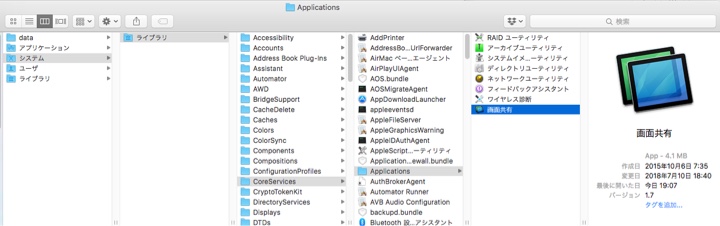
クライアントとしてはOS X 10.11.6であれば/System/Library/CoreServices/Applications に画面共有アプリがクライアントソフトとしてあります。これ、前はもっとわかりやすいというか「アプリケーション→ユーティリティ」あたりになかったっけ?
10.15とかでこのクライアントソフト残ってんのかね?「どこでもMy Mac」でこのクライアントソフトがない場合は普通にVNCクライアントソフトのダウンロードも必要よね。
「どこでもMy Mac」からの移行方法、アップルは公式ではこのような案内です。
★「どこでも My Mac」から移行する方法 - Apple サポート
・iCloud Drive を使って複数のデバイスからファイルにアクセスする
・画面共有機能を使ってほかの Mac にアクセスする
└「同じネットワーク上にある別の Mac をコントロールできます。」という事でやはり別のネットワークからはVPN的なのが必要になります。
・Apple Remote Desktop を使って Mac の導入管理をリモートで行う
こちらは有料アプリになります。
となるとOS標準の機能でdesktop共有を実現するにはVPNは必須ですかね。
関連
★リモートワーク(テレワーク?在宅勤務?)に必要な当ブログの設定エントリまとめ(VPN、リモートデスクトップ、ビデオ会議等)(2020年04月13日 (月曜日))
2020年05月23日
macOS X v10.11.6で一部32bitアプリ起動問題を改善する「macOS追加アップデート」
わが家のMac mini(Mac OS X v10.11.6)に久々にソフトウェアアップデートでアップデートが表示されました。

macOS追加アップデート、アップデート内容としては「このアップデートは、一部の32ビットAppの起動に関する問題を解決します」とあります。iTunesが起動しているとなぜかiTunesを閉じてという表示があったので閉じてインストール。特に再起動は求められませんでしたが念のため再起動しました。
で、これの情報ネットで検索してもなんかほとんどないか古い情報が。だいぶ前に公開されてて私がだいぶ後に気付いただけ?
まあサポート終了しちゃっているOSですからな・・・・このMac買い換える前ぐらいには10.15にアップデートして各種データ類(メールとか)を10.15用にアップデートすっか。
10.15になると結構変る(32bitアプリ使用不可)とかありますからな・・・・
2020年04月02日
Mac OS XでNASや共有フォルダにアクセスしようとすると「オリジナルの項目が見つからないため、操作を完了できません。」とエラーが出てアクセスできない
ちょいとMacでNASの共有フォルダ、NASに限らずWindowsやMacで共有かけてそこのフォルダにアクセスする際に問題が起きた時の対策メモ。
Mac(OS X 10.15.3)でBuffaloのNASの共有フォルダにアクセスしようとすると「オリジナルの項目が見つからないため、操作を完了できません。」とエラーが出て接続出来ない。FinderのネットワークでNAS自体は見えており、共有ポイントも見える。でもアクセスしようとすると「"共有先"のオリジナルの項目が見つからないため、操作を完了できません。」のエラー。
ちなみにNASに限らずMacで共有かけたりWindowsで共有かけてやった奴でもダメなようだ。これは相手の問題ではなくOS X 10.15.3のクライアント側の問題か?とググると
★[Catalina] オリジナルの項目が見つからないため、操作を完了できません。 | mac野郎なのか
ようはOS X 10.15(macOS Catalina(カタリナ))のSystem Policyによってシステム標準では機能的にはONになっているのにSystem Policyによって妨害されているから接続先にアクセスできないって事か?OS標準の機能をOSの機能で相殺してどうすんのよ、ほぼバグというかあれげな機能やろ・・・・・
なのでmacOS CatalinaでNAS等にアクセスする際にはシステム環境設定→セキュリティとプライバシー→プライバシー→フルディスクアクセスでsmbdを許可する必要がある。
なんつう間抜けな設定や・・・・・
--------------2021年5月5日 9:04追記---------------
自分のMacのOSをアップデートしたのでキャプチャーで説明できるようになりました。OS X 10.15ではなくmacOS 11.3(macOS Big Sur)ですが。
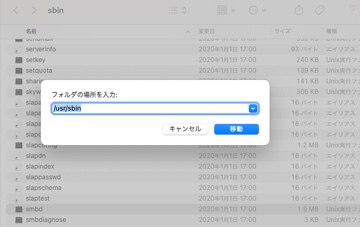
Finderのメニューの「移動」から「フォルダへ移動」で「/usr/sbin」
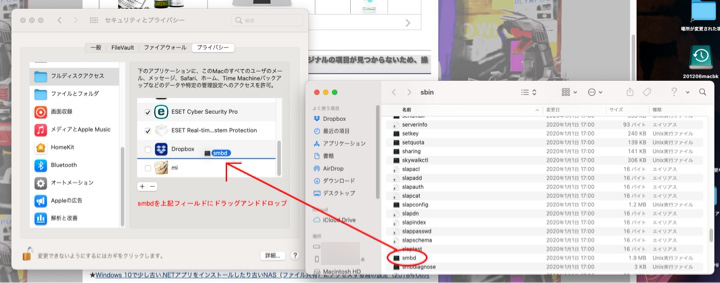
システム環境設定から「セキュリティとプライバシー」→「プライバシー」→「フルディスクアクセス」を選び(変更するにはカギをクリックしますになっていたらカギを先にクリックして認証)→「/usr/sbin」からsmbdをマウス操作のドラッグアンドドロップでもっていく
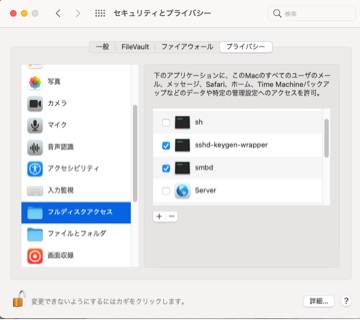
smbdにチェックが入っていれば完了(セキュリティとプライバシーのフルディスクアクセス)
--------------2021年5月5日 9:04追記ここまで---------------
例えばWindows 10でも古いNASにアクセスできなくなる問題とかございますが・・・
★Windows 10で少し古い.NETアプリをインストールしたり古いNAS(ファイル共有)にアクセスする為の設定(2018年06月30日 (土曜日))

これはSMB 1.0/CIFSクライアントがオフになっている場合が問題で普通にOnにすれば接続出来ます。Macの場合ですと
>この問題を解決するには、「smb://」プロトコルの代わりに、「cifs://」プロトコルを使用して、ネットワークドライブにアクセスします。 / “SMB ネットワークにアクセスできない(Mac OS X 10.9 Maveri…” http://t.co/Glnovg1PlB
— 封神龍(手洗いうがい推奨仕様) (@yuumediatown) March 16, 2014
cifs://を使えばいける、と。
こういうのを見ているとWindowsからMacへ切り替える事で
★IBM、社員向けに1年間で5万台のMacを導入。
サポートの負荷減ってるとか書いてあるけど、本当かな?とか思っちゃいますね・・・・・
2020年03月14日
昔のVAIOで録画したテレビ番組のMPGE1ファイルがうまくMacのQuickTimeで再生できなかったのでVLCインストールした
昔、WindowsパソコンのVAIOでテレビ番組を録画しておりました。
今とは違い、普通のファイルなので取り回しが楽で普通にファイルとして保存しております。
当時のVAIOは下記2台ぐらいかな。
★購入したVAIO PCV-RX60Kが届いた(2000年11月11日 (土曜日))

★SONY VAIO Type H(VGC-H33S)購入したのが届いた(2006年07月09日 (日曜日))
![19インチ液晶ディスプレイ(19型[SXGA]液晶(SDM-HS95P/RV))とバイオパソコン本体VAIO Type H(VGC-H33S)](http://www.yuumediatown.com/diary/mt001/archives/images/060709_06.jpg)
MPEG1及びMPEG2で録画出来るのですが、残ってるファイルは容量の制限もあるからかほとんどMPEG1でございますね。昔でいうビデオCD並の画質でございます。
352×240ぐらいだっけ?
時々過去の番組を懐かしんで再生するのですがWindows 10のメディアプレイヤーであれば問題ないのですがMacのQuickTimeで再生するとなんだか音が飛んだり映像が飛んだりしてしまいます。環境はOS X 10.11.6のクイックタイム10.4でございますね。
OSとかMacの環境なのかQuickTimeの問題なのかわからんので別の動画再生ソフトを入れてみる事にしました。
★VLC: オフィシャルサイト - すべてのOSにフリーなマルチメディアソリューションを! - VideoLAN
でございます。
これで再生すると特に音とび、動画飛びはなさそう。QuickTimeの問題かな?

10年以上前の作品見ていると、そのメインのアニメとかよりテレビCMというか広告を見られるのがいい気がしてきました。アニメ本体はDVDやBlu-ray、ネットとかでも見られる場合多いですが当時のCMってなかなか見られないよね。
2020年03月08日
MacにAnaconda Python 3.7 versionをインストールしてみた
以前、Twitterで
★Kyoto University Research Information Repository: プログラミング演習 Python 2019
★京都大学が無償公開したPythonの教材がわかりやすいと話題に : IT速報
こういう情報を見まして。こういった質のいい資料が公開されている、いい時代になったものでございます。時間見て合間合間に読んで勉強したいと思ってダウンロードしてキンドルに入れておきました。とりあえずはWindows環境での話ですがMacでの話も補足であります。
Macに入れてやってみるかな、とマックで環境構築してみる事に。
説明に書いてあった
★Anaconda Python/R Distribution - Free Download
こちらから科学計算向けPython環境を簡単にインストールできるというアナコンダをインストールします。Python 3.7 versionと2.7どちらか選べます。
我が
★OS X El Capitan v10.11搭載のMac mini (Late 2014)(1TB MGEN2J/A)購入、設定等のレポート(OS X Serverも導入します)(2016年04月23日 (土曜日))
Mac miniはOS X 10.11.6ですが入ってるPythonは2.7。3.7のを選んでいいのかなととりあえず3.7選んでダウンロード、インストールすると普通にPython 3.7にアップデートされました。

ターミナルから「idle3」を叩くとPython 3用のIDLEが起動できます。
そういやPython 2はどうなったの?と思いましてターミナルからpythonと入力すると

Python 3.7.4 (default, Aug 13 2019, 15:17:50)
[Clang 4.0.1 (tags/RELEASE_401/final)] :: Anaconda, Inc. on darwin
Type "help", "copyright", "credits" or "license" for more information.
という表示に。あれ?2.7系と共存しないの?
★Macにpython3系をインストール - Qiita
「ちなみにpython3をインストールしてもpython2系が消えるわけではないので、
pythonとコマンドをたたけば、pythonが2系で起動します。」
って書いてあったので。anacondaで入れると普通にVerUPするだけなのかな?
2.7系が消えたわけじゃなさそうだから環境変数あたりいじればpython3でpython3起動、pythonでpython2が起動とかにもできそうか。
とりあえず3にしても問題はなさそうだけど、Macのシステム関連の動作でPython(ぱいそん)使ってた奴、なかったっけな?と思いまして。そういうのが2から3にアップデートしたらOSに問題起きないかな?と思いましたが、ネット見ていると普通にみんな3にアップデートとかやってるから問題なさそうかな。
Rubyも勉強してみたいけど、Pythonもデータ取得系でいいライブラリとか多そうで興味持ちました。
WindowsからMacへリモートデスクトップ接続的なので画面共有(VNC)、ついでにWindwos リモートデスクトップ設定説明
わが家はヤマハルーターによりVPN接続で外から接続してファイルサーバー等に接続する事が出来ます。
★YAMAHAの神アップデートによりヤマハルーター「NVR500」がL2TP/IPsecによるVPNサーバーに対応したのでiPhone 6でVPN設定して接続(2017年11月21日 (火曜日))
★ヤマハルーター NVR500でL2TP/IPsecによるVPN接続、Windows 10で接続しようとするとエラーで失敗したので対応(2018年08月29日 (水曜日))
この前も外で時間があったのでVPN接続してMac OS X Serverの共有フォルダにアクセスして
いたのですがファイル共有だけではなく、Mac OS Xのデスクトップ操作したい場面が出てきまして、まあその時は出先なのでどうしょうもないので諦めまして。
で、今後そういう事があった際にいわゆるウインドウズでいうリモートデスクトップ的に接続出来るようにしておこう、という事で設定してみました。
まずサーバー側というかMac側の設定は簡単で。「システム環境設定」の「共有」で
画面共有をOnにするだけ。あとは「コンピュータ設定」で
・ほかのユーザーが画面操作の権限を要求することを許可
・VNC利用者が画面を操作することを許可 パスワード
にチェックつけてパスワード(最大8文字)を入力しておきます。パスワードはこの設定専用なので何か他のパスワードを入れるというものではありません。
OS Xになってからこの手のはVNCとか一般的な技術での環境設定になっているので設定も楽でよいですわね。クライアントソフトも選び放題ですし。ウインドウズ側のクライアントソフトは
★「UltraVNC」PCリモート操作ソフト - 窓の杜

VNCクライアントソフト UltraVNC Viewerを選びました。ソフト立ち上げてMacのIPアドレス指定して接続。先程設定したパスワードを入力するとMac側のログイン画面が表示されますのであとは普通にユーザー選んでログイン。

試しにUltraVNC ViewerでAuto scaleをonで接続したらこんな表示に。にしてもデュアルディスプレイだからVNCで接続してもこういう表示になるのね・・・・・
UltraVNC ViewerでAuto scaleをOFFで

UltraVNC ViewerでAuto scaleをOFF(標準設定)でMac OS Xデスクトップ表示、これでいいかな。
設定に関して
★WindowsからMacのデスクトップをリモート操作。仮想デスクトップで瞬時に切り替え、超便利! | Cloud-Work | 生産性向上
こちらのサイトを参考にさせていただきました。
このPC
★「Core i5 8GBメモリ 256GB 超高速SSD 13.3型 HP ENVY 13 シルクゴールド(型番:3GM68PA-AAAA)第8地世代Corei Windows 10 Pro ノートパソコン Office付」購入、設定(2018年05月20日 (日曜日))
でのローカルネットワーク内でのテストですから表示などは問題なし。あとは外でVPN接続して繋ぐとどうなるかですわね。
-----------2020/03/09 11:27追記-------------
実際に外で使う
★マウスコンピューターのWindowsタブレット(8.9インチ)「WN892」購入(2016年06月09日 (木曜日))
でワイモバイルの
★SIMフリー端末AQUOS sense lite SH-M05 (ゴールド)購入、ワイモバイルSIMで使う(2018年04月08日 (日曜日))
でテザリングでVPN接続して実際に試してみました。UltraVNC(32bit版)でのMacへの接続

OKです。流石に携帯回線なので表示がかなり襲いですが外で使う際はフリーWi-Fi使う事が多いから携帯回線よりかは早いかな?
ついでなのでTera TermでのSSH接続もOK。
-----------2020/03/09 11:27追記ここまで-------------
-----------2020/04/19 14:27追記-------------
★【公共交通なバスも】代々木八幡・渋谷、赤羽橋、半蔵門ちほーでお仕事な金曜日【平日減便な上、一部席に着席制限】(2020年04月17日 (金曜日))

ベローチェのfree Wi-Fi でやってみましたが速度がそんなに速くないからか表示速度はかなり厳しい感じ・・・・・VNCの方の表示設定変更して(色数とか落としたり)であればまだマシにはなるかもしれませんが・・・・マクドナルドでも同様っぽいな・・・・・まあfreeWi-Fiでリモートデスクトップ接続は厳しいか・・・・・ファイルサーバーにアクセスとかならOKだけど。
-----------2020/04/19 14:27追記ここまで-------------
・・・・以前も似たような事、やった事があったな・・・・あのときは
★ヤマハルーター RTA55iでVPN(2002年07月06日 (土曜日))
★Mac OS XでVNC(2002年03月17日 (日曜日))

当時のMacにはVNCサーバー機能は標準で入っておりませんでしたのでソフトをインストールしてやってましたね。懐かしいな・・・・
ちなみにWindows 10でもProであればVNCではありませんがリモートデスクトップ接続は簡単です。

「コントロールパネル」→「システムとセキュリティ」→「リモートアクセスの許可」で「このコンピューターへのリモート接続を許可する」にチェックをつけて、他のウインドウズProから

右クリックで「リモートデスクトップ接続を使用して接続する」を選ぶだけ。
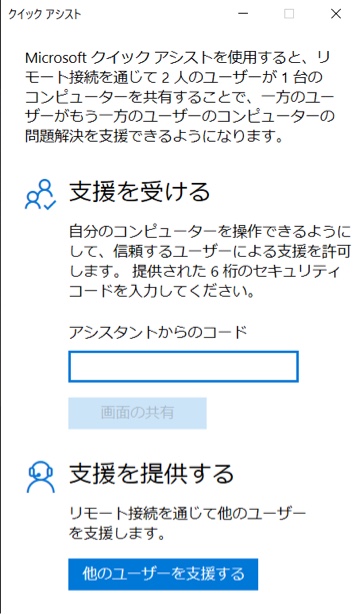
★リモートワーク(テレワーク?在宅勤務?)に必要な当ブログの設定エントリまとめ(VPN、リモートデスクトップ、ビデオ会議等)(2020年04月13日 (月曜日))
2020年02月09日
OS X El Capitan 10.11.6の「写真」アプリでiPhone 11(iOS 13.3.1)からの動画取り込みが出来ない
iPhone 11のデータ整理をしよう、動画とかもあるし、一応Googleフォトでも動画のバックアップとってるけどパソコンというかMacの方でも動画のバックアップとっておくか、とMacに接続したLightningケーブルとiPhone 11を繋ぎ写真アプリを立ち上げ。
Googleフォトみたいに動画もフォトストリームで同期してくれりゃいいのですが、してくれないので写真はフォトストリームでMacにも自動で保存されますが動画は手動でございます。
私のiPhone 11は
★auのiPhone 11(2019)MWLU2J/A(White(ホワイト))に機種変更、初期設定やその他セットアップ等(2019年10月25日 (金曜日))
ストレージ64GBしかないのでこまめに動画類は必要なものはバックアップとって削除していかないと・・・・・
以前のiPhone 6も同様にしておりました。で写真アプリで写真や動画一覧が表示されるので動画にチェックをつけてまとめて読み込み、読み込んだ物は削除設定にチェックつけて実行。
いくつかは取り込めたのですが

「読み込めないファイル : 1 これらのファイルは読み込めません(ファイルタイプを認識できないか、ファイルに有効なデータが含まれていません) 操作を完了できませんでした。 (com.apple.ImageCaptureCore エラー)」
このようなエラーが出て取り込めない動画ファイルが。まとめてだと駄目なのかな?と思い個別にやろうとしても同じ。あれ?そういや今のiOSは写真や動画、標準ではHEIF/HEVCフォーマットで保存しているからそれが関係しているのかな?ただ取り込めたファイルもあるんだよね・・・・・????なんでや????写真の取り込みはフォトストリーム経由で問題なし。確かある程度は互換性の為、自動で変換するんだよね?

カメラの動画の設定画面で「フォーマット」を確認。高効率になっていたので

「互換性優先」にしてみる。説明には
「ファイルサイズを減らすため、写真とビデオを高効率のHEIF/HEVCフォーマットで撮影/録画します。"互換性優先"は常にJPEG/H.264を使用します。4K/60fps、1080p/240fps、及び"フレームの外側を撮影"を使用するには高効率が必要です」
とあります。あれ?互換性優先にしたら写真アプリで取り込める動画増えた気が?気のせい?撮影時にそのフォーマットで保存するよね?ここ変えただけで既に保存されてるフォーマットが変ったりしないよね?
ただそれでも取り込めないファイルがありましたのでドロップボックス経由でMacに移動、それをドラッグアンドドロップで写真アプリに入れたらちゃんと取り込めました。
小さいファイルならいいけど大容量ファイルを一時的にでもおくとドロップボックスの制限容量にひっかかるかな?と念のため普通にiPhoneのフォルダに保存してそれをFileExplorerでMacに保存してみることに。そうするとファイルが直に保存されてしまうからかHEVCコーデックのまま保存されてしまいます(なのでOS X El Capitan 10.11.6の標準ではQuickTimeも含め再生ができません。Windows 10ですとまあ最新OS?ですのでWindows Media Playerや映画&テレビで普通に再生できます)。せっかくなので同じ動画ファイルをHEVC形式とDropbox経由すると変換されてH.264ファイル比較してみました。

ファイルサイズはHEVCが14.9MB、H.264の方は28.8MB。同じ動画でこんなに差があるのか・・・・・
大きさ:1920 × 1080
コーデック:hvc1、AAC、mebx
カラープロファイル:HD (1-1-1)
再生時間:00:15
Oディをチャンネル:2
エンコーディングソフト:13.3.1
大きさ:1920 × 1080
コーデック:AAC、H.264、mebx
カラープロファイル:HD (1-1-1)
再生時間:00:15
Oディをチャンネル:2
エンコーディングソフト:13.3.1
ファイルのプロパティ的なの見るとこんな感じでコーデックだけが違うか。
とりあえず取り込めないファイルが少しあるぐらいなら高効率のままにしておくか・・・・今後の状況によって設定を考えよう。
そりゃ、OS Xアップデートするのが一番いいのですが、いろいろと事情もありすぐにアップデートというわけにもいかず。
最新のMac OSに触れるのは次のMac買った時かなぁ・・・・・
★HEVCに悩まされる | H-lab blog
★Apple 製のデバイスで HEIF/HEVC メディアを扱う - Apple サポート
2019年11月10日
Mac(マック)で子供用アカウント作成する場合はローカルアカウントかお子様用のApple ID
先程、ウインドウズ用の子供用アカウント作成のエントリ書きました。
★HPのWindows 10 ノートパソコン「HP ENVY x360 13-ar0000」を子供が使うようにMSアカウントで子供用アカウントを作り各種セットアップ(2019年11月10日 (日曜日))
ついでなのでMacのも調べてみました。Windows同様、オンラインアカウント的な
★ファミリー共有とお子様用の Apple ID - Apple サポート
アップルIDを使う方法か、普通にローカルアカウントで作成できるようです。
ローカルアカウントの場合はMac OS X v10.11.6の場合ですが

システム環境設定でペアレンタルコントロールで該当アカウントを選び設定する事により
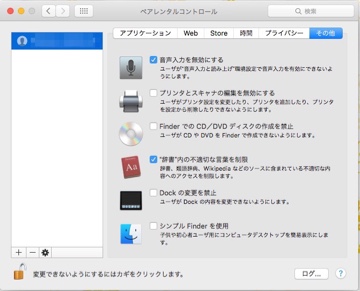
その他

アプリケーションやソフト
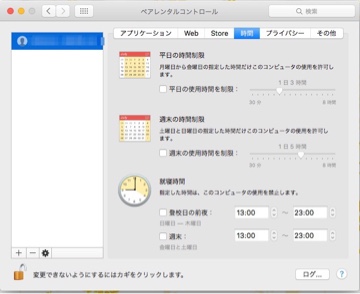
時間
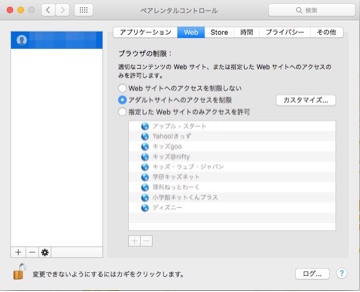
Web閲覧の制限をかける事が出来ます。
という事でメモでした。
2019年09月25日
Macでシャープやゼロックスのコピー機複合機での特殊機能(ユーザー認証やジョブハンドリング等の設定)プリント印刷しようとしても設定が表示されない
SHARP(シャープ)や富士Xerox(ゼロックス)のコピー機もとい、複合機のプリンタ設定をよくします。ただ単に印刷するだけではそこまで問題はないのですが、各複合機の特殊な機能、例えばユーザー認証やジョブハンドリングといわれる機能を設定する時にマックだと非常に問題がよく発生します。ちなみにWindowsであればサポートOSのWindows 7~10であればほぼ問題ございません。こういう設定していてよく思うのだけれど、Macってある程度の大規模組織や会社などで使いやすいように設定できる仕組み、構築する気あるのかしら?と。
基本、日本であればコピー機複合機であれば印刷の場合、白黒かカラーで1枚あたりいくらのカウンター方式の場合が多いのですがWindwosであれば標準を白黒にするのかカラーもしくは自動にするかはコントロールパネルのプリンタのプロパティで楽に設定出来ます。しかしMacの場合はそれがありません。あるとしても裏技的に
★Mac OS X(マック)で印刷標準設定をモノクロ(白黒・グレースケール)する方法(2017年01月09日 (月曜日))
ターミナルやWebブラウザ経由での設定は出来ます。でもお客さんに気軽にこうやって設定してね、とは言えるレベルじゃないよね・・・・・
で、今度は複合機の特殊機能。例えばユーザー認証やジョブハンドリング。ユーザー認証は名前のとおり、登録されたユーザー以外は印刷などが使えなくなる機能です。更にいえばユーザー認証を行う事により、このユーザーが白黒、カラー何枚印刷した、コピーしたがわかる機能でございます。ジョブハンドリングはシャープ機でいう、印刷かけると一度複合機で貯めておき、必要に応じて印刷したり、あまり見られたくないものであればユーザー認証してから本体で印刷GOできる機能。
メーカーのサイトだとその機能はMacでもはあるのですが、その設定画面が表示されない場合が多々あるのです。例えばMac OS X v10.11だとゼロックス複合機 DocuCenter-IVV C2273で認証情報設定画面が出ません。


シャープ複合機でも同様です。
Firefoxやテキストエディットなら


このように出てきます。じゃあ出てくるアプリやソフトじゃないのとこの認証機能、使えないの?というわけではなく、こういう画面が出てくるアプリで一度、ユーザー認証等の設定をしてそれでプリセットから「現在の設定をプリセットとして保存」を選び名前をつけて保存します。そして認証とかそういう設定情報が出てこないアプリでもプリセットで認証で作成したプリセットを選べばちゃんと認証設定が引き継がれ、印刷が出来ます。
★OS X 10.10 Yosemite以降の環境で一部のアプリケーションから印刷する際の注意事項 : ダウンロード : 富士ゼロックス
このページ見る限りは
「OS X 10.10 Yosemite以降のMac OSにおいて、新しいセキュリティー機能が導入されたことに伴い、この機能を利用したアプリケーションから印刷する場合、印刷ダイアログで[認証情報]・[プリント種類]・[グラフィックス]・[スタンプ]・ [Fuji Xerox詳細設定]パネルが表示できなくなりました。」とありまして
・プレビュー (macOS 10.14 Mojave以降)
・テキストエディット (macOS 10.14 Mojave以降)
・メモ (macOS 10.14 Mojave以降)
・写真 (macOS 10.13 High Sierra以降)
・Safari 10.1以降 (macOS 10.12 Sierra以降)
・Xcode 8以降 (OS X 10.11 El Capitan以降)
・iBook Auther 2.5以降 (OS X 10.11 El Capitan以降)
・Pages 7.0以降
・Numbers 5.0以降
・Keynote 8.0以降
と書いてあります。この内容だけ読むと上記アプリケーションはそういった複合機独自の設定は使えません、に思えるのですが、認証情報が表示されるアプリで認証設定やジョブハンドリング設定をし、プリセットに保存しておけば、認証やジョブハンドリング系の設定が表示されないアプリでもそういった機能は使える、という事でございました。
シャープでも
★macOSのプリンタードライバーで一部のプリント機能が表示されない。|オフィスソリューション:シャープ
同様の紹介がされてますね。
10.11ならテキストエディットでも
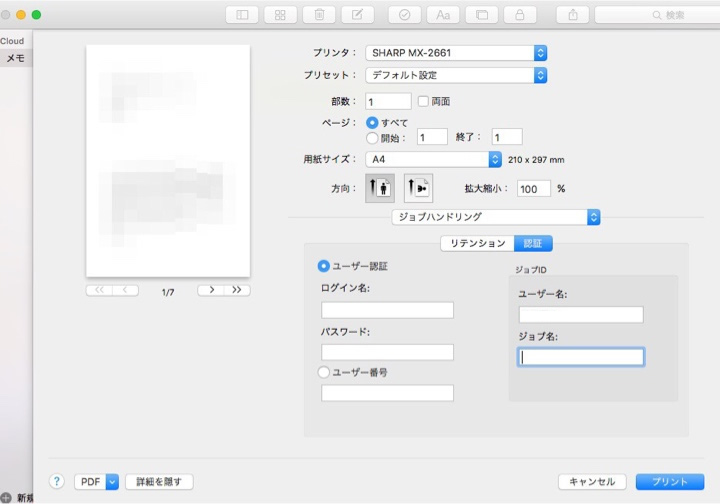
こういった詳細、表示されるのですが10.14だとテキストエディットでも駄目でした。SafariやChromeでも駄目。AcrobatやPhotoshop、Microsoft WordやExcelなどのOfficeなどではそういう表示がまだ表示されていたので10.14でもプリセット保存が出来ました。
未だにコピー機使って紙に印刷するわけ?とアップルからの挑戦なのかもしれませんが、日本ではまだまだプリントアウトの需要もあるわけですし、こういう機能はもう少し充実させていただきたい・・・・・
カラーの標準設定をモノクロにするいわゆるCUPSのWebブラウザから設定するところでその認証情報も固定できないかと見ていたのですが、認証にかかわる情報はそちらには表示されませんでした・・・基本、表示されるアプリで認証設定をして、プリセットに保存、しかないようです。
------------2021年2月19日 19:09追記-----------
★最近の京セラの複合機「TASKalfa(タスクアルファ)2553」シリーズ等、Macでもカラー設定白黒(モノクロ)、両面ではなく片面印刷と標準設定を「Kyocera Print Panel」で設定可能なのね(2020年09月15日 (火曜日))
京セラはプリンタ設定とは別に独自にアプリをドライバインストール時に同時インストールする事で対応したようです。一部はプリセットに頼る必要はあるようですが・・・・
------------2021年2月19日 19:09追記ここまで-----------
2019年05月19日
【ESET Cyber Security Proが】Mac OS X 10.11.6で起動してログインするとレインボーカーソルぐるぐる【原因っぽい】
わが家のMac mini(OS X v10.11.6)、ファイルサーバーとしても使っている都合上、めったに再起動とか電源切断はしないのですが、アップデートやなんか調子が悪いな?と思った時ぐらいに電源切断したり再起動するぐらでございます。
で4月末ぐらいからでしょうか?再起動かけてログインするとしばらくレインボーカーソルが来る来る周り、そのまま不安定になりマウスを動かす操作ぐらいはできますが、クリックしたりなどの操作を受け付けなくなってしまいました。
で、デスクトップを見てみるとアンチウイルスソフト(統合セキュリティソフト)のESET Cyber Security Proの画面が表示しかかっているのが見える・・・・・薄いんですが・・・ひょっとしてESETの起動時に何か障害があって不安定にしている?
調べていると
★スリープ復帰時にレインボーカーソル - Apple コミュニティ
「いろいろ試してみたところ、ESETのリアルタイムファイルシステム保護をオフにした状態ではスリープ復帰後にレインボーカーソルが発生したことがありません。」
これはやってみましたが効果なし。
「ESET公式に「mojaveではフルディスクアクセスを許可してください」とありました。」
10.4 mojaveじゃないので
★macOS High Sierra 10.13 以降の環境でESET製品を利用するために必要なOS側 | ESETサポート情報 | 個人向け製品 | キヤノンITソリューションズ
これは必要なしというか設定画面すらない。
にしてもMacとESETとググるだけで結構不具合出てきますね・・・・・
★ESET製品をインストール後、アクセシビリティ/フルディスクアクセスの登録内容が表示されなくなる | ESETサポート情報 | 個人向け製品 | キヤノンITソリューションズ
★【真っ白】chromeやsafariかつmac+esetでhttpのサイトが表示されない場合がある | ebookbrain
★macのchromeやsafariで真っ白なページが表示される事があるのはESETのWebアクセス保護が原因かも - 文系プログラマによるTIPSブログ
結構見つかりますね。安定稼働をお願いしたいなぁ・・・・
ESETではなく
★MacがレインボーカーソルのままFinderが使えなかった件の続報
「どうも「com.apple.finder.plist」というファイルが壊れているのも原因の一つかも、ということがわかりました。」
こちらの方かなとも思いましたがこれも違うっぽい。
という事で疑いは再びイーセットサイバーセキュリティプロへ。
なんどか強制シャットダウンして起動した時に問題なく動いた時があったのでESETのアップデート実施。それから再起動かけたら事象が再現されまたレインボーカーソルぐるぐる。
ESET関連のプロセスをkillしてみましたが全てではなかったのかレインボーは消えず。
*起動したてでターミナルだけとっさに起動できて操作していました。
そのレインボーぐるぐるになってしまうとSMBによるファイル共有も出来なくなり、SSH等の接続も受け付けなくなってしまいます。
・・・・更に調べると
★Macのフリーズが解消? - Benjoeのチェンマイに住むまで続ける日記(子育て日記&日々雑感など)
★ESETセキュリティをMacに入れたらやたら重くなってしまう件の解決方法 - ハシビロコウが副業で稼ぐブログ
結論としてはアップデートなのですがESET Cyber Security Proのアップデート設定を「通常アップデート」ではなく「テストモード」にしてアップデートをかける方法です。
通常アップデートは名前のとおり通常、「テストモード」は
「テストモードを有効にし、テスト中の開発モジュールをダウンロードします。これは製品の問題を解決する場合に有効です。遅延アップデートを有効にするとリリースの数時間後にアップデートをダウンロードします」とあります。
デスクトップというかFINDER右上のESETのアイコンから詳細設定もしくはESET Cyber Security Proを開くで画面だしてから詳細設定へ。
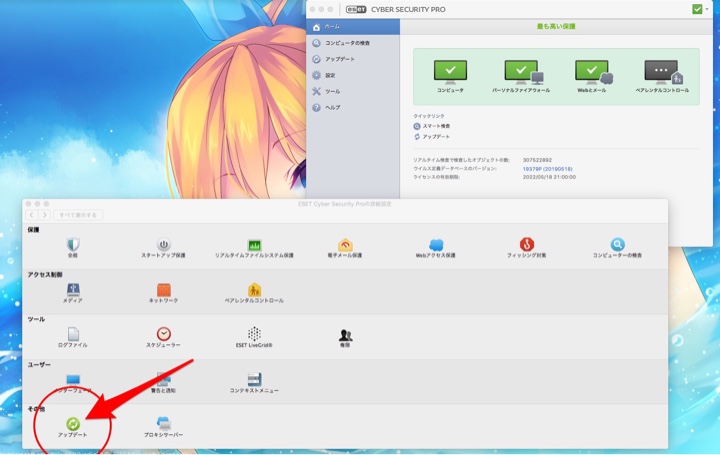
アップデートのアイコンをクリックし
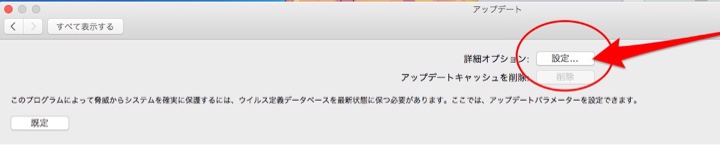
詳細オプションの設定ボタンを押しまして
「アップデートの詳細設定」画面でテストモードに設定してOKボタン。
その後普通にアップデートボタンを押しますと先程のアップデートとは容量がだいぶ違い、そこそこのサイズがありましてそのアップデートが開始されました。
一度エラーが出てログを見ると
「2019/05/19 12:15:39 ESETデーモン ウイルス対策モジュール更新エラー: 未登録の深刻なエラー(${ErrorCode}) root」
なんてのが表示されました。もう一度アップデートすると一応うまくいった?

製品のVerとしては6.4.128.0となっておりますな。
アップデートした状態で何度か再起動かけログインしてみましたが普通に稼働するようになりました。やはり原因はESETだったか。
4月末ぐらいのアップデートでおかしくなったのかしら?
とりあえず今現在の適用で問題なさそうなので、しばらくアップデートはテストにしておいて問題なさそうだったら通常アップデートに戻そうかと思います。
こんなんで時間割いてしもうた・・・・・
関連
★OS X v10.10 Yosemiteに対応した「ESET Cyber Security Pro V6.0.14」(2014年11月10日 (月曜日))
Mac OS X 10.11.6向け「iTunesデバイスサポートアップデート」
OS X 10.11.6向けにアップデートが出ていました。「iTunesデバイスサポートアップデート」でございまして
「このアップデートにより、iTunes for Macを使用して適切にiOSデバイスのアップデート及び復元が出来るようになります」
というような内容です。
・・・・・・あれ?・・・・・令和対応アップデートは??もう10.11.6はサポート対象外?
関連
★iPhone 6をApple TV Appが追加され令和にも対応したiOS 12.3にアップデート(2019年05月14日 (火曜日))
★Apple、新元号“令和”をサポートした「macOS Mojave 10.14.5」「iOS 12.3」を公開 - 窓の杜
★令和、macOSに到着 - ITmedia NEWS
あれ?10.12も10.13も令和対応しないのか?個人的には西暦表示で使うので問題ないっちゃないですが・・・・
2019年01月27日
Mac miniでファン全開だったので何かと思えば・・・・・・
ファイルサーバーとしても使っているMac mini、たいした事させてないのに気付いたら普段、Mac miniからしないファンがフルパワーで回っているような音が。何だ?!と思って操作してみると動作が激的に重い。その時のターミナルからのtop画面を表示させると
Processes: 420 total, 35 running, 3 stuck, 382 sleeping, 1575 threads 03:59:00
Load Avg: 147.38, 147.51, 85.35
CPU usage: 21.89% user, 77.91% sys, 0.19% idle
SharedLibs: 144M resident, 20M data, 13M linkedit.
MemRegions: 83019 total, 2218M resident, 86M private, 643M shared.
PhysMem: 6082M used (1435M wired), 2107M unused.
VM: 1080G vsize, 533M framework vsize, 4627097(190) swapins, 5236358(0) swapouts
Networks: packets: 28945593/26G in, 27383147/12G out.
Disks: 72122538/1096G read, 32371501/819G written.
PID COMMAND %CPU TIME #TH #WQ #PORT MEM PURG CMPRS PGRP
38610 maspushagent 0.0 00:00.95 2 1 47 836K 0B 580K 98610
68603 CoreServices 0.0 00:00.71 3 0 138 1596K 0B 1940K 98603
93788 smbd 0.0 00:02.76 11 1 50 3752K 0B 5464K 93788
80880 com.apple.ap 0.0 00:00.05 2 1 27 360K 0B 524K 80880
80877 storeuid 0.0 00:02.66 3 0 135 1788K 0B 2888K 80877
77527 netbiosd 0.0 00:01.54 5/2 4/1 40 1280K 0B 1692K 77527
64912 com.apple.au 0.0 00:00.06 2 1 24 416K 0B 556K 64912
64817 fpsd 0.0 00:00.01 2 0 25 8192B 0B 752K 64817
63787 distnoted 0.0 00:01.85 2 0 32 572K 0B 344K 63787
61645 com.apple.ph 0.0 00:20.64 2 1 48 4800K 0B 6788K 61645
60410 VTDecoderXPC 0.0 00:44.82 2 0 40 256K 0B 8676K 60410
60390 com.apple.au 0.0 00:00.14 2 1 34 740K 0B 792K 60390
60389 com.apple.au 0.0 00:00.04 2 1 21 372K 0B 608K 60389
プロセス自体にそんな重そうなのはないが
Load Avg: 147.38, 147.51, 85.35
ロードアベレージがこの数値って・・・・とにかく再起動とアプリを全部落としても落ち着かないので再起動させました。
いろいろ原因調べてましたがなんだろう・・・・・
★el capitan - maspushagent using CPU - Ask Different
「maspushagentは、「Mac App Store」の「プッシュエージェント」です。 「プッシュエージェント」であるということは、Appleのサーバーからの通知の受信/処理に使用されていたということです。 たとえば、更新に関する通知などです」
こいつが原因?
で再起動時、開いていたアプリを再現するじゃないけどそういうの押したらなんか不安定に。
なんだろうFirefoxが原因だったか?
とりあえずまっさらな状態でログインしたら安定しました。
何だったんだ・・・・・
2018年10月21日
古いMac(PowerPCだったりMac OS X v10.4あたり)で最新の富士ゼロックスの複合機(DocuCentre-VI Cxxxxあたり)で印刷する方法
お仕事でプリンタの設定したりするのですが時々、なかなかユニークな環境で設定のご依頼をいただく場合もございます。
少し前の話なのですが富士ゼロックスのコピー機というか複合機の(ドキュセンター)DocuCentre-VI C7771 / C6671 / C5571 / C4471 / C3371 / C2271を導入する環境において古いマックで印刷したいという環境で設定しました。ちなみにPostScript(平成2書体)等オプション導入が前提の設定になります。
まあ古いっていっても流石にインテルCPU機でしょ?と高を括っていたらまさかのPowerPC機。流石に正式対応はしていない。とりあえず該当機のドライバダウンロードしてインストールしようにもインストーラーが起動しない。なのでインテル機でドライバインストール後に、ドライバというか設定ファイルが入ってるフォルダからファイルを取りだし、PowerPCのに入れて設定しても駄目。
最悪、Mac OS Xの「一般的なPostScritp」ドライバでの対応になる旨をお話して設定しても印刷が出来ない。おかしい、Windowsであれば流石にドライバインストールしなければいけませんがMacでなおかつ複合機の方でPostScript(ポストスクリプト)に対応してればこれでプリントできるはずなのに・・・・・・
いろいろ試行錯誤して教えてもらったりして結論としては

複合機の本体のPostScript使用メモリーを70MB程度になっていたのを最大の128MBにしてもらう。この辺は本体設定わからなければ業者にやってもらいましょう。
そしてマックの方のプリンタ設定の際もボンジュールとかに任せず

IP指定してキューにはlpの文字を指定。
これで「一般的なPostScriptドライバ」で印刷はでるようになりますが、更に富士ゼロックスのドライバの機能を使いたければPowerPC機の10.4や10.5で対応しているDocuCentre-Vあたりのドライバをダウンロードしてインストール、古い機種のドライバを適用させる事により設定ができました。
以前にシャープ機の
★Macのプリンターの印刷関係ってドライバじゃないの?(2015年12月22日 (火曜日))
な事ありましたけど、複合機本体の設定が必要なのは初めて。
なるべく最新のOSを使いましょ。頼んだ業者にも四苦八苦してもらう事なく通常設定でできますし。イレギュラーな奴だと凄い時間かかるんですよね・・・・・
関連
★富士ゼロックス Mac OS X 10.3.3 - 10.4.11におけるPostScript(R) プリンタードライバーの注意制限事項(2)
2018年07月10日
Mac OS X v10.11.6(El Capitan)向けアップデートまとめて(iTunes 12.8、Safari 11.1.2、セキュリティアップデート2018-004)
先日からいくつかMac OS X 10.11.6(El Capitan)向けアップデートありますが本日もセキュリティアップデートがありまして、下記の内容のをまとめてアップデートしました。
・iTunes 12.8
AirPlay 2のマルチルームオーディオとHomePodステレオペアに対応しました。
AirPlayメニューからHomePod、Apple TV、その他のAirPlay 2対応スピーカーを簡単にグループ化して、次に再生する項目を制御できます。
・Safari 11.1.2
Safari 11.1.2アップデートはすべてのOS X El Capitanユーザーに推奨され、問題の修正およびセキュリティの改善を含んでいます。
・セキュリティアップデート 2018-004 10.11.6
セキュリティアップデート 2018-004を全てのユーザーに推奨します。このアップデートを適用するとOS Xのセキュリティが向上します。
2018年07月01日
再びMac OS Xで仮想環境(バーチャルボックス)でLinux(CentOS 7)サーバー環境作ってみた
約1年ほど前に
★Mac OS Xで仮想環境(バーチャルボックス)でLinux(CentOS 7)サーバー環境作ってみた(2017年03月12日 (日曜日))
★できるPRO CentOS 7サーバー できるPROシリーズ(7.2(1511)対応) Kindle版購入して読んだ(2017年05月14日 (日曜日))
という事でMac OS Xで仮想環境(バーチャルボックス)でLinux(CentOS 7)サーバー環境作っておりました。それが先日
★仮想環境(バーチャルボックス)でLinux(CentOS 7)サーバー環境でsudo yum upgradeしたらエラーで起動しなくなった・・・(2018年06月17日 (日曜日))
環境壊れてしまいまして起動しなくなりました。
という事でもう一度環境を再構築するべく設定開始。VirtualBOXで仮想環境設定。
メインメモリ2GB
HDDはVDIで固定で32GB
ISOイメージからCentOS 7を選びインストール開始。インストール時のオプションは
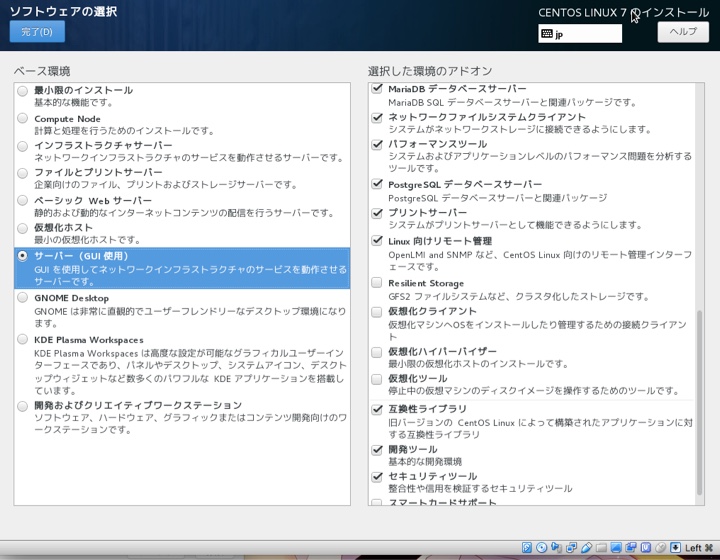
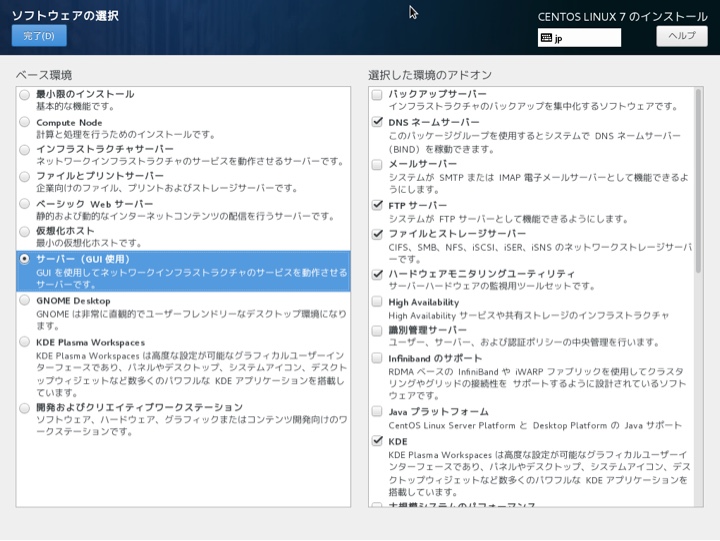
サーバー(GUI使用)で。
インストール終わり最初のsudo yum upgrade実施。
===================================================
インストール 16 パッケージ (+113 個の依存関係のパッケージ)
更新 920 パッケージ
合計容量: 1.1 G
===================================================
な結果。
とりあえず今回はここまで。細かい設定はまた後日進めよう。
2018年06月17日
仮想環境(バーチャルボックス)でLinux(CentOS 7)サーバー環境でsudo yum upgradeしたらエラーで起動しなくなった・・・
久々に
★Mac OS Xで仮想環境(バーチャルボックス)でLinux(CentOS 7)サーバー環境作ってみた(2017年03月12日 (日曜日))
★できるPRO CentOS 7サーバー できるPROシリーズ(7.2(1511)対応) Kindle版購入して読んだ(2017年05月14日 (日曜日))
Mac miniのVirtualBox上で構築していたテスト用というか勉強用というかそのLinux(CentOS 7)環境、久々に立ち上げてsudo yum upgradeして再起動かけたらエラーで起動しなくなった・・・・

起動時にどれか選ぶと

このようなエラーが出てきたり、ずっと起動画面が動いているような感じになり動かなくなった・・・・・閉まったな・・・・・久々に起動する前にはスナップショットでバックアップ取っておけば良かったか・・・・?でも大して作業進んでいなかったのでこのイメージ捨てて新しいのを作り治しますかな・・・・時間がある時に・・・・
2018年04月30日
iPhone等向けのiOS 11.3.1とOS X向けSafari 11.1のアップデート
iPhone向けにiOS 11.3.1とOS X向けにSafari 11.1が公開されておりましたのでアップデートしました。Safariは主にセキュリティ関連の問題改善でしょうか。
https://support.apple.com/ja-jp/HT208741
詳細はこちら。
iOS 11.3.1はセキュリティ改善と非純正品で修理したディスプレイのタッチ操作に反応しなくなる問題の修正だとか。
詳細は下記。
iOS 11.3.1は、iPhoneまたはiPadのセキュリティを改善し、非純正品の画面に交換されたiPhone 8デバイスでタッチ操作に反応しなくなる問題に対処しました。
注記: 非純正部品の画面に交換した場合、画面の品質が損なわれ、正しく機能しなくなる可能性があります。Apple認定の画面修理は、信頼できる専門家がApple純正部品だけを使って行っています。詳しくはhttps://support.apple.com/ja-jpをご覧ください。
このアップデートのセキュリティコンテンツについては、次のWebサイトをご覧ください:
https://support.apple.com/ja-jp/HT201222
な感じ。
2018年04月22日
Macでネットワーク上の共有フォルダの各種ショートカット(エイリアス)を作りたい
PC設定の作業しているとよくネットワーク上の共有フォルダへのショートカットもといエイリアスを作りたい事がよくあります。ウインドウズの場合は

ネットワーク上のPC名でショートカット作成の場合はこんな感じでショートカット作成でデスクトップにショートカットできるし、
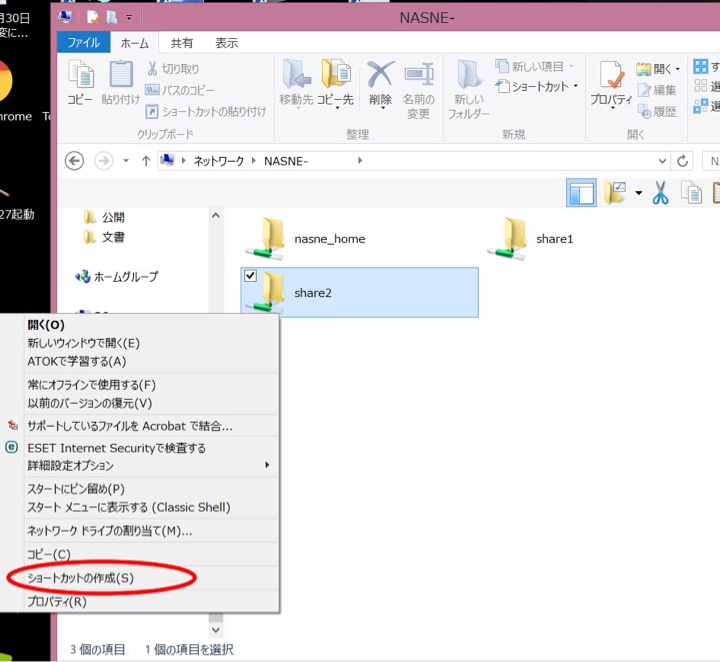
Windows 8.1でネットワーク上の共有フォルダ名でショートカット作成も同じように出来ます。
更にローカルや共有フォルダの奥底の階層にあるファイルやフォルダへのショートカットはそれを選んで右クリック→「送る」→「デスクトップ(ショートカットを作成)」で簡単にできます。
ただMacの場合だと・・・・・ローカルやある程度の階層にある共有フォルダ内のものに関してはエイリアスの作成は容易なのですが(Macにも送るからのデスクトップにショートカットを作成ほしいね・・・・)Macは時々しかやらないからついやり方忘れてしまうんですよね。とりあえずマウントした共有フォルダについては

MacのFinderのメニューのFinder→「環境設定」で「一般タブ」の「接続中のサーバ」にチェックつければマウントしている共有フォルダが表示されるのでエイリアス作ってチェック外すだけ(エイリアスとマウントされてる共有フォルダが2つ表示されるとウザイので最後のに「接続中のサーバ」からチェックを外しています)。
でWindowsでいう
PC名というかネットワーク名でショートカット作りたい場合、単純に右クリックからエイリアス作ればいいだけかと思いきや

エラーになってしまいます。それならメニューに表示させるなよ・・・・
ターミナルからシンボリックリンク作るとかでもいいのですがとりあえずは

アイコンをデスクトップにドラッグ・アンド・ドロップでエイリアス作成が出来ました。
このエイリアスをクリックして接続すると

マウントできる共有フォルダが表示されます。この画面よりできれば
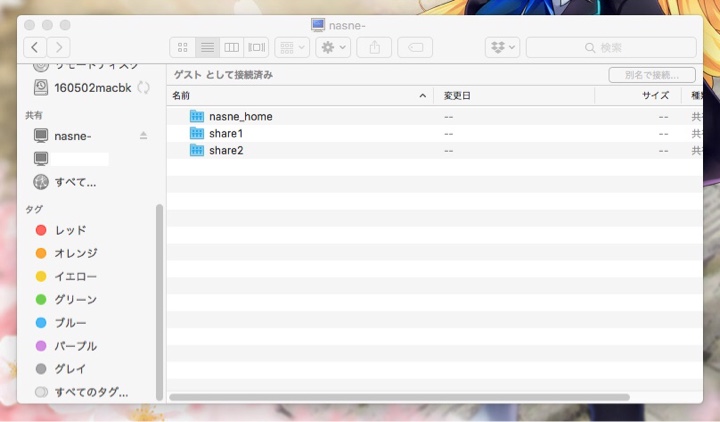
MacのFinderでの共有フォルダでのマウント、こっちの画面の方がいいのですがとりあえず目的は果たしたのでこれで良いとする。普通に起動時から自動マウントしたければログイン項目にボリューム追加すりゃいいようです。
というわけでメモ(2018/11/11 15:17 一部情報更新しました、シャープ機あたり)でした。もっといいやり方、ありそうだけどなぁ・・・・
何度か実際に作業しているんですがつい忘れてしまうのでこのようにブログにまとめました。
こういうふうに作っておくと忘れにくいし、やり方忘れた際にはブログ検索すればいいだけなので便利なんですよね。
関連
★macOS 10.13 High Sierraではftpコマンド、FTPサーバ機能、telnetコマンドが消滅したのか・・・(2017年09月24日 (日曜日))
★コピー機(複合機)からMacへのスキャナ設定(共有フォルダへSMBで)のお話(2017年02月23日 (木曜日))
★Mac OS X(マック)で印刷標準設定をモノクロ(白黒・グレースケール)する方法(2017年01月09日 (月曜日))
★Macでもプリンタのテストページ印刷の機能、あったのか(2016年06月14日 (火曜日))
2018年03月30日
iTunes 12.7.4、Safari 11.1、セキュリティアップデート 2018-002 10.11.6
Mac OS X v10.11.6向けにiTunes 12.7.4、Safari 11.1、セキュリティアップデート 2018-002 10.11.6が公開されております。App Storeのアップデートから適用、もしくは自動アップデートなら知らないうちに適用されてるかな?
iTunes 12.7.4
iTUnesにApple Music用の新しいミュージックビデオ機能が追加されました。”見つける”の中から最新及び人気のミュージックビデオを見つけたり、ここだけのミュージックビデオのプレイリストを作って連続再生したり出来ます。
Safari 11.1
Safari 11.1 アップデートは全てのOS X EL Capitanユーザーに推奨され、プライバシー、互換性、およびセキュリティの改善を含む以下の修正を含んでいます。
・Webフォームフィールドの自動入力リストからユーザー名とパスワードを選択すると、、ユーザー名とパスワードのみが自動入力される事で、プライバシーを保護できるようになりました。
暗号化されていないWebページでパスワードやクレジットカード情報を取り扱う際に、スマート検索フィールドに警告が追加されました。
・一番右のタブにすばやくジャンプする為のキーボードショートカット(コマンド+9キー)が追加されました。
・右クリックして”表示順序”を選択することで、ブックマークを名前やURLで並び替えられるようになりました。
セキュリティアップデート 2018-002 10.11.6
とにかく適用させろ、詳細はWebページで、みたいな。
さっそくアップデートしました。
2018年01月28日
Mac OS X El Capitan 10.11.6向けにSafari 11.0.3やセキュリティアップデート2018-001 10.11.6とiPhone向けに
★iOSやmacOSのアップデート公開、「Meltdown」の脆弱性などに対処 - ITmedia エンタープライズ
「Meltdown」の脆弱性などに対処したアップデートが提供されておりましたのでアップデートしました。動作速度、落ちるんかな・・・・
あとはiOSのアップデート、内容は下記のとおり。
iOS 11.2.5にはHomePodのサポートが含まれ、Siriにニュースの読み上げ機能が追加されました(アメリカ、イギリス、オーストラリアのみ)。このアップデートには、バグの修正および改善も含まれます。
・HomePodのサポート
HomePodの設定するとApple ID、Apple Music、Siri、Wi-Fiの設定が自動で転送されます。
・Siriニュース
“Hey Siri, play the news”と頼むだけで、Siriにニュースを読み上げてもらうことが可能に。スポーツ、ビジネス、ミュージックなど、特定のニュースカテゴリを頼むことも可能。
・その他の改善および修正
“電話” Appで、通話履歴に不完全な情報が表示されることがある問題に対応
Face IDでiPhone Xのロックを解除したときに一部のExchangeアカウントからの“メール”の通知がロック画面から消える問題を修正
“メッセージ”で、会話の表示順が一時的に乱れることがある問題に対応
CarPlayで、トラックの変更を複数回行うと“再生中”コントロールが反応しなくなる問題を修正
VoiceOverで、再生出力先とAirPodsのバッテリー残量を知らせる機能を追加
このアップデートのセキュリティコンテンツについては、次のWebサイトをご覧ください:
https://support.apple.com/ja-jp/HT201222
とあります。
2018年01月11日
AppleがMacとiOSの「Spectre」の緩和策公開、各種セキュリティアップデート
★「iOS11.2.2」リリース、プロセッサの脆弱性「Spectre」に対処 - CNET Japan
★Apple、「Spectre」の緩和策もリリース SafariとWebKitのセキュリティ対策強化 - ITmedia NEWS
AppleがMacとiOSの「Spectre」の緩和策を適用したセキュリティアップデートをOS X及びiOS向けにリリースしています。
OS X 10.11向けはOS本体ではなくSafariのみアップデートですね。アップデートで
Mozilla/5.0 (Macintosh; Intel Mac OS X 10_11_6) AppleWebKit/604.4.7 (KHTML, like Gecko) Version/11.0.2 Safari/604.4.7
となりました。
2017年12月31日
OS X 10.11.6でMIDIファイル開いたらGarageBandが立ち上がってビビった
年末にファイル整理などをしておりましてファイルサーバーであるMac miniのMac OS X 10.11のデータで懐かしいものを見つけました。昔、購入したりインターネットで収集したMIDIファイル。懐かしくなってMacでmidiファイルをダブルクリックすると

GarageBandが開いてビビった。えええええええ!!!?しかもなんか音、おかしいしなんじゃこりゃと思いQuickTime Playerで開いたら開けない・・・・開くための追加ソフトウェアが利用可能かどうか詳しい情報を見る、をクリックしてくださいとか表示される。
マジか・・・・今の・・・といっても10.11なので最新ではないものの今のMacはMIDIファイルは標準では再生できないのか・・・・・
じゃあWindowsでは?と思いVAIO Fit 13AのWindows 8.1ではメディアプレイヤーが開いて普通に再生されました。当時聞いていた音で。GSクラスぐらいの音色あるんだっけ?それともGMかな?昔はSC-88 Proとか持ってたけど今はないし。
とはいえ、VAIOは標準でいろいろなのが追加されてて普通に再生される可能性もあるので、シンプル構成であろうWindows 10のWN892で再生。VAIOと同じように再生されました・・・ウインドウズはまだ標準PlayerでMIDI再生できるのね・・・・・
ちなみにVAIOで
Windows版QuickTime Player Ver7.7.9でも普通に再生されました。もうウインドウズ版QuickTimeは提供されておらずサポートもないから入れたまんまなのはあれなのですが・・・・・
まあ・・・・・今となっては普通にMIDI、再生する環境は普通の人は必要ありませんわな・・・ゲームとかでも今は生音だろうし・・・・
2017年12月03日
macOS EL Capitan 10.11.6のアップデート「Safari 11.01、iTunes 12.7.1、セキュリティアップデート2017-004」
最新のmacOS High Sierra 10.13.1では
★macOSの「root」ログイン問題、10.13.0から10.13.1に更新すると再発の恐れ(要再起動) - ITmedia NEWS
なんて問題が発生したりしていましたが、枯れた?OSのmacOS EL Capitan 10.11.6ではそういう問題はなく、淡々とセキュリティアップデートが配布されておりました。
特に問題なさそうなのでMac miniにこれらを適用させました。
・Safari 11.01
Safari 11.01アップデートはすべてのOS X El Capitanユーザーに推奨され、問題の修正およびセキュリティの改善を含んでいます。
・iTunes 12.7.1
このアップデートでは、アプリケーションやパフォーマンスが若干改善されます。
・セキュリティアップデート2017-004 10.11.6
セキュリティアップデート2017-004をすべてのユーザーに推奨します。このアップデートを適応するとOSXのセキュリティが向上します。
ユーザーエージェントは
Mozilla/5.0 (Macintosh; Intel Mac OS X 10_11_6) AppleWebKit/604.3.5 (KHTML, like Gecko) Version/11.0.1 Safari/604.3.5
となりました。
うちはたいした規模ではないにしてもメジャーアップデート級を淡々とアップデートさせられないので次のMac買うまでは基本、10.11でいきたい感じかな・・・・サーバーOSでメジャーアップデートしたらいきなりファイルサーバーが一部の認証関係で不具合出たりしていたのでなかなかね・・・
10.11はどこまでサポートしてくれるんかのぅ・・・・・そういうのを発表してくれないとうちみたいなところはともかく、ある程度規模あるところではサーバーOSとしては使えないよね・・・・こういうところはいつも思うけどマイクロソフトやRed Hatを見習って欲しいなり・・・
2017年09月24日
macOS 10.13 High Sierraではftpコマンド、FTPサーバ機能、telnetコマンドが消滅したのか・・・
Twitter見ていたらタイムラインで気になるtweetが
macOS 10.13 High Sierra,ftpコマンドやtelnetコマンドが消滅したっぽい。また,OS標準のFTPサーバ機能(一時期よりGUIからはアクセスできない隠し機能になっていたが)も完全に消滅。
— Yusuke Terada (@doraTeX) 2017年9月21日
これらの機能が標準では使えなくなった、と。これらの機能、何かとメンテとかでは微妙に使ったり、問題はあるのですがローカルネットワークにおいてSMBでのファイル共有で何か問題ある際はFTPサーバーは抜け道としてあれげだったりしますわね。sftpは大丈夫なようですが。
まあ必要であればインストールして使えばいいのでしょうし、デフォルトセキュアの観点からいえば仕方ない状況でございましょう。最近のLinuxやBSDもこれらの機能は標準でOFFなのかな?
ある程度は
high sierra telnetないのか、、curl telnet://xxx が代用できるんだろうけど、ちょっと使いにくいんだよなぁ、brew install telnetみたいなことをすることになるのかなぁ
— hiroyuki sato (@hiroysato) 2017年9月22日
で対応できそうな感じ?nc でも良いし、curl でも良い。nmap と一緒に入る nping でも良い。(ポートチェックで telnet の代替)
— Kazuhisa Hara (@kazuhisya) 2017年9月22日
2017年09月21日
iTunes 12.7及びSafari 11.0公開
AppleよりWindows向けにはiTunes 12.7及びOS X 向けにWebブラウザSafari 11.0が公開されています。
・iTunes 12.7
新しいiTunesは、ミュージック、ムービー、テレビ番組、Podcast、およびオーディオブックに重点を置いています。iOS 11デバイスの同期のサポートが追加され、以下の新機能が組み込まれています。
・Apple Music、友達のミュージックが見つけられるようになりました。メンバーはプロフィールを作成してお互いにフォローすると、聴いているミュージックや共有したことのあるプレイリストを確認する事が出来ます。
・Podcast、iTunes Uコレクションがアップル Podcastファミリの一部になりました。学校、大學、博物館、美術館、文化施設が作成した無料の教育コンテンツが全て一か所で検索したり調べたりできます。
・これまでiTunesを使ってAppまたは着信音をiOSデバイスと同期していた場合は、iOSの新しいSpp storeまたはサウンド設定を使えばMacがなくても再度ダウンロードできます。
・Safari 11.0
Safari 11アップデートはすべてのOS X El Capitanユーザーに推奨され、プライバシー、互換性、及びセキュリティの改善を含む以下の修正を含んでいます。
・オーディオ付きメディアが、ほとんどのWebサイトで自動再生されなくなります。
・リーダー、コンテンツブロッカー、ページの拡大や縮小、及び自動再生の設定をWebサイトごとに個別に適用したり、すべてのWebサイトをに適用したりする事が可能になります。
・連絡先カードからの自動入力の精度が向上します。
・HTMLビデオ及びオーディオの最新メディアコントロールが利用できます。
・パフォーマンスと効率が向上します。
とあります。
2017年07月23日
Mac miniでも「iiyama ディスプレイ モニター XB2481HSU-B1 23.8インチ」でDVI接続でデュアルディスプレイしようと思ったら・・・・(結局HDMI接続になりました)
という事で今度は現在、
★OS X El Capitan v10.11搭載のMac mini (Late 2014)(1TB MGEN2J/A)購入、設定等のレポート(OS X Serverも導入します)(2016年04月23日 (土曜日))
東芝のテレビとHDMI接続しメインディスプレイとして使っているMac miniもデュアルディスプレイにしたい、という事でHDMIポートはVAIO Fit 13Aで使っているのでDVI端子で接続したい、という事でまずはMac miniでデュアルモニターで接続したい場合の接続方法を探す事にしました。サイトを見ると
★Mac mini - 技術仕様 - Apple(日本)
>DVI出力:Mini DisplayPort - DVIアダプタ(別売り)を使用
ほう・・・あれ?私のMac miniにはミニディスプレイポートなんてついてないよ?とよくよく見てみるとMini DisplayPortとThunderbolt 2ポート(最大20Gbps)はポートの形状、同じなのか。Thunderbolt 2はMini DisplayPortとして使えるのね(その逆は不可)。
じゃあ普通のMini DisplayPort→DVI変換ケーブルでええのかな?と
Benfei Mini Displayport → DVI 変換 ケーブル 1.8m ブラック【相性保証付き】| デュアル ディスプレイ 対応 堅牢化仕様 金メッキ コネクタ シングルリンク パッシブタイプを購入、繋げてみました。
接続してMac mini起動させてもディスプレイを認識しないんですよねぇ・・・・ディスプレイの入力をDVIに切り替えても駄目でなんだろう?ケーブルが駄目なのだろうか?試しに東芝テレビに接続しているHDMIケーブルをテレビから外し、このディスプレイのHDMIポートに挿したら普通に表示されました。
DVIの方が問題か・・・・・・
ケーブルが問題なのか相性の問題なのかわかりませんが、とりあえずデュアルディスプレイで表示されない場合の対処方法をググっていろいろやってみます。
★Mac Book Pro/Airが外部ディスプレイを自動認識しなくなったら - #侍ズム
「$ rm ~/Library/Preferences/com.apple.systempreferences.plist
$ rm ~/Library/Preferences/com.apple.systempreferences.plist.lockfile」
この二つのファイルを削除して再起動。lockfileの方はありませんでした。
でも駄目。
★セーフモードを使って Mac の問題を切り分ける - Apple サポート
safeモード起動でも駄目。
★Mac の NVRAM をリセットする方法 - Apple サポート
★Mac の SMC (システム管理コントローラ) をリセットする - Apple サポート
これ二つやってみても駄目。
やっぱりケーブルの問題?流石にハードディスク初期化からの再インストールまではやりたくねえしなぁ。
もう一本、違うケーブル買って駄目ならあきらめるか。
でそういや前のMac miniは
★東芝 REGZA 26RB2をMac mini(MC408J/A)のディスプレイとして使う(2011年06月17日 (金曜日))
という事で「MiniDisplayPort-HDMI変換ケーブル」を使っていたな、と思い出して探すとあったのでMac miniのThunderbolt 2ポートに挿してディスプレイのHDMIポートに挿すと・・・・

映った。これなら不安定かもしれないDVIのケーブルまた買うより、WindowsのVAIO Fitの方でHDMI-DVI変換ケーブル使って接続した方がええか。

著作権的な保護の動画も大丈夫そうか?
ただ・・・・・安定しない・・・・砂嵐状態が結構ありまして・・・・・Windowsならこんなにもデュアルモニター、簡単なのにMacだとどうしてこうなんだろうね・・・・・
純正とはいえ、ケーブルが古いからこうなるのかな?新しいのを買えば改善する?
こういうの体験してしまうと、一つのインターフェイスでデータ転送から映像出力まで、というよりかはそれはそれで分けての方がいいんじゃないの?と思ってしまいますね。
関連


OSX 10.11.6 El Capitan向けにiTunes 12.6.1、OSX El Capitan 用Mac App Storeアップデート、Safari 10.1.2.、セキュリティアップデート 2017-003 10.11.6、iTunes 12.6.2適用
★Apple、「iOS 10」「macOS Sierra」「watchOS 3」のアップデート公開 | マイナビニュース
OSX 10.11.6 El Capitan向けにiTunes 12.6.1、OSX El Capitan 用Mac App Storeアップデート、Safari 10.1.2.、セキュリティアップデート 2017-003 10.11.6、iTunes 12.6.2が出ておりましたので適用しました。
基本、セキュリティや不具合修正ですかね。
10.11はもうこれらの修正ぐらいのアップデートしかせんのだろうなぁ・・・・
2017年06月25日
ディープラーニング技術を取り入れたATOK 2017にVerUP(月額版ATOKにて)
Macでも月額版ATOKを使っているのですが、先日アップデートのお知らせがありましたのでアップデートしたらATOK 2017にアップデート致しました。一時OS X 10.11.xの標準のIME使っていましたが変換遅いし、変換結果も流石にATOK程じゃないしで、またATOK入れたのですが変換スピードとか全然違うし、入力もテンポ良くいくからやっぱり私にはATOK必須ね。
ATOK 2017は
・ディープラーニング技術を取り入れATOKディープコアエンジン変換エンジンを10年ぶりに刷新
・2016に比べ誤変換約30%削減
その他その他アップデートしております。
今の所、以前と同じようには使えておりまして、今後使うにつれて変換効率アップなどを実感する事になりそうかな。
関連
2017年05月26日
たった1日で即戦力になるMacの教科書 Kindle版読みました
Macは長らく使っております。ただ最近、外でお客さんがMac使っている所を見て、こういう機能もあるのか、と驚くことが多くなってきました。ニュースとかで見て機能自体は知っていたり名前だけ知ってるとかもあるのですが実際の使い方を見て、おお!みたいな。
感覚的に自分の使い方、Mac OS X v10.4か10.5ぐらいので固定されてる感があるんですよね。もう少し新しい機能を効率的に使えるようにならなければ、と思っていた時にこの本を見つけまして。

OS X 10.12の基本的な使い方からちょっと込み入った使い方までが説明されています。
読んでいてこれがそうか、と思ったのがMissin Control(ミッションコントロール)。エクスポゼから進化してSpaces→Missin Controlな感じの機能ですかね。私の場合、エクスポゼで止まってる感ありましたね。

複数のデスクトップを簡単に切り替えたり表示されてるウインドウをサムネール的に見られる奴。
使っていてそういや入力インターフェイスもそろそろ新しいのにした方がええかな・・・・と。

PowerMac G5からのマウス(ボタン一つ)とキーボードですからね・・・・
その他、効率化や使いやすくする為の紹介されているソフトで自分にあったものを導入して少しカスタマイズしてみようと思います。
2017年05月18日
OSX 10.11.6 El Capitan向けにiTunes 12.6.1、OSX El Capitan 用Mac App Storeアップデート、Safari 10.1.1.、セキュリティアップデート 2017-002 10.11.6
アップルがMac OS X 10.11.6向け及びその他でアップデートを配布しております。10.11.6向けの場合はOSX 10.11.6 El Capitan向けにiTunes 12.6.1、OSX El Capitan 用Mac App Storeアップデート、Safari 10.1.1.、セキュリティアップデート 2017-002 10.11.6な感じ。
「macOS Sierra 10.12.5」と「Security Update 2017-002」(OS X El Capitan 10.11.6/Yosemite 10.10.5が対象)では37件の脆弱性に対応したそうな。
★Apple、iOSやMac向けのアップデートを公開 - ITmedia エンタープライズ
2017年05月05日
荷物整理で発掘したMOを見るのに超久々にMacBookでWindowsXP起動(MacフォーマットのMOもWinで見る)
ダンボールに詰まったCDやDVD等の光学メディアですが他にMOやフロッピーディスクも出てきました。
フロッピー・・・もうディスクドライブないよ・・・・以前は借りてきた奴で中身のデータ、必要なのは回収しましたが今はないね・・・・アキバとか行った際にUSB接続のジャンクでも買ってくるか。
でMO、MOに関してはMOドライブがございます。以前に
★MOドライブ復活して懐かしき記憶が蘇り(2006年06月15日 (木曜日))
このエントリで書きましたが以前、人に貸していたMOドライブを返してもらった時に、その際に見つけたMOメディアを読み取ってたりしていました。
・・・・・というかこれが既に10年以上前だと・・・・つい最近の事に思えるわけですが・・・・
しかし・・・今の主力機はVAIO Fit 13A、繋げるのか?繋いでみましたがもちろん駄目で、MOドライブは普通に認識するのでしょうが問題はUSB-SCSI変換ケーブル「Logitec LUB-SC」のドライバ。
★ドライバ & マニュアル(取扱説明書)ダウンロード - インターフェース - LUB-SC - ロジテック
調べてみるとWindowsはXPまで、MacはMac OS X 10.0.3 ~ 10.2.8まで・・・・しかもMacはPowerPC版だけでIntel版はありません・・・・・WindowsでもXPのドライバであれば8.1でも動く事ありそうですが、32bit限定で64bitは駄目です・・・・
一応、今のMac miniにつないで見ましたが当然ながらウンともスンとも言わず・・・・・
・・・・・そういや過去のデータ再生用で動かなかったら動かないでいいや、の当時MOドライブを繋げたMacBook、保存してあるな・・・・引っ張り出して電源入れると


起動した!!Mac OS X v10.4.11もBoot CampのWindowsXPも普通に動くわ。インストールしているソフトや環境の違いもあるのですがMac OS Xの方が起動も早く起動後の動作も速いわね・・・Windowsの方はいろいろ動作が重い・・・・・
中身のファイルを見ていると2009年12月後半ぐらいで使わなくなっていったっぽいな。12月25日ぐらいに更新されたファイルがあったからこの時ぐらいまでか・・・・このあたりで後継の
★SONYのノートパソコン VAIO ZシリーズVGN-Z93GS購入(2009年12月17日 (木曜日))
買ったからか・・・・・
ですが動きましたので

パイルダーオン!!USB接続します。前にMOドライブこいつに繋げてたの忘れててUSB-SCSI変換ケーブル「Logitec LUB-SC」のドライバをまた入れちゃいましたが接続したらちゃんと認識しました。
という事でMOを入れて必要そうなデータはファイルサーバーに移動し、その後フォーマット。
MOは全11枚、そのうち4枚は「フォーマットされています、フォーマットしますか?」の表示。今時未フォーマットなMOなんてないだろ・・・で・・・・・メディアにMacintoshフォーマット・・・・ああ・・・・そうか・・・・マックフォーマットのMOか・・・・HFS+の・・・
*全18枚でそのうちMacフォーマットは5枚でした(2017/05/06 23:31追記)
しかし・・・・Macの方でのUSB-SCSIのドライバ、Intel機に対応しとらん・・・・・とりあえずドライバ入れて見るもプロパティ的なので見ると(PowerPC)の文字が・・・・・そして再起動時には対応していません・・・・ですよね~。PowerPC機だったらアクセス権限変更などで10.3以降も使えるようですがインテル機ですからねぇ・・・・
なのでMac OS Xから見る方法は諦め、接続できるのだからWindowsの方からどうにか読み取る方法を探る事にしました。ウインドウズでMacフォーマットのを読み取るのは
★MacDrive 9 Standard 日本語版 || Amazon
この手のソフトが有名ですが、そんなにがっつり使うわけでもないので他にないかな?と探すと
★Boot Camp上のWindowsから、Mac OS XのHDのファイルを読み出す方法 / Inforati
★Catacombae - HFSExplorer
HFSExplorerというソフトがあるらしい。Java必須。MacBookにはJavaが入っていたので環境的にはOK。という事でダウンロード、インストールし上記サイトに書いてあるようにJavaがインストールされているディレクトリの
「Program Files」→ 「Java」→ 「jre6」→ 「bin」の中のmsvcr71.dllファイルをコピーし「Program Files」→ 「HFSExplorer」へ貼り付け。
これで動くようになるようなので起動。
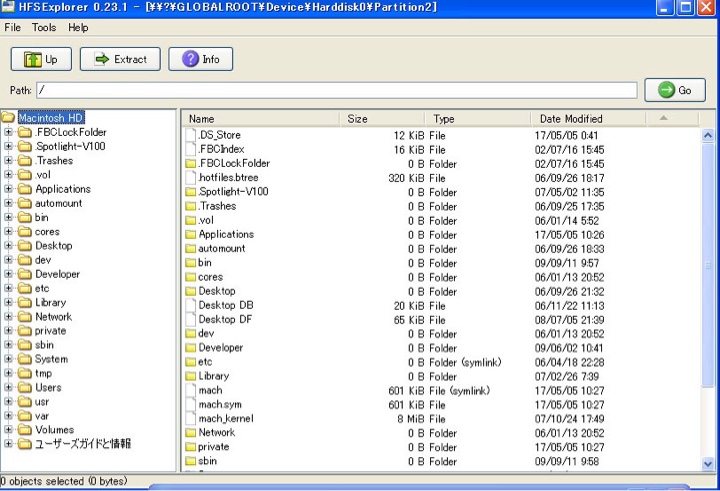
WindowsXPからMacのファイルシステムが見られるようになりました(その逆は普通に出来るんですがね)。
これでMOドライブらしき領域を選択すると・・・・いけました。MacフォーマットのMOドライブの中身が見えます。という事で必要そうなファイルを共有サーバーにコピー。一部文字化けしちゃいますがコピー中にAuto renameというボタンがあるのでひたすらそれ押して。
結局、MO2枚はMacのシステム的なののバックアップ、2枚は最初の専門学校時代の作品のバックアップ的なものでした。これらも本当、懐かしいね・・・・
あとMacBookのウインドウズで画面キャプチャー、XPでやる場合、どうすんだっけ?とググると
Windows XP on MacBook: PrintScreenはどうすれば? | 知ってると便利!Web Tips
ソフトウェアキーボードでやるのね・・・・・
流石にもうMOが出てくる事はなさそうなのでもう少し様子見てこのMOドライブも破棄かな?
---------------2017/05/06 23:31追記----------------
MOのデータを吸い出した後、過去のメールデータ開くのに再起動とか繰り返しておりましたら調子が悪く。もう残り容量ない状態でMSアップデートをやろうとして失敗するのでアップデート中に電源強制終了したりしてたらユーザーのプロファイルが壊れたのか、ログインしても変な状態になりました。
データは救い出せたので、今度こそ、このMacBookのWindowsは寿命で使い物にならなくなるかな?
---------------追記ここまで----------------
2017年03月28日
Safari 10.1及びセキュリティアップデート 2017-001 10.11.6
Mac OS X El Capita 10.11.6向けに各種アップデートが出ております。まずは
★Safari 10.1
Safari 10.1アップデートはすべてのOS X El Capitnユーザーに推奨され、プライバシー、互換性およびセキュリティの改善を含む以下の修正を含んでいます。:
・"ダウンロードを表示"リストをドラッグして独立したウインドウに表示できる機能を追加
・Safariのスマート検索フィールドのコンテクストメニューに"ペーストして開く"を追加
・バックグラウンドタブが突然前面に表示される問題を修正
とあります。
★セキュリティアップデート 2017-001 10.11.6
セキュリティアップデート 2017-001をすべてのユーザーに推奨します。このアップデートを適用するとOS Xのセキュリティが向上します。
とあります。
合計542MB。
関連
★Apple、iOSやMacなどの深刻な脆弱性を多数修正 - ITmedia エンタープライズ
「Mac向けには「macOS Sierra 10.12.4」のほか、OS X El Capitan(10.11.6)とYosemite(10.10.5)向けの「セキュリティアップデート2017-001」が公開された。脆弱性は、ApacheやPHPなどのコンポーネントに存在するものも含めて計127件に対処している。
Webブラウザ更新版の「Safari 10.1」では、WebKitの脆弱性を中心に38件が修正された。macOS SierraおよびEl CapitanとYosemite向けのセキュリティアップデートには、Safariの更新版も含まれる。」
との事。
2017年03月20日
「スティーブ・ジョブズ 無謀な男が真のリーダーになるまで(上)」読みました、WebObjectsとか懐かしい
だいぶ前に買って少しずつ読んでおりました。

前アップルCEO スティーブ・ジョブズさんに関しての本。
ジョブズさんによく取材をしていた二人の記者が作成した本ですが冒頭に
「本書では読みやすさを優先し、ブレント一人が語っているかのような表現とした」とありますように、お一人がジョブズについて語っているように見える内容になっています。この前書き見直すまで二人の著書だというのをすっかり忘れてた。
で、この本を読みたいと思ったきっかけが
★21世紀のスティーブ・ジョブズを目指す人必読! 全く新しいスティーブ・ジョブズ伝 - shi3zの長文日記
こちらを読んでいて、確かにアップル成功のお話は山と出ているものの、NeXT時代の事を詳細に書いてる本って少なさそうだな、と思い興味持ちました。そして
「NeXTを軽視するようなジョブズ伝があとを経たないのは、要するに書き手がジョブズの持つビジョナリーとしての本当の才能を理解していないのだろう。」
これは本当、そう思う。
私も微妙にアップル信者ですが、スティーブ・ジョブズがアップルに復帰した1990年代後半、記事では見ていてもそこまで詳細には知らなかったんですよね。アップルに返り咲いてからNeXTとかも知ったぐらいで・・・・で、Mac OS 9からMac OS Xへの移行時、OS Xに興味を持ってOS X(Darwin)について結構調べていたら、それこそMac OS XのベースとなったNeXT Stepの凄さにびっくりしたものです。
当時のMac雑誌もモダン、モダン、モダンOSみたいな感じで完全なマルチタスクなどの話が多数ありましたが、そういうのも一気に実装出来て、更には先を見据えた展開が期待出来る・・・
後でびっくりしましたけどそれがその後のPowerPCからIntel CPU(Pentium等のx86系へ移行)やiPhoneに搭載されるiOSにまでその系譜が続くわけで、これ作った人、すげえな、と思ったものでした。
で、本の話に戻りますがピクサーの方々がここまでジョブズ氏に影響を与えていたとは知らなかった。
最初の方は本当、クソ野郎ですよねwそれが様々な環境、人に出会い成長していく過程がわかる。
Kindleでメモしておいた部分は
「彼は湯気が立つほど熱い白湯を大きめのビールグラスで飲んでいた。なんでも、紅茶を切らしたとき、ふと、白湯もいいんじゃないかと悟ったのだそうだ。お茶と同じように気持ちが落ち着くらしい。」
「スティーブは部分に分けて考える能力に長けていた。その才能があったから、復帰時にアップルほどの複雑な組織でも各部に精通し、その動向を把握出来たのだ。ガンだと知って不安が募る中、やるべきことに集中できたのだ。」
「壮大な目標を掲げても、説得力のあるストーリーで到達までの道筋が語れなければ意味がない。当たり前。」
「人は少しずつしか成長しない。「大人」ならわかっているはずだが、我々は自分の才能および欠点とどう付き合っていくのか、人生を通じて悩み学んでいくのだ。成長というのは終わりのないプロセスである。また、いくら成長しても、まったく違う人間になれるわけではない。」
「問題が難しいなど知った事ではない。無理と言われていることや技術的な障害など魔法のように解決するウォズの力に慣れていたスティーブは、部下のエンジニアにも同じ事が出来るはずだと考えていた。それは大きな間違いだった。」
└滅多にいない天才がやってきた事をその辺の技術者が出来ると勘違いしていたのですね・・・・
「最新工場も美しい事務所もカッコいいロゴも、それ自体が悪いわけではない。ただ、そういう決断をする時、毎回、その決定に伴うトレードオフについて考えないのがまずいのだ。本質と本質でない事が区別できないのだ。その区別こそ、生まれたばかりの会社を率いるCEOがやらなければならない事であるのに。NeXT時代のスティーブは、この区別がまったくできていなかった。」
「だがスティーブはまだ幼く、コンピューター事業の世界に自分以外にも重要人物がいると考えもしなかった。世界が欲するものを知ろうとマクネリが窓の外を見ているとき、スティーブは鏡をのぞき込んでいたのだ。」
「思わぬ反応が返ってきて、あわてていることもありました。「向こうはどうして怒ったんだ?」と尋ねられることも一度や二度でなくありました。つまり相手を怒らせようとしていたわけではないんです。品性下劣という事ではなく、単純にスキルが無かったという事でしょう。」
「今振り返ると、1989年というのは、若者らしく向こう見ずで性急なスティーブが生み出す混沌が整理される方向に転換した年だとわかる。」
「私も何度も言われたのだが、ビルゲイツは金と人をつぎ込む以外に問題の解決方法を知らない、だからマイクロソフトのソフトウェアはややこしくてまあまあのものにしかならないというのだ。(NeXTで自分がどうお金を使ったかは無視らしい)。逆にビルゲイツは非常識な判断を繰り返して落ちていった負け犬だとスティーブを表現する。特にNeXTは意味がない、と容赦ない。」
└NeXT、当時は意味がないものだったかもしれませんが、iPhone含め壮大に化けましたね・・・・マイクロソフトのまあまあの話は確かに、と思えなくもないw
「「アップル3がああなってしまった原因の一つは、僕が優秀な人材を引き抜き、ゼロックスPARCで見た物を実現する研究につかせてしまった事だ」これは驚くべき告白だ。スティーブは自分の失敗をほとんど振り返らないタイプだというのに、彼以外の全員がコンピューター業界のリーダーだと認める友人と交わす公開の会話で、自分は悔いているとはっきり述べたのだ。」
「大企業から零細企業までたくさんの会社が購入すればかなりの販売量になるはずで、そこに目を付けたのはビル・ゲイツの慧眼だと言えるだろう。企業は、ウインドウズPCが提供する信頼性や連続性にお金を払ってくれる。段階的な改良も歓迎してくれるし、段階的な改良ならビルも提供出来る」
└これだよな・・・・
「インターネットが世界をカバーするようになると、Webサイト作成ツールとしてNeXTのWebObjectsが利用されるようになったが、それはテーブルに散ったパン屑に過ぎない。基本的にスティーブ・ジョブズは古くからの友人でも有り宿敵でもある男、企業受け市場のニーズと相性の良い男が世界一重要なビジネスパーソンと言われるようになっていくのを傍観者として見ている事しか出来なかった。」
「1996年にはこの努力が実を結ぶのではないか、少なくともそれなりの成功は納められるのではないかと思えるようになる。アビーのチームが開発したソフトウェア「WebObjects」が高く評価されたのだ。オブジェクトと呼ばれるモジュールを使って商用Webサイトなどのオンラインアプリケーションを作るツールで、開発期間が短縮される、規格化されたコンポーネントが再利用できるといったメリットがあり、オンラインストアの構築のとても便利なものだ。そして、時あたかもWorld Wide Webが独立系や企業系の開発者とタッグを組み、商用コンポーネントを使った双方向性Webサイトを次々に立ち上げた時代である。WebObjectsのライセンス販売は急拡大し、ネクストステップの収益を上回るほどになった。ようやくNeXTも営業利益を上げていると言えるようになったのだ」
└WebObjects(ウェブオブジェクツ)、来ましたな。あれ?ウェブオブジェクトって言わんの?
当時1ライセンス700万でしたっけ?それがMac OS Xに移植されて7万円ぐらいになったんですよね。
面白そうだと思って
★WebObjects 5.1ハンズオンセミナーへ(2002年09月17日 (火曜日))
セミナー行ってみたり
★Web Objects5.1をBuy Now(2002年11月08日 (金曜日))
★WebObjectsで日本語を扱う時の処理(2003年05月03日 (土曜日))
★WebObjectsは動いたな・・・(2003年11月09日 (日曜日))
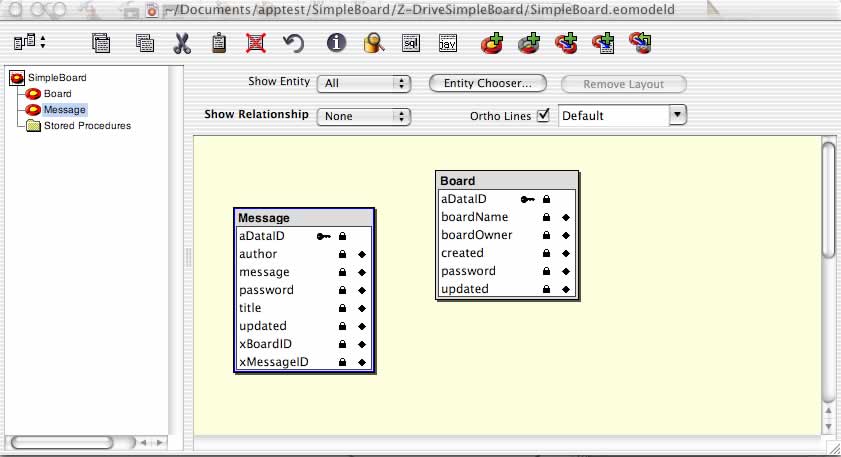

という事で実際購入して一時勉強していたりしました。ただどちらかというと当時はサーバーなどの環境構築が優先されまして、尻切れトンボ的に勉強は収束していくのでした。
「「我々が団結して制作にあたっている様子を見ることから、また、我々が一緒に楽しく働いている様子を見ることから、スティーブは元気をもらっていたのだろうと思います。アップルに戻ってからの彼が違っていた理由の一つがこれなのではないでしょうか?他の人の才能を認めるようになった、そういう才能に刺激を受け、自分も負けずに頑張ろうと思うようになった。更にはそういう人々を刺激し、自分には出来ないと分かっている素晴らしいことをやらせようと思うようになったのではないか」とラセターは見ている」
└ピクサーで働く人の影響でだいぶ変わってきたのですね。
「考えを否定されると自分そのものを否定されたように感じる人が多く、そういう人は学ぶのが難しかったりします。まず、アイデアと自分を切り離す必要があるのです。スティーブはそうしていました」
スティーブ・ジョブズを語るならこの動画は外せない。関連するものを読んだ後には
また見直したくなります。
関連

2017年03月12日
Mac OS Xで仮想環境(バーチャルボックス)でLinux(CentOS 7)サーバー環境作ってみた
最近は仕事上でもPC設定が多いため、サーバー関連の作業があまりありません。既存の動いているのを少しメンテしたりしている程度でしょうか。
もってる知識も古いものになってきましたし、久々にサーバー環境立てないと思い、テストがてらMac miniのMac OS X EL Capitan(v10.11.6)上で仮想環境作ってLinuxサーバー立ててみる事にしました。
仮想環境であればテストとかして環境ぶっ壊してもバックアップとっておけば再構築容易だし、OS X側の領域に影響及ぼす事ないしね。
導入にあたっては
★MacにVirtualBoxとUbuntuをインスールしてみた - na-kkun's life
★VirtualBox (Windows) 上に CentOS 7 をインストールする - Qiita
を参考に設定しました。
まずはこのような形。
ネットワークアダプタをサーバーとして使えるように設定します。こちらはOracle VM VirtualBoxの一般設定の

ネットワークアダプタ設定で「ブリッジアダプター」を選びます。標準のNATとかですと、普通にクライアントPC的に使うならインターネット接続やプリンタ印刷、外のファイル共有への接続はできますので問題ないのですがその逆、例えば他の機器からファイル共有サーバーとして接続を受け入れたりWebを公開したい、という場合にはブリッジアダプターにしてホストOSと同じネットワーク帯のIPにする必要があります。
パソコン設定のお仕事でもMacでこの手の仮想環境でWindows入れていて、複合機からスキャナ使いたいという要望があっても、、通常設定だと外から見えないわけで設定できないんですよね。
複合機のスキャナ使いたい方もブリッジ系の設定にしておきましょう。
ひとまず設定を終えてCentOS起動。ブラウザ立ち上げてWebサイト見たり少し弄ってみました。
あとはパッケージを全て最新Verにします。
sudo yum upgrade
実施。315ぐらいアップデートされたな・・・・ちなみにそれを行ったのは2月7日の事でした。それからも少しずつ触っておりましたが中々時間がとれんで今日、久々に触り、また
sudo yum upgrade
をしました。

1ヶ月ちょっとだけどまた結構な数がアップデートされましたな・・・・・
ちなみにゲストOS側でマウスを動かすにはゲストOS側のウインドウでマウスをクリックすればOK。逆に干すとOSにマウスカーソル戻すには左側のコマンドキーを押すと戻ります。
どうせhttpdサーバーも入っている事だし、テストページにアクセスしてみましょう。
で、ブラウザでhttp://IPアドレスをうつもアクセス出来ない。
どうやらhttpdサーバーが動いていないようなのでCentOS 7からは
systemctlを使うようですので
systemctl start httpd.service
としましてApacheを起動。
でもアクセスできない。
★VagrantでCentOS7を立てたが、httpアクセスが繋がらない時にやったこと - Qiita
ファイアーウォールが邪魔していたようなので
systemctl stop firewalld
とすると

テストページに接続出来ました。とりあえずはこんなところで。後でhttpdのスタートアップのサービス起動登録とファイアーウォールの80番の開け方を調べて実施しておこう。流石にファイアーウォールOFFはあまりやりたくない。
Webサーバーとして使う為に、よくあるレンタルサーバーの環境みたいなのを一部、作ります。
ln -s /usr/bin/perl /usr/local/bin/perl
やって
yum -y install php php-mbstring
やって。
現段階ではWeb関連環境でApache/2.4.6 (CentOS) PHP/5.4.16、perlはv5.16.3、PHPはv5.4.16、rubyはv2.0.0p648のようだ。
*OS X 10.11.6で同じの見たらpache/2.4.18 (Unix) LibreSSL/2.2.7、perlはv5.18.2、PHPはv5.5.38、rubyはv2.0.0p648でした。
ちなみに仮想環境でLinux立ち上げたら

ホストOSでもない別パソコンのESETで警告が出た。何か探しに行った際にVAIO Fit 13Aにアクセスでもいったんだろうか?とりあえず信頼できる奴に変更しておきましたが。
あとCentOS側からOS X Server側のファイル共有にアクセスしようとしてもなぜかうまくいかず。
smb://IPアドレス
でアクセスするとなぜかguest接続になっちゃう。OS X側のゲストを切っても駄目みたい。
しょうが無いのでOS X Server側でFTPサーバー立ち上げて
ftp://IPアドレス
だとユーザー名、パスワード入力画面が出てきてOK。
まあ・・・FTPでもいいし、VirtualBoxのホストとゲストの共有フォルダ機能使ってもいいだけど・・・で、試しに
afp://IPアドレス
でやってみたらこちらも普通にIDとパスワード入力画面が出てきてログイン出来た。
あれ・・・?今のLinuxってAFPのクライアント機能も普通に入ってるん?もしくはafpとかいっておきながら内部はもうSMB?
afpで接続できるならFTP立ち上げておく事ないやとサービスオフ。
このSMB接続に関しては後で調べよう。
という事でメモでした。
関連

└Kindle版買って、時々読んでおります。まとまった知識を理解するのはやっぱりホームページより本(電子書籍でも可)がいいなぁ。
★Virtual PC for Mac Version 7(2004年10月23日 (土曜日))
Macで仮想環境作ったの、この時以来か・・・・?

★できるPRO CentOS 7サーバー できるPROシリーズ(7.2(1511)対応) Kindle版購入して読んだ(2017年05月14日 (日曜日))
SELinux無効化、sshの鍵登録、httpd起動の設定とファイアーウォール設定等やりました。
2017年02月23日
コピー機(複合機)からMacへのスキャナ設定(共有フォルダへSMBで)のお話
コピー機、ございますね。今となってはパソコンからのプリントアウト、複合機でのスキャナ、FAX受信、印刷せず印刷結果をそのままFAXするPC-FAXなど、なぜかFAXの重要性が高い日本においてはビジネスにおいて必要不可欠な奴です。
Windows対応に関してはなんら問題ない場合が多いです。印刷にしてもスキャナにしても。
で、問題はスキャナです。TWAIN(トウェイン)であればソフトやドライバをインストールして設定するだけで済む場合も多くたいした問題にならない事が多いのですが、世の中の複合機はスキャンしたファイルを共有フォルダに保存するタイプが多い状態です。いわゆるSMBによるスキャン、Scan to SMBですな。
ウインドウズのファイル共有を利用してのスキャナでございます。Windowsは当然の事ながら問題ありません(Windows 10でSMB1.0オフになってるのはオンにしなければ不可)。
問題はMacです。マックの場合、Windowsファイル共有をOnにしてこのスキャナを使います。複合機からPC名をタッチしてスキャンするとそのMacの設定したフォルダにスキャンした内容が保存されるわけですが、オープンソースのSMB(Samba (サンバ) )を使っていた時代は特に問題ありませんでした。
しかしMac OS X v10.7においてこういった公開されたSMBではなく、アップル独自のSMBに変更されます。
結果
★ESファイルエクスプローラーでMac OS X v10.9 Mavericks(OS X Server 3.0)へSMB接続(Windows共有)が出来ない(2013年10月27日 (日曜日))
上記例は10.9ですがこういう例が出始めます。結果
★OS X v10.7 Lionにしたらプリンタ複合機からスキャン出来ない?! ~SMBプロトコル不可、FTPの設定も出てこないじゃん(・∀・;) / もっと知りたいリンゴあれこれ
こんな事になってしまいます。
なので基本的には複合機メーカーはSMBによるスキャンはMacは非対応、という事で対応してきたわけですが流れが変わってきまして。
★AirMac ExtremeのSMBのファイル共有って何ベースなの?(2015年09月12日 (土曜日))
こちらにもいろいろMacでスキャナ使う際の話を書いてます。
複合機のスキャナ=Mac
正式にはメーカー非対応の場合が多かったわけですがそれが変わってきました。
★2015年 国内レーザーMFP市場動向を発表
2015年シェア上位から見ていきましょうか。
1位は
★「Mac OS X 10.10」環境でスキャン to フォルダー機能をお使いのお客様へ / 各種OS対応状況 | リコー
リコーです。一部機種はファームウェアのアップデートが必要ですが、基本的にSMBスキャナ、OKなようです。
2位は
★macOS 10.12 Sierra (日本語環境) カラー複合機 対応状況 富士ゼロックス
富士ゼロックスです。少し古い機種は駄目ですが、最新機種においてはスキャナ、対応しているようです。
3位は
★キヤノン:Q&A検索|【スモールオフィス向け複合機】Mac OS Xでの共有フォルダ設定
キャノン。普通に対応していそうですね。
4位は
★Macの共有フォルダーにスキャンしたデータを保存したい。|オフィスソリューション:シャープ
★パソコン(Windows、Mac)の共有フォルダーへスキャン送信をする場合、制限がありますか?|オフィスソリューション:シャープ
シャープです。MX-2517FN等の中堅機種は対応していないようですが(2640、4140、302、266等は一部機能制限はありますがOK)、MX-2650FN等の最新機種であれば対応しているようです。最悪、シャープ機は本体NASありますんでMacのフォルダに直接保存できない際は本体NASにスキャナフォルダ作り、そちらに保存してMacのデスクトップに共有フォルダへのエイリアス作って対応できます(2650だと何も問題ありませんでしたが2640等少し古い複合機の場合本体NASがSMB1.0に対応したクライアントじゃないと駄目っぽく、macOS 10.3や10.4だと本体NASにアクセス出来ず、この方法使えません。同様にSMB1.0に対応していないWindows 10でも同様です。ウインドウズの場合はこちらの方法でSMB 1.0をOnにできます、MacでSMB1.0をOnにする場合、どうすりゃいいんだろ?と思ったら
★macOS 10.12 (Sierra)から共有フォルダに接続する際に SMBv1 を使う方法 - Nanの備忘録
「通常は「smb://」で接続すると思いますが「cifs://」に変えるだけでOKです。」
これだけでOKらしい。)
5位は
★スキャナー:Windowsの共有フォルダーでScan to SMBを利用する
コニカミノルタ。10.7以降は複合機本体の設定を少し変更する必要があるようです。
6位は
★TWAIN
ブラザー。基本はTWAINでの対応ですかね・・・・SMB、できるのかな?
7位は
★よくあるお問い合わせ 京セラドキュメントソリューションズ | Macにスキャナー送信できますか?
京セラの複合機は基本、スキャナはMac非対応のようです。
*京セラは公式には表明していませんがTASKalfa4052ci等だとできましたね・・・OS X 10.12や10.13ぐらいは(2018/12/23 19:23)
とはいえ、10.7でいろいろやらかしてくれたOS Xですので基本はMac本体へのスキャナ設定はお薦めできません。OSアップデートでいきなり使えなくなる可能性があるからです。
なのでNASがあればそちらへ、コピー機本体に共有フォルダ作れるならそちらに設定した方が安定はすると思います。
スキャンするもののファイルサイズがあまり大きくならないのであればメールで飛ばすScan to E-MailもMacにおいてはお薦めです。
メモでした。
ちなみにMac側のスキャナ設定の準備としてはファイル共有をOnにしますのでまず保存先のフォルダを作成し右クリックでフォルダをクリックしメニューから「情報」を見て
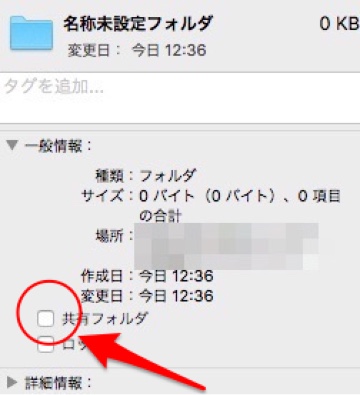
フォルダの情報で「共有フォルダ」にチェック。

システム環境設定→「共有」→「ファイル共有」→「オプション」で複合機からアクセスさせたいユーザーのチェックを入れます。認証情報求められるのでパスワードを入力し認証。
これで準備は整いました。
複合機本体、もしくはWebブラウザで複合機にアクセスしてスキャナ設定する際にもマシン名やパスを知る必要あります
ファイル共有画面の

画面では①の部分で「ローカルネットワーク上のコンピュータから、次のアドレスでこのコンピュータにアクセス出来ます。:コンピューター名.local」とありますがこれはあくまでMacでアクセスするため(もしくはドメインとかでいろいろ設定してりゃいけるでしょうが)の名前なので単に複合機やWindowsからだとこれではいけません。②はIPなのでDHCPとかでIPがしょっちゅうかわる環境では適していません。
なので
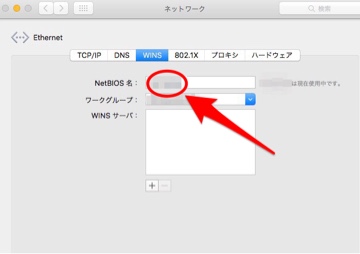
システム環境設定→「ネットワーク」→「EthernetもしくはWi-Fi」→「詳細」→「WINS」のNetBIOS名が複合機やWindowsからアクセスできるPC名になります。
なのでだいたい
PC名\フォルダ名
がパスになるわけですな。複合機の画面からワークグループ→PC名と入って行くところではその名前で入ってあとはユーザー名、パスワードで認証受けてスキャナフォルダにたどり付き設定。WEBブラウザの管理画面にアクセスしてスキャナ設定する場合は
\\PC名\フォルダ名
みたいな感じで設定。ちなみにMacから複合機のWebブラウザにアクセスして設定する場合はWindowsと文字コード?的な問題で単にファイルパスで\と打っても違うものとして解釈されてスキャナ設定がうまくいかない場合があるので
★Mac OS Xで\(円マーク)の入力ではまった(2015年09月14日 (月曜日))
注意しましょう。
--------------------令和元年5月8日(水)23:50追記--------------------
★Mac環境で、ポート番号やIPアドレスを指定して、特定のコンピューター(PCや複合機、ネットワークプ | ESETサポート情報 | 法人向けサーバー ・ クライアント用製品 | キヤノンITソリューションズ
アンチウイルスソフトなどのセキュリティ関連のソフトのファイアーウォール設定変更が必要な可能性もあります。インストールしてある場合、各ソフトの設定を確認しましょう。
--------------------令和元年5月8日(水)23:50追記ここまで--------------------
関連
![[商品価格に関しましては、リンクが作成された時点と現時点で情報が変更されている場合がございます。]](https://hbb.afl.rakuten.co.jp/hgb/1593e148.deee345e.1593e149.068724e6/?me_id=1214047&item_id=10008045&m=https%3A%2F%2Fthumbnail.image.rakuten.co.jp%2F%400_mall%2Fohw%2Fcabinet%2Fmfp_n%2Fs1712-5600.jpg%3F_ex%3D80x80&pc=https%3A%2F%2Fthumbnail.image.rakuten.co.jp%2F%400_mall%2Fohw%2Fcabinet%2Fmfp_n%2Fs1712-5600.jpg%3F_ex%3D240x240&s=240x240&t=picttext "[商品価格に関しましては、リンクが作成された時点と現時点で情報が変更されている場合がございます。]")

2017年01月18日
セキュリティアップデート 2016-003 追加アップデート10.11.6
OS X 10.11.6向けにアップデートが出ておりましたのでアップデートしました。内容は
「OS X El Capitan セキュリティアップデート 2016-003 追加アップデートでは、Macが時々応答しなくなるカーネルの問題が修正されます」とあります。
なかなか大きな問題やないけ。ファイルサイズは374MB。
2017年01月09日
Mac OS X(マック)で印刷標準設定をモノクロ(白黒・グレースケール)する方法
プリンターの設定で標準設定というのがウインドウズにはあります。Windows7~10ですと7の場合はスタートから「デバイスとプリンター」、8.1以降だとスタートボタン右クリックからコントロールパネル→デバイスとプリンターでたどり着くこちらの画面で「プリンターのプロパティ」を選択し、そちらから設定した事が標準設定となります。

なので標準をモノクロにしたい、という事であればこの画面で設定すればいいわけです。
家庭用プリンタだとそんなにモノクロ標準とかする必要ないかもしれませんが、事業所とか会社だとプリンタ複合機というかコピー機の印刷は1枚あたりいくら(白黒x.x円、カラーxx円)のカウンター契約の場合が多くございます。コストを考えると白黒標準にして、手間はかかりますがカラー原稿印刷の時だけ、プリンターのプロパティや設定を開いてカラー設定してから印刷した方がいいわけです。標準印刷を白黒に設定しておけば、一時設定変更してもソフトを開き治したりすればすぐにモノクロになりますので。
なのでWindowsですと先程の画面で白黒を標準にすればいいのですがMacにはそれがないのです。
MacのGUI画面ではそういった標準設定がなく、各アプリケーション上の設定で選んでそれを標準設定にする他ありません。
*白黒設定したプリセットを作り、それで印刷かければ次の標準設定は白黒になる、という方法はありますが、あくまで最後に使った設定が標準なので一度カラーで印刷すれば、次の印刷で白黒でプリントしたい場合は白黒のプリセット選びなおす必要があります。
あくまでOS Xの標準機能では。で、もしかしてOS XのGUIの標準機能では出来ないけど、ターミナル使ってコマンドラインならやり方あるのでは?というかオープンソースのCUPS使ってるわけだし、そちらの方から・・・とググりますと
★Mac OS Xで印刷する際のモノクロ印刷の固定化方法 - 理想未来はどうなった?
★MacOSXでプリンタのデフォルトをモノクロ印刷に設定ができないのかな?
やっぱりあった。
CUPS Webインターフェイスというブラウザでアクセス出来る設定画面へ。
http://localhost:631
にアクセスすればいいのね。でもいけない。
「Webインターフェイスが無効になっています。有効にするには、"cupsctl WebInterface=yes"を実行してください。」と表示されます。
└(2022年8月15日 22時20分追記)macOS Monterey 12ではこの表示がなく、アクセス出来ません、だけでした。ただターミナルから下記のコマンドを入力するとhttp://localhost:631でCUPS WebInterfaceにアクセスできるようになります。
という事で先にターミナルで
cupsctl WebInterface=yes
と入力しWebアクセスをOnにします。
再び
http://localhost:631
で

CUPS WebInterfaceにアクセス出来ました。上のメニューの「Printers」選びますと

プリンタ一覧が表示されます。今回はうちの
Brother_DCP_J963
が表示されておりますのでそちらをクリック。するとBrother_DCP_J963でいろいろ設定できる画面になるので右側プルダウン(初期がAdministrationになってる方)を選ぶとメニューがいくつか出てくるので

「set Default Options」を選びますと

「set Default Options for プリンター名(うちの場合はBrother_DCP_J963N)」のページにアクセス出来ます。この画面に「カラー/モノクロ」のプルダウンがあるのでモノクロにして画面一番したの「set Default Options」を押します。ユーザーID、パスワードを求められますので入力。これで設定完了。
で、各アプリで印刷設定見てみると

すげぇ、印刷の標準がモノクロになってる。これはSafariですがFirefoxでもなってましたし、他のアプリでも同様にモノクロが標準になっていました。
実際に標準がモノクロなのをカラーに変えてカラー印刷した後で再度、印刷しようとして設定みたらモノクロになっていました。Macの場合は前に設定した印刷設定がそのまま残るものなので標準設定モノクロにした所で一度カラーで印刷したらカラーが標準になってしまうのでは?なんて思ったのですが杞憂でした。
ちゃんと白黒印刷が標準になっています。
こういう機能設定、GUIでも出来るようにしておけばいいのに・・・・・
海外って複合機からの印刷ってカウンター契約じゃなかったりするんかね・・・・・?ビジネスで使うなら普通にあってしかりの機能じゃん。そういうの考えるとやっぱりオフィスというかそういうのに適したのはWindowsだと感じるね・・・・そういうビジネス現場でウインドウズにはあるのにMacにはない、というのは多々ありまして、そういう意味ではMacはそういう用途で使うにはまだまだWindowsには劣るのかな?と思う。
とはいえ、OS標準設定ではないですし、プリンタメーカーでもこういう紹介しているの見た事ないので、あくまで自己責任で、ですかね。
設定終わったらWebインターフェイス、OFFにしますのでターミナルから
cupsctl WebInterface=no
します。これでWebインターフェイスがOFFになりました。
ちなみに今回はOS X 10.11でやりましたが、ちょいと他の環境が触れる機会があったのでCUPS Webで設定できるか見てみたけど、10.10、10.9はいけるっぽい。という事は全VerがOKかな?
-----------2019/09/25 20:21追記------------

ゼロックス複合機 DocuCenter-VII C2273でもこの方法で標準白黒設定出来るの確認しました。FX DocuCenter-IVV C2273 v3018.103 PS H2やFX Print Driver for Mac OS C v1.5で確認。PSドライバ(PostScript)も一見、このカラー設定ないように見えますがWebブラウザでスクロールするとその設定があります。
-----------2019/09/25 20:21追記ここまで------------
-----------2021年8月29日 16時20分追記------------
Webで出来るのであればまあターミナルからも出来るよね、と調べてみると
★Mac: コマンドラインでプリンタを操作する - CUBE SUGAR CONTAINER
できそうなのでチャレンジ。
ターミナルを開き
lpstat -s
でプリンタ一覧を表示、現在の家の場合は
system default destination: EPSON_PX_M885F
device for EPSON_PX_M885F: lpd://プリンタのIP/ipp/print
が表示されます(通常使うプリンタもエプソンのだと表示されてますね)。太字のとこのプリンタ名を使います。
プリンタの設定項目一覧を表示するには(-pはプリンタ指定、-lが設定項目一覧表示)
lpoptions -p プリンタ名 -l
でいけるとの事なのでわが家の環境だと
lpoptions -p EPSON_PX_M885F -l
と入力しますとべらぼうに項目が出てきます。その中で
EPIJ_Ink_/Grayscale: *1 0
という項目があります。グレースケールだからこれが白黒を標準にするかしないかのフラグっぽい?1の方に*がついているのでカラーが標準になっている状態かな。
なので
lpoptions -p EPSON_PX_M885F -o EPIJ_Ink_=0
で設定変更。
変更後、プリント画面からグレースケールのチェックがついているか確認すると、

ついてない・・・・・あれ?項目違うのか?ひとまず
lpoptions -p EPSON_PX_M885F -o EPIJ_Ink_=1
に戻して。
値でどれがどれだかよくわからんのが厳しい・・・・でもしかしてと思いWebインターフェイスをonにしてその設定画面を見てみる。

そしてそのソースを表示、

ビンゴ。
<TH CLASS="label" WIDTH="50%"><A NAME="EPIJ_Ink_">グレースケール</A>:</TH>
<TD><SELECT NAME="EPIJ_Ink_" ID="select-EPIJ_Ink_" ONCHANGE="update_paramtable('EPIJ_Ink_')">
<OPTION SELECTED VALUE="1">オフ
<OPTION VALUE="0">オン</SELECT>
オフが1、オンが0という事ですね。
やはり
EPIJ_Ink_/Grayscale: *1 0
が白黒設定を決定する項目のようだ。
ただなんでこの値を変えても標準設定、白黒にチェックがつかないのか?
そういやWebインターフェイスの方で設定変更は管理者権限があるユーザーのIDとパスワードが必要になりますが、コマンドラインでやる時はsudoすらつけてない・・・・・
再起動かけたりしても駄目だったのでこの辺が違いなのかな・・・・・
という事でsudoつけたり、わざわざ
★Mac でルートユーザを有効にする方法やルートパスワードを変更する方法 - Apple サポート (日本)
rootユーザー有効化して、suでrootになってまでやってみましたがやはりGUIからの印刷の設定には反映されず(グレースケールにチェックがつかない)。
ひとまずrootはまた無効化にして・・・・という事はこの設定してもGUIの部分には反映されず、ターミナルなどコマンドラインで印刷する際の設定変更が出来るだけなのかな・・・?
となるとプリンタの設定、各種ユーザーごとにどこかに格納されているのを探す必要があるか・・・・・?
単純にCUPSのそれぞれのユーザーごとの設定は
/Users/ユーザー名/.cups/lpoptions
に格納されております。
UNIX、Linux的じゃない設定情報という事は
/Users/ユーザー名/Library/Printers/
以下かな?
└2023年1月22日 20時08分追記、EPSON PX-M885F.appというアプリケーションフォルダがあり、その中を見てみたけど、設定情報保存っぽい場所は見当たりませんでした。一部バイナリだし・・・・・・
--------------2023年1月22日 20時20分追記------------------

そういやmacOSなら各種設定はNetinfoもといOpen Directoryもといディレクトリユーティリティの方にないかな?と見てみたけどGroupのPrinter関連やUsersのPrinting Servicesの項目見てみたけどそれらしき表記なし。/var/spoool/cupsの中を一時的にrootユーザーをOn
★Mac でルートユーザを有効にする方法やルートパスワードを変更する方法 - Apple サポート (日本)
にしてまで見たけどそれらしきものはなし。
ターミナルからMacでプリンタの標準設定いじるの無理なのかしら?
いや・・・・多分方法あるよな・・・・・今後も継続調査とします。公式ドキュメントとか漁ればその手のあるかしら?
--------------2023年1月22日 20時20分追記ここまで------------------
今度時間があるときに探してみるか。
参考までにこのMacにインストールしている他のプリンタや複合機の値はこちら
DocuCenter-VII C2273 PSドライバ
<TH CLASS="label" WIDTH="50%"><A NAME="ARCMode">カラーモード</A>:</TH>
<TD><SELECT NAME="ARCMode" ID="select-ARCMode" ONCHANGE="update_paramtable('ARCMode')">
<OPTION SELECTED VALUE="CMAuto">自動<OPTIONVALUE="CMColor">カラー<OPTIONVALUE="CMBW">グレースケール</SELECT>
ApeosPort C2570通常ドライバもしくはDocuCenter-VII C2273 通常ドライバ
<TH CLASS="label" WIDTH="50%"><A NAME="FXColorMode">カラーモード</A>:</TH>
<TD><SELECT NAME="FXColorMode" ID="select-FXColorMode" ONCHANGE="update_paramtable('FXColorMode')">
<OPTION SELECTED VALUE="Color">カラー<OPTIONVALUE="Black">白黒</SELECT>
SHARP MX-2661
<TH CLASS="label" WIDTH="50%"><A NAME="ARCMode">カラーモード</A>:</TH>
<TD><SELECT NAME="ARCMode" ID="select-ARCMode" ONCHANGE="update_paramtable('ARCMode')">
<OPTION SELECTED VALUE="CMAuto">自動<OPTIONVALUE="CMColor">カラー<OPTIONVALUE="CMBW">グレースケール</SELECT>
TASKalfa2553ci
<TH CLASS="label" WIDTH="50%"><A NAME="ColorModel">カラーモード</A>:</TH>
<TD><SELECT NAME="ColorModel" ID="select-ColorModel" ONCHANGE="update_paramtable('ColorModel')">
<OPTION SELECTED VALUE="CMYK">フルカラー<OPTIONVALUE="Gray">白黒</SELECT>
-----------2021年8月29日 16時20分追記ここまで------------
-----------2022年8月15日 15時28分追記------------
★[macOS] 印刷時のデフォルト設定を変更したい
白黒のプリセット作って、その後こちらの「プリント後にプリセットメニューを"デフォルト設定"にリセット」を使っても限りなく標準を白黒にできそうかな?
-----------2022年8月15日 15時28分追記ここまで------------
関連
★最近の京セラの複合機「TASKalfa(タスクアルファ)2553」シリーズ等、Macでもカラー設定白黒(モノクロ)、両面ではなく片面印刷と標準設定を「Kyocera Print Panel」で設定可能なのね(2020年09月15日 (火曜日))
★Macでもプリンタのテストページ印刷の機能、あったのか(2016年06月14日 (火曜日))
★brother のA4インクジェット複合機 PRIVIO(プリビオ) DCP-J963N-Wを購入(2015年12月20日 (日曜日))
★Macでシャープやゼロックスのコピー機複合機での特殊機能(ユーザー認証やジョブハンドリング等の設定)プリント印刷しようとしても設定が表示されない(2019年09月25日 (水曜日))
2017年01月08日
Mac miniにまたFirefox入れた
先程の
★Mac miniにまたATOK Passport(ATOK 2016 for Mac)入れた
と同じく、WebブラウザでもWindows環境と同等の環境を目指すべく、Mac miniにFIrefoxもインストールしました。
ブックマークやアドオンに関してはFirefox Syncでログインしておけば同期されるので楽に環境構築出来ます。前にFirefoxでのアカウント、作ってたはずがないとか表示されたので新しく作り治しました。ウインドウズの方で先にログインして環境をアップし、Macの方で後でログインし、ブックマークやアドオンが同期されました。
あとはサイトやサービスごとのログインですがそれも一部は同期されますので残りは同期されていなかったはてなブックマークのログインなどしまして。
あと検索エンジン、自分のサイトを検索するようのものを追加していたのですがそれは移行されなかったようなので
★いろんなWebサイトの検索窓をFirefoxにラクラク追加 - Firefoxアドオン「Add to Search Bar」(2009年03月12日 (木曜日))
にて作成。
カエレバブックマークもデータ移行してと。
こんなもんかな。
同様の環境、準備しておけばWindowsの方に何かあってもすぐに使えるのでバックアップ用途でもいいですしね。
そういやアクティビティモニター見て思ったけど、Macの方のFirefoxは普通に64bitアプリなんですね。Windowsの方はまだ標準は32bitっぽいのに。
Mac miniにまたATOK Passport(ATOK 2016 for Mac)入れた
以前使っていたMac mini
★Mac OS X v10.6 Snow Leopard Server搭載のMac mini(MC408J/A)購入!(2010年02月17日 (水曜日))
ではATOK Passportを入れて日本語変換IMEにATOK入れてMacでも使っておりました。
で、この前新しくしたMac mini
★OS X El Capitan v10.11搭載のMac mini (Late 2014)(1TB MGEN2J/A)購入、設定等のレポート(OS X Serverも導入します)(2016年04月23日 (土曜日))
ではそこまで文字入力もまだしていなかったし、標準のままにしていたんですよね。
でもあの変な変換には未だになれておりません・・・・
で、文字入力ではメインで使っているVAIOノートの方がキーボード、OとAが取れちゃいまして入力が不便に。手に汗をかいている時なんかは指に張り付いちゃって取れちゃうし、とりあえずキーボードカバー導入して一時的に問題を解決するか、と同時にMacでももう少し文字入力しやすい環境整えてマックでも文字入力するようにしよう、という事でATOKパスポートを再び入れる事にしました。
導入は特に難しい事はなく
★日本語入力システム ATOK Passport|Just MyShop
体験版インストールしてパスポートのシリアル等を入れるだけ。
で、ユーザー辞書はウインドウズで使っている設定ファイルを直接移植しました。
特にコンバートとかいらんのね。ATOK29U1.DICファイル(WindowsだとUsers¥ユーザー名¥AppData¥Roaming¥Justsystem¥Atok29以下に、Macは/Users/ユーザー名/Library/Preferences/ATOK29以下に)をMac側のに上書きするだけで辞書移植完了。
クラウド使って同期する奴もあるんでしょうが、面倒なのでこれでよしとしました。
ウインドウズと同様の快適さがこれで手に入りました。
関連

2016年12月18日
OS X 10.11.6向け「セキュリティアップデート2016-003 10.11.6」や「Safari 10.0.2」等
アップルがOS X 10.11.6向け「セキュリティアップデート2016-003 10.11.6」や「Safari 10.0.2」等を公開しています。数日前に。
アップデート内容は「セキュリティアップデート2016-003 10.11.6」はセキュリティアップデートで全てのユーザーにアップデートを推奨。
「Safari 10.0.2」は
・Webサイトが他のWebサイトやアプリケーションを繰り返し起動するしようとする問題を修正しました。
・Safari機能拡張ギャラリー以外からダウンロードしたSafari機能拡張をインストールできない問題を修正しました。
・一部のWebサイトで共有ボタンが無効になる問題を修正
・リンクをクリックして新規タブを開いた後に前のタブの内容が画面上に残る問題を修正
な感じです。
あとはiTunes 12.5.4。
2016年11月07日
【プリンタ追加をしたら】Macで京セラ複合機TASKalfaのプリンタ設定出来ない時のメモ【レインボーカーソルがグールグル】
以前にMacで京セラのコピー機というか複合機、TASKalfaでMacから印刷するためプリンタの設定をしていた時があったのですが一部Macだけ設定できないのがありました。OS X10.11ぐらいだったかな?他の同じ環境のでは出来るのにその数台が出来ない。
プリンタドライバはインストールしまして「システム環境設定」→「プリンタとスキャナ」で普通は画面左側の+ボタン押せばデフォルトでネットワーク内にあるプリンタが出てくるわけですが、そこで出てこない。まあそういう事もあるよね、と「IP」タブからアドレスにプリンタ複合機のIPを指定してドライバを正しいの選んで「追加」を押すとずっとレインボーがぐるぐる。
結論としてはTASKalfaの側の本体の操作ディスプレイでメンテナンス画面に入り、IPP(SSLの方も)を切る。
*「システム」→「システム/ネットワーク」→「ネットワーク設定」→「プロトコル設定」→3ページある設定ページで2ページ目へ→
・IPP
・IPP over SSL
を「使用しない」
に設定。
そしたら普通に設定出来るようになった。設定したのTASKalfa4052ciか何かだったかな。こういう事をしないと設定できないのがあるなんて知りませんでした。
あとIPPといえば
★第577回:AirPrint とは - ケータイ Watch Watch
「iOS端末から、IPP(Internet Printing Protocol)と呼ばれるTCP/IPネットワークを利用して、プリンタに印刷の指示を出すようになっています。」
IPP切った状態でAirPrint、使えるんだべか?本体側のAirPrintの設定、チェックつけられないようになるとか?このIPP切ってAirPrintがOnに出来て使えるなら問題ないけど・・・・使用できないならMacの設定が終わったらIPPを「使用する」に戻した方がいいのかな?ただ「使用する」にしてまた印刷かけるとレインボーぐるぐるになっても困るんだよな・・・・・
という事でメモ。
2016年11月04日
iTunes 12.5.3等公開
だいぶ前にアップデートで来ていましたがようやくアップデートしました。
iTunes 12.5.3
このアップデートでは、安定性とパフォーマンスが向上しています。また、以下の点も改善されます。
・アルバムが予期しない順序で再生される場合がある問題が修正されます。
・Beats b1視聴中に歌詞が表示されない問題が解決されます。
他にGarageBand 10.1.3、iMovie 10.1.3があったので一緒にアップデートしました。Touch Barなどの対応のアップデートかな。
2016年10月26日
セキュリティアップデート2016-002 10.11.6、Safari10.0.1公開
OS X 10.11.6のアップデートで出てきました。
・セキュリティアップデート2016-002 10.11.6
セキュリティアップデート2016-002をすべtねおユーザーに推奨します。このアップデートを適用するとOS Xのセキュリティが向上します。
・Safari 10.0.1
Safari10.0.1アップデートには問題の修正およびセキュリティの改善が含まれ、すべてのOS X EL Capitanユーザーに推奨されます。
サファリアップデートしたらアベマTVがうまく再生できない不具合治るかと思ったら治らんね。
2016年09月21日
macOS Sierra v10.12が公開
★Apple (日本) - Apple Press Info - macOS Sierra、無料アップデートとして提供開始
という事で公開されました。
個人的に気になるのは
★macOS Sierra:Gatekeeper非対応アプリは利用できない | Mac OS X | Macお宝鑑定団 blog(羅針盤)
「「ダウンロードしたアプリケーションの実行許可」の中に「すべてのアプリケーションを許可」の項目がありましたが、macOS Sierraでは削除されています。」
この部分は気になるかな。ただ個別のアプリでは制限解除できたり、
★Gatekeeperの機能が強化されたmacOS 10.12 Sierraで未署名のアプリを起動する方法。 | AAPL Ch.
ターミナルから設定を変える事により、この項目を今までと変わらず表示する方法もあるようです。
★macOS Sierra (10.12) で Photoshop CS6 / Illustrator CS6 を使う - TeX Alchemist Online
単にJavaのフォルダがあるかないか見ているだけで判断しているので空でもそのフォルダ作れば大丈夫なようです。
ただその空のフォルダを所定の位置に作るのがセキュリティの関係上、少し手間がかかるようですが。
アップデートはしばらく様子見かな。
macOS Sierra Ver10.12対応のmacOS Server Ver5.2公開
アップデート内容は下記のとおり。
プロファイルマネージャー
・Apple School Managerとの統合により、管理対象Apple IDとクラス情報を取得
・iOS 10でiMessageとFaceTimeの設定アシスタントパネルを省略
・macOS Sierraバージョン10.12でSiriの設定アシスタントパネルを省略
・連絡先、Exchange、およびGoogleアカウントでのオーディオ通話用のデフォルトアプリケーションを選択
・監視対象デバイスにBluetooth変更の制限を設定
・macOS Sierraバージョン10.12用にApple Music、iCloudキーチェーン同期、およびメモ、リマインダー、またはLinkedinの共有制限を設定
・新しいIKEv2認証方法のオプションを設定、あるいはVPNのアイドルタイムアウト時のIPsec接続解除を指定
・CiscoファストレーンのQuality of Service(Qos)のマーキングを制限、あるいはWi-Fiネットワークのキャプティブネットワーク検出の無効化
・Apple Watchを使ってMacをロック解除することを制限
・IPファイアウォールを構成
キャッシュサーバー
・ピアレプリケーションの制限を強化
SMB
・セキュリティ向上のため、SMB接続にはデフォルトで署名が必要になりました。
NFS
・AESはKerberos対応のNFSでサポートされる暗号化の種類になりました。
Xsan 5
・macOS SierraおよびServer 5.2にはXsan 5ファイルシステムのサポートが組み込まれています。Xsan 5はQuantum StorNext 5.3ファイルシステムと互換性があります。
・Xsan 5にアップグレードする前に、Xsanの互換性に関する情報をご確認ください。
ファイルサイズは199MB
とりあえずOS X El Capitan 10.11でもmacOS Server Ver5.2にはアップデートできました。
いつぞやアップデートしようとしたら最新のOSが必要です、とか出て出来ないことがあったけど、これは大丈夫。
アップル Safari 10公開
Safari 10アップデートは全てのOS X EI Capitanユーザーに推奨され、プライバシー、互換性、およびセキュリティの改善を含む以下の修正を含んでいます。
・Mac App StoreからのSafari機能拡張のサポートを追加
・可能な場合は常にHTML5ビデオを表示し、読み込み時間の短縮、バッテリー消費の低減、セキュリティの強化を実現
・ユーザーが許可したwebサイトでのみプラグインを実行するセキュリティを拡張。
・自動入力を改善し、連絡先に登録された全ての連絡先から情報を自動入力できる機能を追加
・リーダー表示のフォーマットを拡張
・ユーザーが閲覧するWebサイトの拡大縮小のレベルを個別に記録
とあります。
ユーザーエージェントは
Mozilla/5.0 (Macintosh; Intel Mac OS X 10_11_6) AppleWebKit/602.1.50 (KHTML, like Gecko) Version/10.0 Safari/602.1.50
な感じ。
アップデートしたらアベマTV、再生が凄く不安定になった。何度も落ちる。自動で開きなおす機能があるのかすぐに再生開始されるけど、何かの不具合?
2016年09月14日
Apple Musicのデザイン変更やiOS 10に対応したiTunes 12.5.1公開
アップルがiOS 10に対応しApple Musicに関してもでざいん変更したiTunes 12.5.1が公開されております。
「Apple Music」のデザインが生まれ変わり、あらゆる音楽体験をさらにわかりやすく簡単に操作できるようになりました。このアップデートではiOS 10がサポートされます。OS X Sierra向けにデザインされた機能拡張も追加されています。Siri:声を使ってライブラリやApple Musicの音楽を再生できます。Siriに話しかけたらあとはお任せください。
ピクチャ・イン・ピクチャ:ビデオを見ながら、他の作業をしたり、他のアプリケーションを利用したりできます。ビデオはデスクトップのいずれかの隅で他の画面より手前に表示されます。」
とあります。
2016年09月04日
OS Xセキュリティアップデート2016-001 10.11.6とiOS 9.3.5
先日出ていたOS XとiOSのセキュリティアップデート、適用させました。特に不具合もなさそうだし。
OS Xの方は
「セキュリティアップデート2016-001を全てのユーザーに推奨します。このアップデート適用するとOS Xのセキュリティが向上します。」
iOS 9.3.5は
「iOS 9.3.5はiPhoneまたはiPadの重要なセキュリティの問題を修正・改善します。このアップデートをすべてのユーザに推奨します。」
とあります。iPhone iPadに適用させました。
関連
★アップル、「iOS 9.3.5」をリリース--重要なセキュリティの問題を修正 - CNET Japan
★ニュース - Appleが「iOS 9.3.5」をリリース、深刻なセキュリティ問題を修正:ITpro
★iOSに続きOS XとSafariブラウザーの一部にも遠隔監視・操作の脆弱性発覚。速やかにパッチ適用を - Engadget Japanese
★iOS攻撃で発覚の脆弱性、OS XとSafariでも修正される - ITmedia エンタープライズ
2016年07月19日
OS X El Capitan v10.11.6+OS X Server 5.1.7公開
★Apple、iOSやOS Xの脆弱性多数を修正 - ITmedia エンタープライズ
★Apple、バグを修正した「OS X 10.11.6」「iTunes 12.4.2」アップデート公開 | マイナビニュース
アップデート出てます。
「OS X El Capitan v10.11.6アップデートでは、お使いのMacの安定性、互換性、およびセキュリティが改善されます。こおのアップデートはすべてのユーザーに推奨されます」とあります。
「ペアレンタルコントロールをオンにしている状態でアカウントに設定が保存されないことがある問題、一部のネットワーク機器(スピーカー、多機能プリンタなど)がSMB共有ポイントにアクセスできない問題を修正する。OS X 10.11.4またはOS X 10.11.5で作成したNetBootイメージから起動できない問題の修正や、Active Directory認証の遅延の解決、NetBootサーバに接続する起動時間の改善といったエンタープライズ向けのアップデートも含む」
あれ?多機能プリンタからのSMB共有ポイントにアクセス出来ない問題って、これで複合機から普通にアクセス出来るようになるって事かしら?
ついでにOS X Server 5.1.7も公開されております。
「他社製SSL証明書で構成されたServerインスタレーションで、DEPを使ってMDM登録出来なかった問題を修正しました」
とあります。
2016年07月02日
エレコムのACアダプタ付USBハブ(USB充電専用ポート付)「U2HS-T201SBK」購入
わが家のMac miniとキーボード、マウスの接続は
★デスクをすっきりさせる USBハブ付きモニターボード UBOARD(ユーボード)(2010年03月27日 (土曜日))
こちらを経由してきました。ただ最近はハブとしての機能が壊れてきたのか電力供給が途絶え、いつの間にかマウスやキーボードが反応しなくなることが増えてきました。キーボードを直接Mac miniに接続するには少し距離があり、USBケーブルの距離が微妙に足りません。ケーブル交換出来るタイプのキーボードであれば交換しますがそうではないのでとりあえず新しくハブを買う事にしました。
あと、外付けのスーパーCD使うのにACアダプタによる電源供給があった方がいいよね、とACアダプタ付を買う事に。PCデポでこれを買ってきました。


アマゾンで見たら安っ!PCデポだと3300円+税だったぞ・・・・1000円~1500円で売ってるやないけ・・・・
実物はこんな感じ。パッケージだとアダプタの大きさがよくわからん。
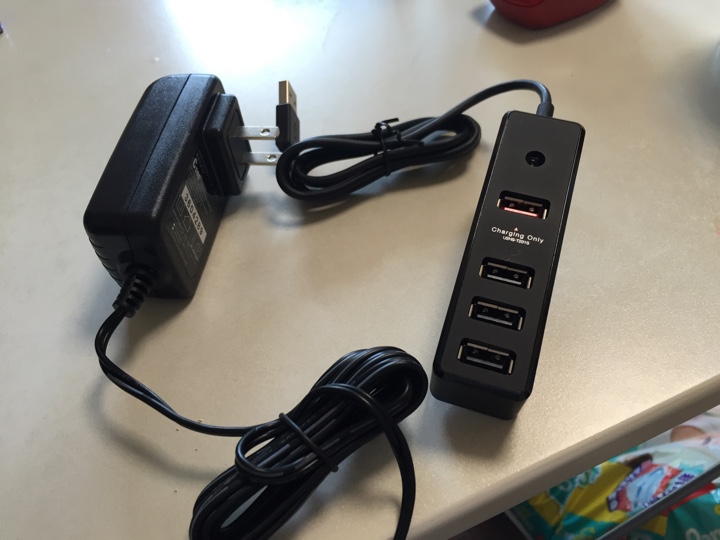
実際にはこんな感じです。
ACアダプタ付けてUBOARD(ユーボード)のUSBケーブルをMacから外してこのHUBのUSBケーブルを接続して。とりあえずマウスとキーボードはOK。
それではMac miniにスーパードライブつけます。
・・・・・電力供給できないのでMac mini本体に繋げろや、とか出てきた・・・・ACアダプタ付いた奴でも駄目なの?しょうが無いのでiPhone接続の為のLightningケーブルをハブに刺し、Super DriveをMac mini本体に接続。そしたら動きました。
HUB経由のLightningケーブルに接続したiPhone 6もとりあえずは充電と同期できるし、まあ・・・・いいか。

こんな感じでDriveは収まりました。
時たま、DVDやらCDを使いたい時があるわけですが、USBポートが足りないのもありましたし、付け替えがおっくうになってたのもあり、あまり光学メディア使ってなかったんですよね。USBメモリとかが全盛のこのご時世じゃまああんま使う事はありませんが・・・・
あとはこれでマウスとキーボードが安定して使えれば問題なし。今の所大丈夫そうだけどね。
ちなみにマウスとキーボードはPower Mac G5の頃から使っている奴です。キーボードカバーがかなり汚れていたので水洗いして干して綺麗にしました。
マウスは流石にそろそろ右クリック出来るのが欲しいかな・・・・
2016年06月14日
Macでもプリンタのテストページ印刷の機能、あったのか
最近はプリンタや複合機の設定もよくやります。設定完了後、ちゃんと紙で印刷されるか確認するのにテスト印刷するわけですがウインドウズの場合だと

コントロール パネル→ハードウェアとサウンド→デバイスとプリンターで該当プリンタの上で右クリック→プリンタのプロパティ→テストページの印刷
という事でテストページを印刷して確認しておりました。結果

このような感じ(Windows 8.1VerとWindows 98Ver)のが印刷されるわけです。
で、Macでもよく印刷設定あるわけですが、テストページプリント出来るの知らなくて適当にヤフーとか表示して印刷しておりました。
・・・・Macにも標準でテストページプリントの機能、あったのね。

システム環境設定→プリンタとスキャナ→該当プリンタ選択→プリントキューを開く→プリンタ→「テストページをプリント」
を選びますと

Mac OS X 10.6.8

macOS X 10.11Ver
このようなのが印刷されます。
長年、Mac使ってきたけどこの機能、知らなかったわぁ・・・・
------------------------2021年8月29日 15時35分追記---------------------------
ちなみに上記の使えば必要ありませんがターミナルでコマンドでテストページ印刷する事も出来ます。ググると
★how to print a "test page" from command line
Linuxでコマンドラインでテストページを印刷する方法が出てきました。似たような感じで出来ます。
どうにかしてテストプリントの元ファイルを探し出します。findでもlocate(Macだと標準ではOFFか)でもなんでも使ってtestprintというファイルを。基本的にLinux系?Macでも
/usr/share/cups/data/
に置いてあるようだ。
lpstat -s
とコマンド打つとプリンタ一覧が表示されます。うちだと
device for EPSON_PX_M885F: lpd://プリンタのIP/ipp/print
というような感じ。
太文字にした部分がlprで指定するプリンタ名になりますのでコピーしておきます。
lprのコマンドは
lpr -P プリンタ名 印刷するファイル
となりますのでテストページを印刷するには私の環境の場合ですと
lpr -P EPSON_PX_M885F /usr/share/cups/data/testprint
となります。無事、上記のGUIからやった時と同様のテストページが印刷されました。
------------------------2021年8月29日 15時35分追記ここまで---------------------------
関連
★brother のA4インクジェット複合機 PRIVIO(プリビオ) DCP-J963N-Wを購入(2015年12月20日 (日曜日))
★EpsonのA4ビジネスインクジェットプリンタ複合機「PX-M885F」+増設カセットユニット「PXA4CU3」を購入、設置設定(2020年10月01日 (木曜日))
★Mac OS X(マック)で印刷標準設定をモノクロ(白黒・グレースケール)する方法(2017年01月09日 (月曜日))
2016年05月17日
サイドバー復活などUIを改善したiTunes 12.4公開
★UIを改善したiTunes 12.4提供開始。戻るボタンやメディアピッカー - AV Watch
という事で公開されております。
-----------------------------
すべての音楽、ムービー、テレビ番組、Podcast などを、よりシンプルなデザインで楽しめるようになりました。
ナビゲーション。“戻る”ボタンと“進む”ボタンを使って、ライブラリ、Apple Music、iTunes Store などの間を移動できるようになりました。
メディアピッカー。“ミュージック”、“ムービー”、“テレビ番組”などを簡単に切り替えることができます。“編集”で必要な項目のみを選択することもできます。
ライブラリとプレイリスト。サイドバーを使って、ライブラリを新しい方法で表示できます。曲をドラッグ&ドロップしてプレイリストに簡単に追加できます。サイドバーを編集して、お気に入りの表示のみを選択することもできます。
メニュー。iTunes のメニューがよりシンプルに、より使いやすくなりました。“表示”メニューを使ってライブラリをカスタマイズしたり、特定の項目で機能するコンテキストメニューを試してみたりできます。
-----------------------------
な感じ。
やっぱりサイドバー、標準で必要だよね。
OS X El Capitan アップデート 10.11.5公開
OS X El Capitan アップデート 10.11.5では、お使いのMacに安定性、互換性、およびセキュリティが改善されます。このアップデートはOS X El Capitan をお使いのユーザー全てに推奨されます。
アップデート内容、英語版だけどこんな感じらしい。
-------------------------------------
The OS X El Capitan v10.11.5 Update improves the stability, compatibility, and security of your Mac, and is recommended for all users.
This update includes the following enterprise changes:
Fixes an issue where applying a configuration profile to set allowSpotlightInternetResults to False would cause Spotlight to use large amounts of CPU time.
Fixes an issue where applying a configuration profile to set ShutDownDisabledWhileLoggedIn to True would have no effect.
Fixes an issue where only a single NetBoot image would appear in the Startup Disk pane of System Preferences, even if multiple NetBoot images were configured on the server.
-------------------------------------
あれ?ネットブートの文字が見えるぞ?
758MB。
あとアップデートしたら標準キーボードがUSだけになったよ?まあ環境設定のキーボード、入力ソースから+押して日本語追加して元に戻しましたが。
OS X Server 5.1.5公開
アップデート内容は下記のとおり。
プロファイルマネージャー
・共有iPadでパスコードが要求されるまでの猶予期間を構成
・iOS 9.3で導入されたTrue Tone設定アシスタントパネルの省略をサポート
・新しいコマンド(共有iPodのみ):診断レポートの送信とApp解析の有無/無効を切り替え
・新しい機能制限(監査対象のみ):診断レポートの送信の設定変更を許可
OS X Server 5.1には、以下の新機能と改善が含まれます。
・OS X Server 5.1にはOS X El Capitan 10.11.4以降が必要
・TLS 1.2をサポート
・IOS 9.3 の教育機関向け新機能をサポート
プロファイルマネージャー
・共有iPadをサポート
・iOS"クラスルーム"Appをサポート
・新しいペイロード(監査対象のみ):通知、ロック画面のメッセージ
・新しい制限(監査対象のみ):Apple Musicの許可、Radioの許可、通知設定の変更許可、ホーム画面に表示するApp
・新しい制限:iCloudフォトライブラリの許可
・OS Xのメジャーアップデートのインストールをサポート
・L2TP/IPsec VPNプロファイルに2048ビット以上の強度のDiffie-Hellmanグループが必要
キャッシュサーバー
・共有iPadのユーザデータのキャッシュをサポート
・iCloudデータキャッシュのパフォーマンスを最適化
とあります。
2016年05月04日
OS X El Capitan v10.11搭載のMac mini (Late 2014)(1TB MGEN2J/A)をしばらく使ってみて
先日
★OS X El Capitan v10.11搭載のMac mini (Late 2014)(1TB MGEN2J/A)購入、設定等のレポート(OS X Serverも導入します)(2016年04月23日 (土曜日))
導入しました。従来のMac miniはソフトウェア的にもハードウェア的にも満身創痍でした。
主要ファイルは1日で移動しましたが、メールの移行とかは2~3日掛かりましたわね。メールのデータを読み込みかけてもすごい時間がかかりまして。
前回のエントリに書きましたがディスプレイ、マウス、キーボードは新しいMac miniに取り付けまして、必要なファイル移動はもうVNCじゃなくて画面共有を使うのでディスプレイもキーボードもマウスも入りません。
という事

とりあえずルーターの横に置いておきました。LANで有線接続します。
データの移行もほぼ終わり、今まで旧Mac miniのTime Machine(タイムマシン)で使っていた
★Macのタイムマシンのバックアップ用に外付けHDD「 Transcend USB3.0/2.0 2.5インチ ポータブルHDD 耐衝撃 M3シリーズ 1TB 3年保証 TS1TSJ25M3」購入(2014年06月15日 (日曜日))
をフォーマットし、新しいMac miniに接続します。

なので古いMac miniからは取り外し、このような姿に。それでも外付けHDDが必要なのは内蔵が全部死んで、外付けIEEE1394もとい、FireWireで接続された外付けHDDがメインHDDなので。
・・・・・通常使う分には基本性能で問題はないし、役割終えたら内蔵HDDを自分で交換するか交換をお店に頼んで再利用を検討しようかな?
という事で最終的には

こんな感じに。前のMac miniのデカイアダプタがないだけでもすっきりしますな。外付けHDDも2つから1つになりましたし。
満身創痍なMac miniから乗り換えて、何が嬉しいってやっぱり動作速度。SSHDD(Fusion Drive)というのもあるけど起動も速いし、何もかもが早い。ファイルサーバーとして使うにも早い。というか通常であれば普通の作業はこうであるべきなのですが、ソフトもハードもいかれた奴でしたからな。
後は前のは
★Mac OS X Server v10.6.8 Snow LeopardをOS X v10.9 Mavericks(OS X Server 3.0)にアップグレード(2013年10月23日 (水曜日))
★Mac OS X v10.9 Mavericks(OS X Server 3.0)のファイルサーバーでWinから接続したら共有違反でるのMac側が原因じゃなかった(2013年11月13日 (水曜日))
こういう問題がありました。なぜかMac mini側にあるファイルをWindowsクライアントから開くと共有違反とかロックがどうとか出てきて開けるけど閲覧だけで保存できないのな。原因はESETとありますが、現在の新MacではESET動かしつつ普通に読み込み、保存出来ます。やはりMac側にも原因があったのでしょうね。
あとはパーミッション(アクセス権限)がうまく付与されない件。こちらもクライアント側がファイル作成したりコピーしたりするとなぜかオーナーはいいとしてグループがうまく引き継がれない。
それもちゃんと解決です。今まではファイルサーバーにファイル置いた後、わざわざ管理者認証してアクセス権限を書き換えてやってたりしました。細かい所だけど普段からやる作業でこれはかなりストレスたまるのよね。
というか10.6から10.9へのアップデート自体に無理があったんでしょう。やっぱりサーバーOSをアップデートして使うもんではないわ。
という事で古いMac miniは6年と77日の稼働で役割を終えようとしています。
にしても本当、動作がキビキビしているのはありがたい。
環境も少しずつ整えてまたプログラムやサーバー運用の勉強に使おう。
2016年04月23日
OS X El Capitan v10.11搭載のMac mini (Late 2014)(1TB MGEN2J/A)購入、設定等のレポート(OS X Serverも導入します)
今までサーバー兼クライアントとして
★Mac OS X v10.6 Snow Leopard Server搭載のMac mini(MC408J/A)購入!(2010年02月17日 (水曜日))
が活躍し続けてきてくれました。しかし
★今度はMac miniがおかしくなったw(2014年03月09日 (日曜日))
4年と20日目には内臓HDDに障害。
★まだだ、たかがメインHDDがやられただけだ、という事でMac miniを外付けHDDを使いTime Machineで復旧(2014年03月11日 (火曜日))
復帰は無理という事で外付けHDDにシステムを復元し使う事にしました。タイトルではたかがとか書いてるけど普通に「ふう、致命傷で済んだ」案件よねw
更に
★Mac miniの内臓HDDが両方とも駄目になった(2014年07月31日 (木曜日))
データ保存領域のもう片っ方のハードディスクも逝かれてしまいます。
満身創痍でどうにか持たせてきましたが使う方にとっても動作はめちゃ遅いし、我慢の限界も超えました。今後はプログラムのテストや快適なファイルサーバーとして使いたいし、という事でようやく新しいMac miniを購入致しました。
注文したのは4月17日、届いたのは23日でございます。ベースは

でアップルストアで1TBのFusion Driveにカスタムして購入しました。1TBのFusion Driveの構成はAmazonのレビューと同じく
「Samsungの128GB PCIe SSD (型番SM0128F)とTOSHIBAの1TB HDD (型番HTS541010A9E662)」
かな。

デスクトップ?のパソコンとは思えない程、箱が小さいですな。前のMac miniもそうでしたが。
基本機能として
・CPU:2.6GHz Dual-Core Intel Core i5
・グラフィックカード:Intel Iris Graphics
・メモリ:8GB 1600MHz LPDDR3 SDRAM
・HDD:1TB Fusion Drive
・Thunderbolt 2ポート(最大20Gbps)x 2
・USB 3ポート(最大5Gbps)x 4
・HDMIポートHDMIポート
・SDXCカードスロット
・ギガビットEthernetポート
という感じ。
ディスプレイは前と同じく
★東芝 REGZA 26RB2をMac mini(MC408J/A)のディスプレイとして使う(2011年06月17日 (金曜日))
東芝のテレビをディスプレイ代わりに使います。という事で前回はMiniDisplayPort-HDMI変換ケーブル MHC-18CBが必要でしたが今回のMac miniは標準でHDMIポートがついておりますので普通のHDMIケーブルでいけます。


Mac miniと同時に注文しておきました。いや、安いの買ってくれば良かったんだけど面倒だったし。一本で映像と音声が接続出来るのは便利ですな。前のは音声は別途アナログケーブルでしたから。デジタルになったからか音質アップしたような?
以前のモデルと比較すると


新しいのは平べったいですが横に少し長いですな。ただアダプタ内蔵か左上に見える前のMac miniのような大きいアダプタがなく、電源ケーブルだけで済むのはありがたい。

インターフェイスは左から電源ケーブル接続部、Gigabit Ethernet(ギガビットイーサネット)、HDMI、Thunderblt 2(サンダーボルト2)×2、USB 3×4、SDXC Cardスロット、オーディオin Outとなっております。
内蔵メディアに関してもインターフェイスはSATA 3という事で物理転送速度 - 6Gb/s、実効転送速度 - 4.8Gb/s (600MB/s)でございますがThunderblt 2は最大20Gb/sという事で内蔵HDD等を凌駕する速度。
前Mac miniのように内蔵HDDがやられてもこれなら外付けHDD等で快適な動作が望めそうですな。
さっそく起動。

OS X El Capitan v10.11.4、キター!!
で、前のMac miniからデータを移すわけですが、とりあえず両方をネットワークに繋げます。
★コンテンツを新しい Mac に移動する - Apple サポート
移行アシスタントというものがあるわけですが、個人的にこういうのはあまり信頼しておらず、データは手動で必要なものだけ移動させます。
★OS X:別の Mac からデータを手動で移行する - Apple サポート
こちらを参考にします。
今回、新しいMacには古いMac miniで使っているキーボードとマウスを流用します。なので古いMac miniはキーボードとマウスがない状態。なので古いMac miniで画面共有をOnにしておいて新しいMac miniから画面共有で接続、操作します。

こんな感じ。新しいMacからネットワーク経由で古いMac miniにアクセスするかFinderから「移動」→「サーバーに接続」で「vnc://相手のIPアドレス」で接続出来ます。
まずはiTunesのデータですがユーザー名/musicフォルダ以下にあるiTunesフォルダを丸ごと移動。途中でファイル名が長すぎますとかいうのがいくつかあって手動でファイル名を短くして対応。なんで10.10で大丈夫だったものが11.11だと駄目なの?10.11になってからファイルシステム、変わった?
iPhotoに関しても所定のフォルダを移行。こちらは特に問題なかったかな?
あとはその他データですがファイルのアクセス権限がないとか出てきたりしたので改めて自分のアクセス権限を割り当てたり、それでも駄目な場合はeveryoneでのアクセス権限付与してどうにかしたり。
あとエイリアスがコピーの時に障害になったりしましたがそれらを一つ一つ解決していきました。
メールデータに関しては
★OS X Yosemite v10.10のメーラーMailからOS X El Capitan v10.11のMailに手動でデータ移行(2016年04月23日 (土曜日))
フォルダをコピーするだけじゃ駄目なのな。データ移行に凄まじく時間がかかりましてまだ移行、終わっていません。
あとはOS X Serverも入れる予定でございます。現時点で環境調べてみると
・perl -v
This is perl 5, version 18, subversion 2 (v5.18.2) built for darwin-thread-multi-2level
・php -v
PHP 5.5.31 (cli) (built: Feb 20 2016 20:33:10)
・ruby -v
ruby 2.0.0p648 (2015-12-16 revision 53162) [universal.x86_64-darwin15]
こんな感じか。サーバーにしてもこの辺は変わらないでしょうね。
あとあとで変えるか検討するけど日本語IME、標準だとなんか変換のアレが使いにくい感。あとキーボードもコントーロール+スペースで切り替えじゃなくて普通に「英数」押すと半角英数、「カナ かな」ボタンで日本語入力になるのね。このへんは慣れるまで時間がかかりそう。
そしてサーバーOSにするため
★OS X Server - Apple(OS X Server v5.1)
をインストール。2400円ですがあれ?一度購入してりゃ大丈夫なのかな?特に金額の表示なくインストール出来ました。
とりあえずはWindowsやMac向けのファイル共有をOnにして、共有ポイントを作成しサーバーにアクセスするためのユーザーやグループを設定。
ファイル共有は問題なさそう。前のMac miniはOSを長らくアップデートしてきたからかアクセス権とかファイルのロック状態がおかしくなり、ユーザーやグループの権限がうまく付与されなかったり、ファイルがなぜかロックされてサーバーから取り出さないと編集できなかったりといろいろありましたが今回のはそんな問題なし。ようやく普通に使えるようになった(最初は大丈夫だったのですがOSのアップグレードでそんな感じに)。
あとは
・ESET
・Dropbox
等をインストールしたり。
★ドキュメントスキャナー ScanSnap S1500をMac miniのMac OS X Server v10.6.6で使う(2011年02月09日 (水曜日))
こちらは設定したら問題なく使えました。
★brother のA4インクジェット複合機 PRIVIO(プリビオ) DCP-J963N-Wを購入(2015年12月20日 (日曜日))
こちらはあとで設定しよう。印刷とかそんな使わないし。
★MacでWindowsみたいに画面を簡単にロックするにはどうすればいいの?(2015年06月02日 (火曜日))
これもやってと。
後々使ってみての感想を書きました。
★OS X El Capitan v10.11搭載のMac mini (Late 2014)(1TB MGEN2J/A)をしばらく使ってみて(2016年05月04日 (水曜日))
OS X Yosemite v10.10のメーラーMailからOS X El Capitan v10.11のMailに手動でデータ移行
Mac OS X Yosemite v10.10.5からOS X El Capitan v10.11.4へのMac OS Xの標準メーラーのMail(メール)のデータ移行のメモです。
以前みたいに
★Mac OS XのMailのデータ移行(2006年05月24日 (水曜日))
の方法でいけるかと思いきや、微妙のフォルダのパスとか違うようで
★Mac の Mail で全データを丸ごとバックアップ&復元する方法
・ユーザー名/Library/Mail/V2
フォルダと
・ユーザー名/Library/Containers/com.apple.mail
フォルダを移行すれば良いだけと思いきや、OS X 10.11.1から移行方法変わっているんですね。
★【Mac OSX 10.11.1 El Capitan 対応】メールデータの引き継ぎ方法
とりあえずバックアップするフォルダは変わらないようですが、前のデータを読み込むにはMailを起動し、「「ファイル」から「メールボックスを読み込む…」を選択」しデータの読み込み先で「Apple Mail」を選びバックアップしたV2フォルダを選択すれば前のメールを読み込むことが出来るという事で、以前のようにフォルダを置き換えるだけ、では駄目なんですね。
なので同じメールアドレスのでのメールを引き継ぎしたければ新しい環境でアカウントの設定して、それから前のメール環境を読み込み、新しく設定したメールアドレスのフォルダにメーラーの中でデータを移動させる、そういう感じになるんかな?
今までどおりフォルダ移動ですぐに移行できれば良かったのですがそうではないようで。
こういうのが面倒な人は移行ツール使いましょう。
--------2016/04/24 16:34追記---------
1日以上経ってもインポートが終わらない。データの量的には5GBぐらいなんだけど・・・・
--------追記ここまで---------
2016年03月22日
セキュリティアップデート2016-002 10.10.5、iTUnes 12.3.3、Remote Desukutop クライアントアップデート3.8.5、Safari 9.1
Mac OS X 10.10.5使っておりますが下記のアップデートが出ておりましたのでアップデートしました。
・セキュリティアップデート2016-002 10.10.5
└セキュリティが向上します。
・iTUnes 12.3.3
└iTunestごiPhone SEおよびiPad Proとの同期サポートが追加されます。
・Remote Desukutop クライアントアップデート3.8.5
└全体的な信頼性、操作性、互換性に関連するいくつかの問題が改善されております。
・Safari 9.1
└新しいWebテクノロジーを含んでいます、また、セキュリティ、安定性、およびパフォーマンスを改善し以下のような修正を含んでいます。
・WebKitがアップデートされ、イメージ、CSS、およびWebフォントのサポートが拡張されます。
・Webインスペクタの信頼性及びパフォーマンスが改善されます。
・JavaScritpダイアログが他のWebページへのアクセスをブロックしなくなります。
とあります。
2016年01月20日
「セキュリティアップデート 2016-001 10.10.5」と「「OS X El Capitan 10.11.3 and Security Update 2016-001」」
★Apple、iOSとOS Xのセキュリティアップデートを公開 - ITmedia エンタープライズ
アップルがOS X向けのアップデータを公開しています。最新OSだと「「OS X El Capitan 10.11.3 and Security Update 2016-001」」、うちのように10.10環境では「セキュリティアップデート 2016-001 10.10.5」が提供されます。容量は364MBで
「セキュリティアップデート 2016-001」をすべてのユーザーに推奨します。このアップデートを適用するとOS Xのセキュリティが向上します」
とあります。
さっそくアップデート。
2015年12月22日
Macのプリンターの印刷関係ってドライバじゃないの?
以前、お仕事でシャープの複合機の印刷設定してる時にまあなんというかPowerMac G5がありました。なんとまあ懐かしい。でもOS的にはサポートしてますが今更PowerPC機のサポートしてんの?!と思ってサポートの人に聞いてみたらMacのはPS(PostScritp)の設定ファイルでドライバじゃないのでCPUとか32bit、64bitとか関係ないとかなんとか。
確かにすんなりインストール出来ました。
★PostScriptってなに?|いまさら聞けない!? 印刷・DTPの基礎知識|OKIデータ
確かに太古の昔、こういうのを学んだような気がしますが、印刷に関してそこまで気にする事なかったのでとりあえずPSの印刷ならWindowsでいうドライバのようにOSのVer・・・は関係あるか、CPUやビット数は関係ないって事でそれのメモ。
普通にドライバをインストールするタイプもあるんかな?Macだとカーネル拡張(KEXT(Kernel EXTension))?
にしても久々に見たPowerMac G5、本当に懐かしかった。
関連
★PowerMac G5と10.3 Server: (2003年10月25日 (土曜日))
----------2016/12/18 15:53追記------------
ポストスクリプトとかCUPS以外にもやっぱり普通にドライバ、としての形もあるよね。ゼロックス機とかPS入ってない奴は「Mac OS X用プリンタードライバー」だったりするし。
----------追記ここまで------------
2015年12月09日
Safari 9.0.2及びセキュリティアップデート 2015-005 1.0(OS X 10.10向け)、OS X El Capitan 10.11.2公開
私の場合は10.10なのでSafari 9.0.2及びセキュリティアップデート 2015-005 1.0(OS X 10.10向け)、10.11むけにはOS X El Capitan 10.11.2アップデートが公開されています。
セキュリティや不具合改善、さっそくアップデートしました。
2015年10月22日
安定性とパフォーマンス改善のiTunes 12.3.1とセキュリティアップデート 2015-004 1.0公開
★Apple、iOSやOS Xのセキュリティ情報を公開 - ITmedia エンタープライズ
安定性とパフォーマンスが改善されたアイチューン 12.3.1とセキュリティアップデート 2015-004 1.0が公開されています。これはOS X Yosemite v10.10.5の場合。
10.11むけは「El Capitan v10.11.1」のようです。
今回のセキュリティアップデートは10.9~10.11向けで、10.8はサポートされないようです。まだ10.8使ってる所はそこそこ見る気がするがなぁ。Windowsみたいに長期サポートしろとはいわないから最低5年ぐらいはメンテした方がいいんじゃない・・・・?
OS X Server v5.0.15公開
アップルがサーバーアプリOS X Server v5.0.15を公開しています。
アップデート内容は
・アップグレードと移行の信頼性を向上。
・WebサーバーとWebDAVに関するいくつかの問題を解消。
・プロファイルマネージャーの管理ポータルのパフォーマンスを向上。
・iCloudキャッシュとiOSファイル共有の安定性とパフォーマンス向上。
・標準ユーザーが管理者として表示される事がある問題を解消。
です。
ファイルサイズは203MB。
2015年09月17日
Mac OS X El Capita 10.11に対応したOS X Server Ver 5.0.3が一足お先に登場
iTunes のアップデートはわかりますがもう一件、何かアップデートが出ているなと思ったらオーエステンサーバーのアップデートでした。メインOSのOS X El Capita 10.11より一足先にサーバーの方が公開のようです。
だいたいは
★Mac OS X Yosemite v10.10提供開始、無料!OS X Server ver4は有料(2000円)でとりあえず導入して人柱(2014年10月17日 (金曜日))
OS本体のアップデートと共に出てきますよね。
主なアップデート内容は下記のとおり。
・OS X Server 5.0は、よりすっきりとした統一感あるインターフェイスを備えています。
・OS X Server 5.0は、バージョンが異なるオペレーティングシステム上でも使えるようになりました。OS X Yosemite 10.10.5を搭載したMacでも、OS X El Capita 10.11を搭載したMacでも、同じバージョンのServerが使えます。
・OS X Serverがネットワーク診断テストを行い、あなたのサーバーにインターネットからアクセスできるかどうかを確認出来ます。新しい診断テストには、特定のウェブサイトにアクセスできなくなった場合や、DNS MXレコードが誤って設定されていたり失われている場合に検証出来る機能が含まれています。
・キャッシュサーバーは、iCloud Drive内の書類や写真など、iCloud上にあるデータのダウンロードを高速化します。iCloud Accelerationを有効にすると、ユーザーが同じネットワーク上で複数のデバイスを使っている場合にiCloudからダウンロードされるデータ量が軽減されます。
・ファイル共有についてiOS 9ユーザーは、簡単にOS X Serverにアクセスしたり書類を保存出来ます。共有ポイントを作成すると、iOS デバイスでそのポイントを共有でき、SMBやAFPといった従来のファイル共有プロトコルを使ってアクセス出来るようになります。これにより、ユーザーはiOS 9とOS X 10.11の両方から書類を開き、編集し、保存する事が出来ます。

これか。でもiOSにチェックつけられないな。なんでだろ?
あとiOS 9にESエクスプローラーみたいな機能が付くの?それともiCloudの代わり的に使う感じ?
・プロファイルマネージャは、新しいMDMコマンドとクエリ、およびiOS 9とOS X 10.11に導入された構成プロファイルのペイロードと設定に対応しています。
iOSとOS X
・デバイスごとのVolume Purchase Program(VPP)アプリケーションの割り当て:ユーザーのApple IDの代わりにVPPアプリケーションをデバイスに割り当てることで、Apple IDを設定したり登録案内を送ることなく、iOSデバイスとMacコンピュータにVPPアプリケーションをインストール出来ます。
・VPP Managed Distributionによる移行:アプリケーションやユーザーデータを削除する事なく、すでにデバイスにインストールされているアプリケーションを、ユーザーのApple IDへの割り当てから園田バイスへの割り当てに移行します。
・アプリケーションのインストールを改善:App Storeが起動していなくてもApp Storeにあるアプリケーションをインストールできます。これには、新しく割り当てられたアプリケーションと、アプリケーションのアップデートが含まれます。
iOS 9について
・シングルサインオン:Kerberosを使うように設定されたアプリケーションでは、ユーザーがそのアプリケーションにログインすると自動的にアプリケーションごとのVPNが起動します。
└何気にこれ、便利じゃね?
・設定アシスタントの手順をスキップ:Device Enrollment Program(DEP)に登録されているデバイスは、設定アシスタント内の設定パネルで、新しく加わった「Androidからの移行」オプションを削除するように設定出来ます。
・最新のiOSへアップデート:DEPに登録済みの監査されているデバイスを、最新のiOSにアップデートします。
・ネットワーク利用ルール:ネットワーク利用ルールにより、組織は管理対象のアプリケーションが携帯電話データネットワークなどのネットワークを使う方法を指定出来ます。例えば、携帯電話ネットワーク経由時やほかのネットワーク上でローミングしている時にアプリケーションによる接続を制限する事が出来ます。このルールは管理対象アプリケーションのみ適用されます。
・新しいデバイス制限:Mail Dropを無効にしたり、新しい企業アプリケーションの作成者を信頼しないようにします。
・監督されているデバイスの新しい制限:壁紙の変更、デバイス名の変更、iCloudフォトライブラリーの有効化、キーボードショートカットの使用、Apple Watchとのペアリング、バスコードの設定を禁止します。
・OS X Serverのアカウントは、iOS 9の設定アプリケーションにある、「メール/連絡先/カレンダー」セクションで追加出来ます。
・OS X El Capitan
・管理者アカウントを作成、またはDEP登録時にアカウント設定をスキップ:OS Xの設定アシスタントで新規の標準アカウント(管理者以外)を作成するか、DEP登録時にアカウント作成を完全スキップします。
・非表示の管理者カウント:最初のシステム設定時に、管理者アカウントを自動的に作成します。管理者アカウントの存在は、標準ユーザーには表示されません。
└昔でいうrootユーザーか?使い方にとってはGUIのメニューの方もしくはターミナルでrootをOnにするなどをしていただく必要有り。
・新しいMDMコマンド:DEP登録されているMacコンピュータにソフトウェアアップデートをインストールし、アクティブな管理対象ユーザーを取得します。
・新しい制限:iCloudにある書類とデータの使用を禁止します。Spotlight検索候補を無効にします。iSightカメラの使用、アップルへの診断データの送信、辞書検索を禁止します。との事です。
関連
★★OS X Server - Apple
iOS 9、OS X El Capitan(OS X Ver11)に対応したiTunes 12.3公開
アップルがiOS 9をサポートし、OS X El Capitan(OS X Ver11)に対応したiTunes 12.3を公開しています。
主なアップデート内容は下記のとおり。
・VoiceOver使用時のApple Musicのアクセシビリティを向上。
・”次はこちら”の曲順を偏向できない問題を解消
・"最近再生した項目"に一部のラジオステーションが表示されない問題を解消。
・iOSでラブを付けた曲がiTunesでラブ済みにならない問題を解消。
・Apple IDを守る為の二要素認証をサポート。
・全体的な安定性やパフォーマンスに対する改善も含まれます。
とあります。
OS X 10.10版だとファイルサイズは244MBでした。
2015年09月14日
Mac OS Xで\(円マーク)の入力ではまった
サーバーへの接続設定をしてる際、ちょいとはまったのでメモ。
Mac OS X v10.10 Yosemiteでファイルサーバーへの接続設定の際、\の入力でちょいとはまりまして。
シャープの複合機からサーバーにスキャンしたデータを保存する設定で例えば
\サーバーのIPアドレスもしくはホスト名\共有\SCAN
と設定するとしましょう。Windowsからやるなら楽なもんです。コピペすればいいだけ。
先日の案件だとMacしかない環境です。いつもどおりにサーバーのIPやホスト名調べて同じように設定しました。
しかし動作テストするとエラーばかり。認証がうまくいっていないのかとよくよくエラーメッセージを見るとサーバーが見つかりません、と出る。MacからはIP指定でも普通に接続が出来る。
もしかして、MacのFinderでよくある見せかけのパスが表示されてる?とか思いターミナルでパスを見てもそんな事はなく・・・・
それがなんでサーバーが見つからない?
もしや・・・・前にもこういうのでひっかかったような気がしないでもないけどMacの\って普通に\ってうっても違う解釈されるのか?
今度はMacのFinderでパスをコピペ。そうすると
//サーバーのIPアドレスもしくはホスト名/共有/SCAN
どうも違うな・・・・・
Macで\(円マーク)を入力すると
¥
と表示されます。・・・・ちょいと調べてみるとマックのバックスラッシュは出し方があるらしくて「option」+\を入力すると
\
となります。
なるほど・・・・・
このオプション+\(円マーク)入力でパスを入力すると無事、接続出来るようになりました。
そうそう、文字コードとかそういういろいろ違うんだよな・・・・
未だにMacってFinderとかターミナルとかその他部分で文字コードとか統一されていないんだっけ?\に関しては単にWindowsとの違いなのでしょうけど。
表示によってはうまく¥の表示が出来て無くて記事的に意味わからなくなってる部分ある。
画像貼り付けてもそんな変わらないかな・・・・?

これはWindowsでの表示。
こちらはMac

こんな感じ。
今後の為のメモでございます。
2015年09月12日
AirMac ExtremeのSMBのファイル共有って何ベースなの?
パソコン設定等の仕事をしている仕事柄、様々な環境でいろいろなご依頼受けますけれども、Macでファイル共有かけたところに接続して欲しい、ってのもあります。まあWindowsから、もしくはMacからだと問題ありませんが、これがAndroidタブレットや複合機からだとちょいと困った事になります。
元凶は
★ESファイルエクスプローラーでMac OS X v10.9 Mavericks(OS X Server 3.0)へSMB接続(Windows共有)が出来ない()
「OSX LionではSambaが廃止され、Apple独自のSMBに変更されました2013年10月27日 (日曜日)」
これですね。Mac OS X v10.7 Lion以降はオープンソースのSambaではなくアップル独自のSMBに変更された為、SMB1認証使ってるようなアプリやソフトはうまく接続が出来なくなってしまったと。
原因はこれか。
なるほど、これか。>一部のスキャナー複合機では、Macの共有フォルダーに対するスキャン結果の送信ができないというトラブル~中略~、本当の原因はNBTのTCPポート139を使用しなくなったことにあります / “その知識、ホントに正し…” http://t.co/LDGYLImiiI
— 封神龍(ご注文はお酒ですか?) (@yuumediatown) 2015, 9月 12てっきり
「OS X 10.10 YosemiteのSMBサーバー機能で古いLM(LAN Manager)認証やNTLM認証が既定で無効になっている」
古い認証がどうとかそういう問題かと思ってた。ESファイルエクスプローラーが接続できないのも同じ理由かな?
という事で複合機でもScan to SMBという事でSMB接続で複合機でスキャンしたファイルを各パソコンの共有かけた場所に保存する機能があるのですが、10.7以降はそれが使えなくなった、と。
その問題を検索していると
★OS X v10.7 Lionにしたらプリンタ複合機からスキャン出来ない?! ~SMBプロトコル不可、FTPの設定も出てこないじゃん(・∀・;) / もっと知りたいリンゴあれこれ
こちらのページを見つけました。やはりお困りの方は多いようで。メーカーも公式では10.7以降はSMBスキャンはMac非対応な扱い。
メーカーが非対応(ゼロックス、シャープ、キャノンとか)言ってる物を使えます、というわけにはいきません(下請けの仕事ですからそうしますが、直受けの奴なら対応しますけどね)。
上記ページの方はFTP経由でのスキャンで対応しておりました。というかしばらくMacもServer使ってたので10.7以降はファイル共有でGUI経由のFTP設定ないの、知りませんでした。まあUNIXベースのOSですから自分でどうにかFTPサービス立ち上げれば使えますけれども。
ちなみに一般の家庭用複合機はパソコンにクライアントソフトをインストールして、家庭用複合機にスキャンしたい書類をセット、パソコンの方から読み込みのための操作をして取り込む、というのが多いですが業務用のは基本、本体で操作して取り込むのが多いですよね。もちろん、ソフトがあれば家庭用複合機同様のクライアントPC操作してスキャンも出来ますが、複合機本体の方でスキャンモードにしたりと、なんか面倒。Macの場合でもクライアントアプリ経由で読み取りならこういうSMB問題もなく使えるのでしょうけどね。
で、話が脱線しまくりですが、この前、シャープの複合機からAirMac ExtremeにUSB接続しているハードディスクの共有部分にScan to SMBの設定して欲しいという案件がありました。
げぇ・・・アップルの製品でそれ、できるのかな?OS X同様に独自SMBで出来ないのでは?と設定してみるとすんなり動きました。
AirMac ExtremeのベースのOSって何なの?iOS?それともOS Xのカスタマイズ版?それとも独自の組み込み用OS?
今回は動いたからいいものの、ファームウェアアップデートとかでSMB回りアップデートされるとどうなんだろうなぁ?
とりあえず業務用複合機でMacでスキャントゥエスエムビー使いたいなら上記の方のようにFTPサーバーONにしてFTP経由で使うか

こういう安いNAS買ってきてネットワーク接続してこいつの共有部分にスキャン設定しておくのがいいですかね。
それか
★OS X Server - Apple
OS X Serverを2000円で買うかですかね。こちらならGUIでFTP設定出来ます。

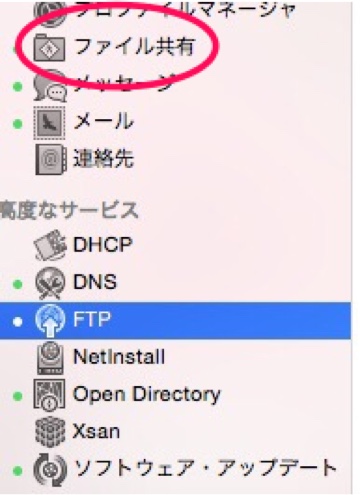
FTPに限らずWebDAVでもなんでもどんとこいや~という感じにGUIで設定出来ます。今、思ったけどなんでFTPだけ設定分かれてるんじゃ?ファイル共有設定画面にFTPのチェックあればもっと楽でスムーズな気がしますが。
前は
★iPhone 4でVPN使ってファイルサーバーのMac OS X Server 10.6にFTPアクセス(2010年09月18日 (土曜日))
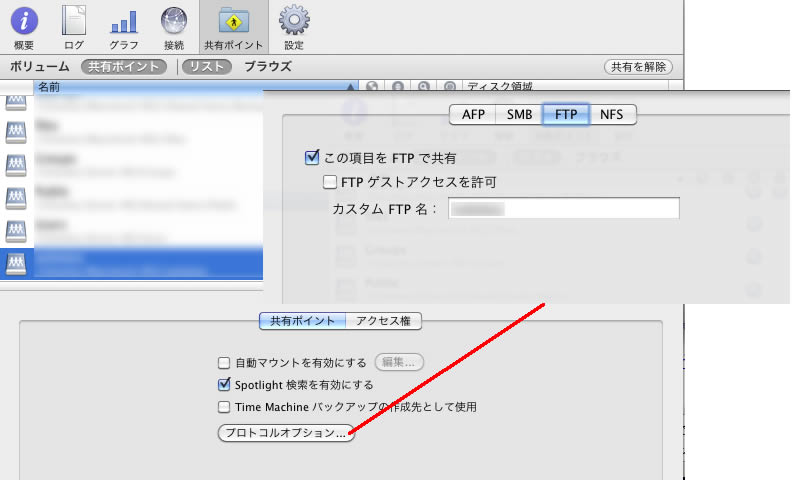
AFP/SMB/FTP/NFS、一緒だったよねぇ。
関連

★Mac OS X Yosemite v10.10提供開始、無料!OS X Server ver4は有料(2000円)でとりあえず導入して人柱(2014年10月17日 (金曜日))
2015年08月14日
OSX アップデート 10.10.5及びOSX Server 4.1.5
★iOSやOS Xのアップデート公開、Appleが相当数の脆弱性を解決 - ITmedia エンタープライズ
アップルがOSX アップデート 10.10.5及びOSX Server 4.1.5を公開しています。
OSX アップデート 10.10.5のアップデート内容は下記の通り。
OS X Yosemite 10.10.5アップデートでは、お使いのMacの安定性、互換性、及びセキュリティが改善され、すべてのユーザーに推奨されます。
このアップデートの内容:
・"メール"使用時の特定のメールサーバーとの互換性を向上。
・"写真"でGoProのカメラからビデオを読み込めない問題を解消。
・QuickTimeプレイヤーでWindows Mediaファイルを再生できない問題を解消
ファイルサイズは815MB程。
OSX Server 4.1.5は
・OS X Yosemite 10.10.5との互換性のためのアップデート。
・MDMコマンドの信頼性を改善。
との事。
BINDに存在するDoSの脆弱性1件も修正されているらしい。
遅いMacだからアップデートに時間がかかりましたわ。
iTunes 12.2.2公開
このアップデートには以下の改善が含まれます:
・Beats 1バナーをクリックすることで、現在視聴している内容を確認したり、番組を見逃す事のないよう、すべての放送スケジュールを表示したり出来ます。
・Apple Musicでフォローしているアーティストの一覧を表示できるようになりました。
・Apple Musicで前のページに戻るとiTunesが元の場所を失う問題が解決されました。
・アーティストが"マイミュージック"に正しい順序で表示されない問題に対処しました。
・アクションメニューに表示されるプレイリストがライブラリ内のプレイリストに一致しない問題が解決されました。
・アーティストが、思いついたことや写真、音楽、ビデオをiTunesから直接Connectに送信できるようになりました。
・このアッ右婦デートには、全体的な安定性やパフォーマンスに対する改善も含まれます。
とあります。
iOSの方とセットでアップデートするのがよろし。
2015年08月12日
そういやMac OS XでWindowsでいうipconfig /allみたいな情報得るにはどうすればいいのん?
ウインドウズの場合、IPアドレスやサブネットマスク、デフォルトゲートウェイ、DNSの情報を知りたければ
コマンドプロンプト起動して
ipconfig /all
とやれば
-----------------------
Wireless LAN adapter Wi-Fi:
接続固有の DNS サフィックス . . . . .:
説明. . . . . . . . . . . . . . . . .: Intel(R) Dual Band Wireless-AC 7260
物理アドレス. . . . . . . . . . . . .: --
DHCP 有効 . . . . . . . . . . . . . .: はい
自動構成有効. . . . . . . . . . . . .: はい
リンクローカル IPv6 アドレス. . . . .: --(優先)
IPv4 アドレス . . . . . . . . . . . .: 192.168.0.110(優先)
サブネット マスク . . . . . . . . . .: 255.255.255.0
リース取得. . . . . . . . . . . . . .: 2015年8月12日 8:58:09
リースの有効期限. . . . . . . . . . .: 2015年8月15日 8:58:09
デフォルト ゲートウェイ . . . . . . .: 192.168.0.1
DHCP サーバー . . . . . . . . . . . .: 192.168.0.1
DHCPv6 IAID . . . . . . . . . . . . .:
DHCPv6 クライアント DUID. . . . . . .:
DNS サーバー. . . . . . . . . . . . .: 192.168.0.1
NetBIOS over TCP/IP . . . . . . . . .: 有効
-----------------------
とまあこんな情報がわかります。あとは複数ネットワークに接続しててIPが複数ふられてるとかもまあわかるわけです。
で、マックでやる場合はどうすりゃいいの?普通にターミナル立ち上げてifconfigでいけそうなもんだと思ったら
-----------------------
en0: flags=8863
options=27
ether
inet6 fe80::d69a:20ff:fef4:6b4%en0 prefixlen 64 scopeid 0x4
inet 192.168.0.246 netmask 0xffffff00 broadcast 192.168.0.255
nd6 options=1
media: autoselect (1000baseT
status: active
-----------------------
IPぐらい?ネットマスク(netmask 0xffffff00)は変換しなきゃ255.255.255.0とかいう表記にはならんか・・・
ググってもすぐには出てこないし・・・日本語じゃないのなら
★Mac OS 中的ipconfig /all 应该是用什么命令代替? - OS X - 知乎
があった。どうみてもOS Xでipconfig /all的なのどうやってやるの?と書いてありますよねw
>ifconfig
>route -v get http://www.facebook.com
>traceroute http://www.facebook.com
>nslookup http://www.facebook.com
なるほど。
ifconfigでIPを。
route -v get http://www.yuumediatown.com
とすると
-----------------------
u: inet 121.119.195.197; u: link ; RTM_GET: Report Metrics: len 128, pid: 0, seq 1, errno 0, flags:
locks: inits:
sockaddrs:
z-drive.jp
route to: z-drive.jp
destination: default
mask: default
gateway: 192.168.0.1
interface: en0
flags:
recvpipe sendpipe ssthresh rtt,msec rttvar hopcount mtu expire
0 0 0 0 0 0 1500 0
locks: inits:
sockaddrs:
default 192.168.0.1
デフォルトゲートウェイがわかると。
traceroute www.yuumediatown.com
でも同様ですね。
nslookup www.yuumediatown.com
とやると
-----------------------
Server: 127.0.0.1
Address: 127.0.0.1#53
Non-authoritative answer:
Name: www.yuumediatown.com
Address: 121.119.195.197
-----------------------
DNSがわかるわけですな。
・・・・・コマンド一つでできないん?
まあ・・・GUIの方だとすぐわかりますが・・・・Macの場合は
「システム環境設定」→「ネットワーク」で・・・・
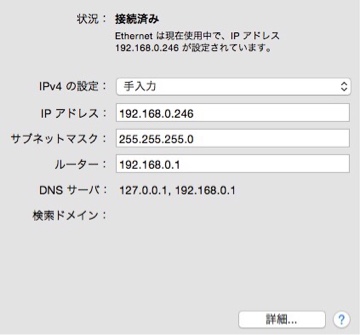
Windowsですと
「コントロール パネル」→「ネットワークとインターネット」→「ネットワーク接続」
で該当アダプタダブルクリックして「プロパティ」→「インターネットプロトコル バージョン 4(TCP/IPv4)」
で
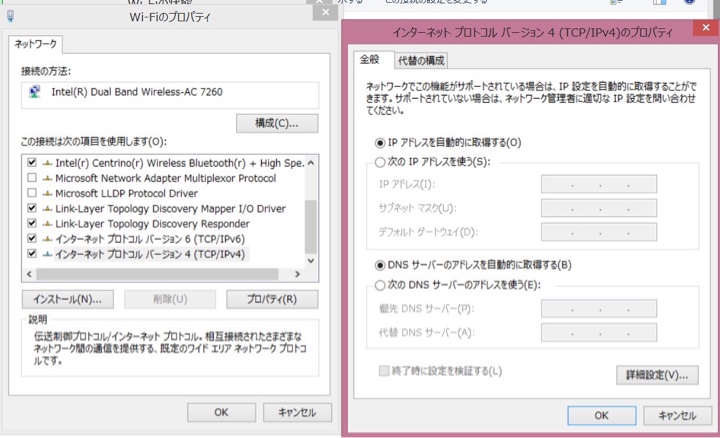
表示されますな。
2015年07月09日
ピクセラ、6年ぶりにMac向けテレビチューナーの新モデル「StationTV USB接続 テレビチューナー:PIX-DT195」を発表
★ピクセラ、6年ぶりにMac向けテレビチューナーの新モデルを発表 - ワイヤレスチューナー向けにXbox One対応アプリも公開 (1) Mac向け新製品が久々に登場 | マイナビニュース
★最大15倍の長時間録画に対応:6年ぶりのMac向けテレビチューナーをピクセラが発表――Xbox One対応も - ITmedia PC USER
★テレビチューナー PIX-DT195 - 特長 | 株式会社ピクセラ
Mac用テレビチューナー=ピクセラなイメージありましたが6年も新モデル出ていなかったのね。
ソシオネクスト製のハードウェアトランスコーダーを内蔵し、従来モデルだと1TBの場合、録画可能時間が最大100時間だったのが1500時間まで録画が可能に。更には「DTCP-IPサーバー機能」に国内ではMac初対応。
専用アプリ「ワイヤレスTV」(StationTV)(iOS/Android/Windows/Kindle Fire)を使えば放送中の番組視聴や録画再生、番組の予約録画が可能。
 Macでテレビ自由な視聴スタイルを。視聴/録画/書き出し/配信対応PIX-DT195 StationTV Mac向... |
いいね。
正直、テレビ単体はいらず、パソコンやMacでこういうので十分っぽいよね。・・・・なんて言いつつ長らくテレビパソコンで過ごしてきたのも関わらず
★26V型 ブルーレイプレーヤー内蔵 ハイビジョン液晶テレビ REGZA 26RB2(USB HDD録画対応)購入(2011年06月16日 (木曜日))
2011年にテレビ買ってたわけですが。今はMacのディスプレイ兼テレビですがね。
あと同じニュースで

ワイヤレステレビチューナーがXbox Oneにも対応と。こちらのは初めて知ったんだけど、ようなnasneのMacも対応出来る版か。こういうチューナー、増設考える時はもう一台

も考えてたけど、ピクセラのもいいな。
2015年07月01日
OS X Yosemite 10.10.4に対応したOS X Server 4.1.3公開
アップルがMac OS X Yosemite 10.10.4に対応したOS X Server 4.1.3を公開しています。
主なアップデート内容は以下。
---------------------------------------
・OS X Yosemite 10.10.4用にアップデート。
・プロファイルマネージャがiOS 8.3で追加された新機能、モバイルデバイス管理コマンドおよびペイロードをサポート。
・キャッシュサーバーでDNS TXTレコードをWindowsフォーマットで出力する構成オプションを追加。
・グループアクセス用にメッセージサービスを改善。
・プロファイルマネージャのデバイス検索を強化
・ユーザー及びグループアカウントをファイルに書き出し可能(これ、今までできなかったのか・・・・)
・Time Machineのバックアップと復元の信頼性を改善。
・プロファイルマネージャ、カレンダー、およびWikiサービスをアップデートするときにサーバーの動作が遅くなる場合がある問題を修正。
・プロファイルマネージャのプロファイル登録処理をアップデート。
・Webサービスリモート管理を改善
・再起動後にファイアーウォール・ルールが正しく適用されていない問題を解決。
・iPad上のWikiサービスを改善。
---------------------------------------
とあります。
各種不具合や信頼性を向上させたMac OS X Yosemite 10.10.4公開
アップルが各種不具合を修正し信頼性を向上させたOS X Yosemite 10.10.4アップデートを公開しています。
アップデート内容は以下。
--------------------------------------
このアップデートは以下の改良点が含まれます:
・ネットワーク機能の信頼性を向上
・移行アシスタントの信頼性を向上
・一部の外部モニタが正しく機能しない問題を解消
・iPhotoライブラリやApertureライブラリを"写真"用にアップグレードするときの信頼性を向上
・写真やビデオをiCloudフォトライブラリに同期する時の信頼性を向上
・一部のLeica DNGファイルを"写真"に読み込むとアプリケーションが突然終了する門団を解消
・"Mail"でメールメッセージの送信に時間がかかることがある問題を解消
・SafariでJavaScriptに関する警告が繰り返し表示されてそのWebサイトから移動出来なくなる問題を解消
--------------------------------------
とあります。
ファイルサイズは1.09GB。
Apple Music(アップルミュージック)対応のiTunes 12.2公開
アップルがApple Music(アップルミュージック)対応のiTunes 12.2を公開しています。
----------------------------------
Apple MUSIC - 音楽の楽しみ方のすべてを一つに。
Apple Miusicでは、革新的な音楽サービス、これまでにないライブ・ラジオ・ステーション Beats 1のほか、音楽ファンには嬉しい、お気に入りのアーティストと直接つながることができる新機能を利用することが出来ます。メンバーになれば、アップルミュージックカタログに用意された膨大な数の楽曲をストリーミングでもオフラインでも聴く事が出来ます。。最初の三ヶ月は無料で利用出来ます。是非ご登録下さい。このアップデートには以下の機能が追加されています。
For You:あなたの好みにあわせてセレクトしたプレイリストやアルバムをおすすめします。聴けば聴くほど、For youの提案が良くなっていきます。
New:Appleのミュージックエディターが選んだ新しくそして新鮮な音楽を見つけることが出来ます。エクササイズなどのシーン別に作られたミックスや、ジャンルを超えた楽曲を取りそろえたプレイリストが楽しめます。
アップルミュージックがあれば、今の気分にぴったりの音楽がいつでも簡単に見つかります。
Connect:お気に入りのアーティストをもっと身近に。アーティストから投稿された思い、写真、ビデオをチェック出来ます。そして、それらにコメントを投稿したりラブを付けたり出来ます。アーティストから直接返信をもらえることもあるかもしれません。
Beats 1:チューニングはBeats 1に、世界の都市を拠点にライブでオンエアするラジオステーションです。音楽、インタビュー、独占情報をチェックして、世界の最先端の音楽シーンを楽しむことが出来ます。
Apple Music Radio:Radioが刷新されました。注目のステーションでは、エキスパートがセレクトした音楽を楽しめます。更に、アーティストや曲を自分で選んで新しいステーションを始める事が出来ます。最近再生した項目機能を使えば、お気に入りのステーションにすばやく簡単に戻る事ができます。
マイミュージック:iTunesで購入した音楽、CDから読み込んだ音楽、Apple Musicから保存した音楽など、すべての音楽を一箇所にまとめる事が出来ます。
iTunes Store:アイチューンストアでは今まで通り、お気に入りの音楽を曲またはアルバム単位で購入する事が出来ます。
利用出来るサービスや機能は国によって異なります。
----------------------------------
とあります。
2015年06月13日
BS世界のドキュメンタリー「スティーブ・ジョブズvs.ビル・ゲイツ」を見て
録画していたBS世界のドキュメンタリー「スティーブ・ジョブズvs.ビル・ゲイツ」を見ました。2015/06/09 00:00~00:49で放映された奴です。私も基本はMac信者というかアップル信者ですが駄目なものに対しては駄目だと思うし、現実的な解決策というかソリューションを提供する立場にあります。
それでも今回の番組は震えるものがあるなぁ・・・・
ビルゲイツ氏とスティーブ・ジョブズ氏、ゲイツさんは凄まじい長い付き合いながらに最後まで理解出来なかったみたいな話ありましたね。
見ていて普通に面白かった。嫁さんが先に録画していたのを見ていたのですがああいう世界というかこういう人達だから世界を変えたのね、的な感想がありました。
どちらも共通していたのは自分が世界を変える、という信念を持っていたという事でしょうか。
そんな時に私は1995年あたりでしょうか。パソコン通信・インターネット凄ぇ!とかいってた程度でございます。
2015年06月02日
MacでWindowsみたいに画面を簡単にロックするにはどうすればいいの?
最近は子供も大きくなり、いろいろなものに興味を持つようになってきました。子供用のパソコンというかパソコンの玩具はあるのですが、どうも親がいじっているものに興味を持ち、私のVAIO Fit 13Aやサーバー機のMac miniのキーボードを押そうとしてきます。基本、自分がいない時は電源を落としたりログオフしたり、ウインドウズだとCtrl+Alt+Deleteボタン押してロックかけたりします。
Macの方はサーバーでファイルサーバー兼ねてるので結構つけっぱなしでして、自分がいない時はログオフしておくのですが、ちょっと席を外す程度だとそのままにしておりまして。で、その隙に子供がいじったりするので簡単にロックかけられないかな?と。
Macでまず思いつくのはスクリーンセーバーで解除にパスワードを設定する方法。
「システム環境設定」→「デスクトップとスクリーンセーバ」を選び、スクリーンセーバを設定します。
すぐにスクリーンセーバーに入れるように「ホットコーナー」で画面コーナーへの割り当てで左端にマウスを合わせるとスクリーンセーバーが起動するように設定しました。
ただパスワードで解除の設定が見当たらぬ。
Windowsだとスクリーンセーバーの再開時にログオン画面に戻る、とかあったりするわけですがそういうのは別にあるようだ、と探すと「システム環境設定」→「セキュリティとプライバシー」→「一般」に「スリープとスクリーンセーバの解除にパスワードを要求」という項目があるのでチェックを入れます。スクリーンセーバー開始後5秒後に設定しました。
これでスクリーンセーバー解除時にパスワードを入力しないとデスクトップに戻れないようになりました。
ただ・・・・もう少し簡単というか画面コーナーの割り当てもなんかうまくいかない時もありましてもう少し確定的に一撃でロックされるようにならないかな?と調べていると
★Mac OSX のデスクトップ画面を簡単にロックするふたつの方法 : キーチェーンアクセスと「セキュリティとプライバシー」
ありました~。こちらを参考に設定。
「アプリケーション」→「ユーティリティ」→「キーチェーンアクセス」を起動。
「キーチェーンアクセス」メニューの「環境設定」を選びます。
環境設定の「一般」タブを選び「メニューバーにキーチェーンの状況を表示」にチェックを入れます。
そうするとメニューバーにキーチェーンのアイコンが出てきますので押すと
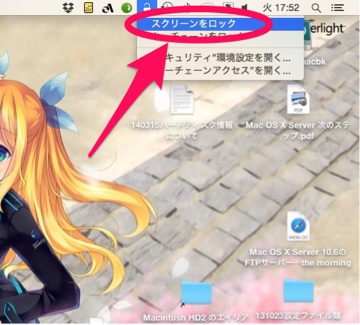
「スクリーンをロック」というのがありますね。これを押すと画面がすぐにロックされました。
スクリーンセーバ起動、画面左下にマウスを動かすとスクリーンセーバ起動でパスワード解除の必要あり、メニューバーのキーチェーンからロックでパスワード解除の必要ありで、とりあえずこれで簡単にロックはできるようになったかな。
ファイルサーバーとかそういうのならサービス(UNIX的に言えばデーモン)で動いてるんだからログオフしときゃいいやん、と思うのですが、微妙にデスクトップとして使う時もありますのでやはり手軽にロック出来ると便利なんですよね。
ちなみに環境はMac OS X Yosemite V10.10.3(OS X Server 4.1)です。
関連
★Mac OS X Yosemite v10.10提供開始、無料!OS X Server ver4は有料(2000円)でとりあえず導入して人柱:(2014年10月17日 (金曜日))
★Mac miniの内臓HDDが両方とも駄目になった(2014年07月31日 (木曜日))
2015年05月21日
OS X 10.10 Yosemiteにしたらメールが受信出来なくなった場合の対応(というかセキュリティソフトやアプライアンス入れたら駄目になった時の対応)
今まで普通にメールの送受信が出来たのに、Mac OS X 10.10 Yosemiteにしたり、Mac OS X 10.10 Yosemiteでも今までメールの送受信が普通に出来たのに、アンチウイルスソフト等のセキュリティ対策ソフトを入れたり、セキュリティアプライアンス(いわゆるUTM)を設置したらメールの送受信で問題が起きた場合のメモ。
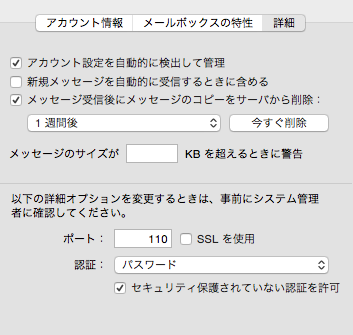
Mailで「メール」→「環境設定」→「アカウント」→「送受信できなかった問題あるアカウントを選択」→「詳細」にある
「セキュリティ保護されていない認証を許可」
にチェックを入れる。
これで送受信出来るようになる。確かに110番で暗号化もなく、パスワードやりとりするのは危険なのはわかるんだけど、何も知らない人がこれになったら原因全然わからんぞ。
という事でメモでした。
2015年04月10日
新しいアプリ"写真"とiPhone等を同期する際のサポートを改善したiTunes 12.1.2公開
★Apple、「iTunes 12.1.2」公開 - 「写真」アプリとiOS端末との同期を改善 | マイナビニュース
アップルがiTunes 12.1.2を公開しています。主なアップデート内容は
「このアップデートでは、OS Xの新しい"写真"アプリケーションからiPhone、iPad、およびiPod Touchに写真を同期する際のサポートが改善されます。さらにこのアップデートでは"情報を見る"ウインドウにいくつかの改善点が追加され、全体的な安定性も向上しています」
とあります。
OS X Server 4.1公開
アップルがサーバー向けOSのOS X Server 4.1を公開しています。
主なアップデート内容は下記のとおり。
---------------------------------
・OS X Yosemite 10.10.3用にアップデート。
・プロファイルマネージャーがiOS 8.3で追加された新機能、モバイルデバイス管理コマンドおよびペイロードをサポート。
・キャッシュサーバーでDNS TXTレコードをWindowsフォーマットで出力する構成オプションを追加。
・グループアクセス用にメッセージサービスを改善。
・プロファイルマネージャーのデバイス検索を強化
・ユーザーおよびグループアカウントをファイルに書き出し可能。
・Time Machineのバックアップと復元の信頼性を改善。
・プロファイルマネージャ及びWikiサービスをアップデートするときにサーバの動作が遅くなる場合がある問題を解決
---------------------------------
とあります。
新しい"写真"アプリケーション、絵文字追加や不具合を修正したOS X アップデート 10.10.3公開
アップルが10.10.3を公開しています。
★ニュース - Apple、「iOS 8.3」および「OS X 10.10.3」アップデートを公開:ITpro
★Apple、「iOS 8.3」「OS X Yosemite 10.10.3」公開 Safariも脆弱性修正 - ITmedia エンタープライズ
主なアップデート内容は下記のとおり
-------------------------------
OS X Yosemite 10.10.3アップデートでは、新しい"写真"アプリケーションが追加され、お使いのMacの安定性、互換性、およびセキュリティが改善されます。
"写真"では以下の事が出来ます。
・"モーメント"表示、"コレクション"表示、"年"表示で、写真を撮影日時や撮影地別にブラウズする。
・写真タブ、共有タブ、アルバムタグ、プロジェクタタグで、ライブラリ内を効率的に移動する。
・すべての写真とビデオを元のフォーマットとフル解像度でiCloudフォトライブラリに保存する。
・Mac、iPhone、iPadから、またはWebブラウザでiCloud.comから、iCloudフォトライブラリに保存された写真やビデオにアクセスする。
・高性能で使いやすい編集ツールを使ってワンクリックやスライダ操作だけで写真を美しく仕上げる、または詳細コントロールを使った写真を微調整する。
・簡単に操作できるブック作成ツール、Appleがデザインした新しいテーマ、新しく追加された正方形ブックフォーマットを活用して、高品質はフォトブックを作成する。
・新しい正方形サイズやパノラマサイズでプリントを注文する。
"写真"アプリケーションを起動するだけでiPhotoライブラリを"写真"用に簡単にアップグレード度出来ます。
このアップデートには以下の改良点も含まれます。
・新しい絵文字を300個追加。
・調べる機能にSpotlightの検索候補を追加
・Safariでプライベートブラウズに使用時に閲覧したWebサイトのファビコンURLの保存を廃止。
・Safariの安定性とセキュリティを向上。
・さまざまなWi-Fi使用状況でのパフォーマンスと接続性を向上
・キャプティブWi-Fiネットワーク環境との互換性を向上。
・Bluetoothデバイスの接続が解除される問題を解消。
・画面共有の信頼性を向上
-------------------------------
等です。ファイルサイズは1.52GB。
それとともに
・OS X Yosemite 復旧アップデート 1.0
というのが出ています。タイムマシンバックアップから復元する際の復旧の信頼性が改善されるそうです。
------2015/04/10 22:50追記--------
1日たってもぐるぐるしてるし残り8分でずっと変わらないので電源を強制的に切って起動。OSアップデート時のこういうのは怖いよな・・・・幸い、普通に起動してVer見てみたらアップデート完了していました。
ただメールソフト起動してもデータベース再構築やら、何かのキャッシュのプロセスが動いてたり、しばらく電源つけてほっといた方が良さそう。Spotlightのデータベースもなんか動いてるか?
--------追記ここまで---------
2015年03月22日
Safari 8.0.4、セキュリティアップデート2015-003 1.0、iPhoto 9.6.1アップデート
Mac OS X Yosemiteでアップデートかけたから3つぐらい出てきました。
・Safari 8.0.4
・セキュリティアップデート2015-003 1.0
・iPhoto 9.6.1
├iPotoライブラリをOS X Yosemite 10.10.3の新しいアプリケーション"写真"(この春から入手可能)に移行する際の互換性が向上します。
├Facebookアルバムで最初の25枚しか表示されない問題が修正されます。
└イメージのプリント中にiPhotoが反応しなくなる問題が修正されます。
というのがありました。
2015年03月10日
12インチ2304x1440液晶、920gでファンレス、ポートはUSB TypeCのみの新しいMacBook発表
★速報:新MacBook発表。12インチ2304x1440液晶、920gでファンレス、ポートはUSB TypeCのみ - Engadget Japanese
★Core M採用で初のファンレス設計へ:Mac史上、最も薄く最も軽い「12インチMacBook」が登場 - ITmedia PC USER
12インチ MacBook Air Retinaとして噂されていたものが新しいMacBookとして発表されました。重量が約907g、2304×1440の12インチRetinaディスプレイ搭載、電源・HDMI出力・DisplayPort・アナログRGB出力・USBを統合した新しいUSB-Cポートが搭載されています。
これ・・・いいな・・・・
関連
★速報:MacBook AirとProがアップデート。第五世代Core iとフォースクリック対応トラックパッドを搭載 - Engadget Japanese
★ボディや液晶はそのまま:「MacBook Air」に第5世代CoreとThunderbolt 2を搭載 - ITmedia PC USER
2015年02月13日
ついにMacでも日本の書籍が読める「Kindle for Mac」日本語版提供開始!
先日、Windowsでも日本のAmazonのKindleの電子書籍が楽しめる
★アマゾンが日本語版Kindle for PC アプリ提供開始で一般書籍もパソコンで閲覧可能に(2015年01月21日 (水曜日))
が公開されまして続いてMac OS Xでも対応しました。
★Amazon.co.jp: Kindle for Mac
こちらからダウンロード出来ます。ダウンロードしてから開いてアプリケーションフォルダにぶっ込むだけ。
起動してAmazonのアカウント情報を入力すると他の環境と同じくライブラリなどが表示され、ダウンロード出来ます。

ウインドウズ版と同様、漫画を見るのに便利な見開き表示とか可能。ちなみに表示されているのは


です。
昔はiOSやAndroid環境以外はキンドルの日本の電子書籍閲覧は
★VAIO Fit 13A(Windows 8.1 Pro)でアマゾンジャパンのKindle版電子書籍を見る(2014年04月09日 (水曜日))
等して工夫してみる必要ありましたがそれが必要無くなりますな。Mac、普通にApp Storeからキンドルのアプリあったんですが日本のアカウントは対応していなかったんですよね。
にしてもなんでこんな時間かかったんやろ・・・・・・
関連
★ようやく日本のアマゾンの電子書籍がWindowsパソコンやMacで閲覧出来るようになった「Kindle Cloud Reader」開始(2014年09月19日 (金曜日))
2015年01月28日
OS X Server 4.0.3公開
アップデートは下記の通り。メジャーアップデート並に機能追加されてね?ビジネス関係でIBMと組んで顧客ニーズ掴んだか?
・OS X YosemiteとiOS 8のためにアップデートされています。
・SMB3がOS X Yosemiteでファイル共有するための新しいデフォルトプロトコルになりました。伝送中のデータを暗号化して署名する事で、不正改ざんと情報傍受を防ぐのに役立ちます。
・キャッシュサーバーは、NATが行われないネットワーク内のコンテンツをキャッシュするためのIPアドレス範囲の登録に対応しています。
・プロファイルマネージャーは、iOS 8とOS X Yosemiteの新機能の数々に対応しています。HandoffやOS X 向けエンタープライズアプリケーションとPDF、ePub、いBooks AuthorファイルといったiOSメディアセットのプッシュインストールなどです。
。メールサーバーのインターフェイスが一新され、複数ドメイン用にEメールを設定できるようになりました。
・会議室の住所をカレンダーサーバーに保存出来るため、クライアントが場所の地図と移動時間を関連づけできるようになりました。
・サーバーアプリケーションと構成プロファイルを使って、Xsanボリュームとクライアントを簡単に設定出来ます。
・OS X Serverがネットワーク診断を行い、あなたのサーバーにインターネットからアクセス出来るかどうかを確認出来るようになりました。ネットワーク診断テストは、あなたのサーバのホスト名、サービスポート、DNS MXの記録をチェックして接続できるかどうかを懸賞します。
・ファイアーウォールやユーザー/グループベースのサービスへのアクセス制御を、「サーバ」パネルの「アクセス」タブで定義できるようになりました。アクセス制限は、すべてのネットワーク、ローカルネットワーク、このMac、カスタムネットワーク、特定のユーザーとグループなど、複数のレベルで適用出来ます。
・XCode ServerとXcode 6の互換性。
・進化したグラフとビジュアルデータ。
This is perl 5, version 18, subversion 2 (v5.18.2) built for darwin-thread-multi-2level
PHP 5.5.14 (cli) (built: Sep 9 2014 19:09:25)
ruby 2.0.0p481 (2014-05-08 revision 45883) [universal.x86_64-darwin14]
「Thunderstrike」脆弱性修正等対応の「OS X Yosemite 10.10.2」公開
★Appleが最新アップデート「OS X Yosemite 10.10.2」を公開 - ITmedia PC USER
★OS X Yosemite 10.10.2 配信開始。Time Machine が iCloud Driveに対応、Wi-Fi 接続問題の修正など - Engadget Japanese
アップデート内容は下記のとおり。
・Wi-Fiが接続解除される問題が解決
・Web ページの読み込みが遅くなる問題が解決
・"メール"の環境設定でリモートコンテンツの読み込みを無効にした場合、Spotlight ではメールのリモートコンテンツが読み込まれてしまう問題が修正
・Bluetoothヘッドフォンを使用しているときのオーディオとビデオの同期が改善
・Time MachineでiCloud Driveをブラウズする機能が追加
・VoiceOver読み上げのパフォーマンスが向上
・Web ページでテキストを入力するときに VoiceOver が文字をエコーする問題が解決
・入力プログラムの言語が突然切り替わる問題が解決
・Safariの安定性とセキュリティが向上
となっております。
ファイルサイズは436MB。
2014年12月12日
一部のユーザーでSafariにアクセス出来なくなる問題を解決したSafari 8.0.2公開
アップルが様々な問題を修正し、機能追加などをしたSafari 8.0.2を公開しています。
先日
★アップル、「Safari」最新アップデートの提供を中止か - CNET Japan
という事でアップデートするとSafariが削除されてしまう不具合が一部であったようですが、それが解決されたVerのようです。
----------------------------
Safari 8.0.2 アップデートはすべてのOS X Yosemite ユーザーに推奨され、操作性、安定性、およびセキュリティの改善を含む以下の修正を含んでいます。
・iCloud Driveが入になっていない場合にデバイス間で履歴が同期されない問題を修正
・2個のデバイスをiCloudキーチェーンに追加すると保存されたパスワードが自動入力されなくなる問題を修正。
・RetinaディスプレイでのWebGLグラフィックスのパフォーマンスを改善。
・Firefoxからユーザー名とパスワードを読み込める機能を追加
・8.0.1アップデートのインストール後に稀に発生する、一部のユーザーがSafariにアクセス出来なくなる問題を修正。
----------------------------
とあります。
ユーザーエージェントは
Mozilla/5.0 (Macintosh; Intel Mac OS X 10_10_1) AppleWebKit/600.2.5 (KHTML, like Gecko) Version/8.0.2 Safari/600.2.5
です。
2014年11月18日
Wi-Fi接続やメールの不具合等を修正した「OS X アップデート 10.10.1」
アップルが「OS X アップデート 10.10.1」を公開しています。アップデート内容は下記のとおり。
OS X Yosemite 10.10.1アップデートはすべてのYosemiteユーザーに推奨され、お使いのMacの安定性および互換性が改善されます。
このアップデートの内容:
・Wi-Fiの信頼性が向上します。
・Microsoft Exchange Serverに接続する際の信頼性が向上します。
・特定のメール・サービス・プロバイダーを使用して"メール"メッセージを送信する際の信頼性が向上します。
・"どこでもMy Mac"を使用してリモートコンピューターに接続する際の信頼性が向上します。
とあります。
ファイルサイズは311MB。
関連
★OS X Yosemite初のアップデート「10.10.1」でWi-Fi信頼性など多数の改善 - ITmedia エンタープライズ
2014年11月10日
OS X v10.10 Yosemiteに対応した「ESET Cyber Security Pro V6.0.14」
Mac向けアンチウイルスソフト「ESET」ですが、従来のVerだとOS X v10.10 Yosemiteに対応しておりませんでした。
私もアップデート時
★Mac OS X Yosemite v10.10提供開始、無料!OS X Server ver4は有料(2000円)でとりあえず導入して人柱(2014年10月17日 (金曜日))
「アンチウイルスソフトのESET、画面右上にアイコンが10.9では出ていましたが、10.10ではなくなってる。プロセス見ると起動していてリアルタイムチェックとかはやっているのかもしれませんが、アプリケーションフォルダからESET開こうとしてもあのいつもの画面が出てきませんな。この辺は対応待ちかな?」
と書いておりました。その後、11月5日にOS X v10.10 Yosemiteに対応した「ESET Cyber Security Pro V6.0.14」がリリースされました。しかし単にアップデート、というわけにもいきません。
既にインストールされておりますので
★★キヤノンITソリューションズ:OS X v10.10 Yosemite への対応について
こちらに記載されているとおり、まずはESETをアンインストールしてから、新しいESETをインストールする必要があります。
まずは
★キヤノンITソリューションズ:ESET Smart Security & ESET NOD32アンチウイルス:ESET Cyber Security Pro V6.0 インストール手順
こちらから
ESET Cyber Security Pro V6.0 プログラム
for Mac OS X (Snow Leopard / Lion / Mountain Lion / Mavericks)
32/64bit OS両対応 ( 679,106 バイト )
をダウンロードします。アンインストールするにはインストーラーが必要なので。いきなり最新版のインストーラーをダウンロードして、それでアンインストールしても良かったかもしれませんが、既存の環境にインストールされているのは古い方なので古い方をダウンロードしました。
マウントしてアプリを起動。シリアルとか入力面倒なので「はじめてご利用されるお客様」→「プログラムをダウンロードする」でダウンロードし、デスクトップの保存されたファイルをマウントしインストーラー起動。そしてアンインストール。
再起動後、ヨセミテに対応した新しい方
ESET Cyber Security Pro V6.0 プログラム
for Mac OS X (Yosemiteのみ)
32/64bit OS両対応 ( 621,778 バイト )
をダウンロードします。
インストーラーからインストールを試みますが
--------------------------------------
ESET Cyber Security Proは、受賞歴のある検査エンジンThreatSense(R)を採用することで、自動アップデート機能付き の、信頼性の高いウイルス・スパイウェア対策を提供します。
製品の主要な機能
• ウイルス定義データベース、ヒューリスティック、およびアドバンスドヒューリスティックによるマルウェアから の保護
• ウイルス、トロイの木馬、ワーム、アドウェア、スパイウェアなどからの保護
• 望ましくない可能性があるアプリケーションまたは安全ではないアプリケーションの検出
• リアルタイム検査とオンデマンド検査
• 情報提供のためのグラフと統計
• Windowsベースのマルウェア検出
• 隔離オプション
システム要件
• Intelプロセッサーを搭載したMacコンピューター
• プロセッサーアーキテクチャー: Intel 32ビット、64ビット
• Mac OS X: 10.6 - 10.9
• メモリー: 300 MB
• ディスク容量: 150MB
--------------------------------------
という記載。最初、古い方をダウンロードしたのかと思ったけどこれで大丈夫でした。
インストールが終わり、ユーザー情報で認証して設定完了。
前はプロセスのみ動いてる感じでしたが、GUIの画面も出てきまして設定操作できるようになりました。
関連

ESET Smart Security ダウンロード版
2014年10月24日
5K解像度のiMac Retina 5Kディスプレイモデルいいなぁ
先日発表されたiMac Retina 5Kディスプレイモデルですがビックカメラにあったので少し触ってみました。やはり5120X2880を実現するRetina 5Kディスプレイは凄い。画面が超広い。
当然のことながら性能も段違いで、普段満身創痍のMac mini使っている昨今としてはこのキビキビ動く動作やアプリの起動の速さとかうらやましい。
・・・・ここ数年、普通のデスクトップタイプパソコンは購入しておりませんでなぁ・・・・ノートパソコンでも書類作成、WEB制作とかなら十分だし、前のVAIO Zはそこいらのデスクトップパソコンより性能がいいぐらいでしたからね。解像度も(1600×900) 使えたし。
でもやはり大きいディスプレイと広いデスクトップ、また憧れるようになってきました。当面の主力パソコンはVAIO Fit 13Aでございますし、Macを買うとしたら外で使う事も考えてノートタイプになるとも思うのですが、このiMacはいいなぁ、と・・・・・Mac mini?前も書いたけど今の所は満身創痍(内蔵HDDが壊れたので外付けHDDから起動して使っているありさま)だし、ディスプレイは専用のではなく、東芝のテレビだしね。
快適とは言い難い環境。
デスクトップパソコンを導入してどっしりそこで作業に集中するのもいいんだよね。
前はWindowsのデスクトップとサブにノート持ち歩くような感じでしたが、サブで持ち歩いていたノートだけで十分な状況が多かったというか。
最後のデスクトップはVAIO Type H VGC-H33Sやな・・・・・それ以降、自分のでデスクトップは買ってない。
関連
2014年10月17日
Mac OS X Yosemite v10.10提供開始、無料!OS X Server ver4は有料(2000円)でとりあえず導入して人柱
★iWorkも同日提供:アップル最新OS X「Yosemite」正式版をリリース - ITmedia PC USER
★「OS X Yosemite」が正式リリース--無料提供を開始 - CNET Japan
という事でアップルがMac向け最新OSのOS X Yosemite v10.10の提供を開始しました。App Storeのアップデート経由でダウンロードしましたがファイルサイズは5GBちょいですかね。
14時50分頃ダウンロード開始して20分程でダウンロード完了しました。そこからアップデートが始まらないな、と思ったら本当にダウンロードしただけかよ!という事でアプリケーションフォルダにある「Yosemite インストール」をダブルクリックしてインストール開始。・・・なんか調子悪い買ったので一度プロセスから落としてもう一度動かしたらうまくアプリが起動しました。15時15分頃アップデートインストール開始しまして16時12分に一度再起動に入りました。22分で終わるとか書いてあって、例のごとく1分未満になってからも時間が少々かかりましたけどね。
再起動したらまた棒がピーっと横にいきまして・・・・・16時17分、ログイン画面が出てきましたのでIDとパスワード入力。
そしたらiCloudの設定画面が出来たので自分のアカウントを入力。Macを探すの対象にしますか?はまあ普通に据え置きだし、今は探す対象にしないを選択。利用規約などに同意したらデスクトップ画面が出てきました。
「Macを最適化中 完了まではパフォーマンスに影響する場合があります」というのが通知エリアに表示されました。スポットライトとかのDB生成かな?
デザインはiOSみたく、かなりフラットになりましたね。
Dockのアイコンも平面というかなんともイラストチックに・・・・アニメイラスト的な壁紙とよくあいます。
今の所はメール、iTunesのデータ更新もうまくいっているようだし、普通に使う分には問題なさそうか。iPhotoは10.9の時に互換性のないアップデートで表示されてた9.6についえは10.10にアップデートしてからアップデートを行いました。
アンチウイルスソフトのESET、画面右上にアイコンが10.9では出ていましたが、10.10ではなくなってる。プロセス見ると起動していてリアルタイムチェックとかはやっているのかもしれませんが、アプリケーションフォルダからESET開こうとしてもあのいつもの画面が出てきませんな。この辺は対応待ちかな?
プリンタは
★プリンタ複合機「MyMio(マイミーオ) MFC-850CDN」(2007年10月17日 (水曜日))
いまのところ使えるな。
★ドキュメントスキャナー ScanSnap S1500をMac miniのMac OS X Server v10.6.6で使う(2011年02月09日 (水曜日))
こちらは10.10でも普通に使えました。
私の070の番号でiPhoneに着信すると
Macでも着信が。私のMac miniはマイクがついてなので着信しても相手の音声聞くぐらいしか出来ませんが、使えれば便利そうね。
お次にサーバーでございます。YosemiteにアップデートするとOS X Server 3が使えなくなりました。
なのでVer4を購入、インストールする必要があります。
★OS X Server - Apple
現時点では2000円。OS本体は無償でも、サーバー部分は有償でございます。
購入してダウンロードしてからアプリケーションフォルダにあるサーバーアプリをたちあげるとデータの移行など開始されます。
カレンダーのデータがエラーで移行できないとかなんとか出てきたけど、使ってないからいいや。
という事で
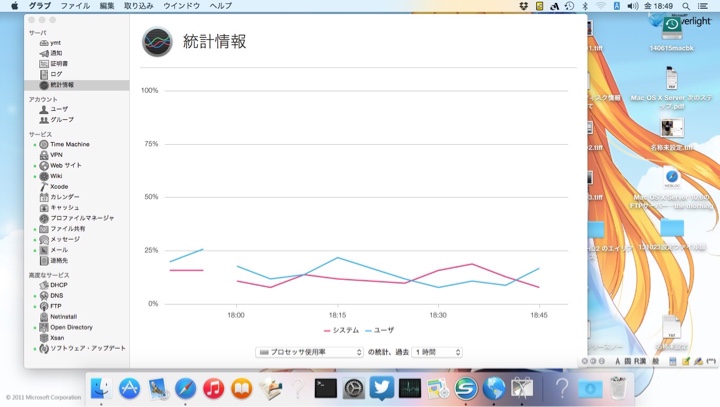
こちらも移行完了。ユーザーアカウントや各設定は今の所はうまく引き継げているようだ。
AndroidのESファイルエクスプローラーからSMBでアクセスできない点とかは解消されておらず、そういう設定する場所もありませんがな。
あとWindows 8.1の方からメモ帳でサーバーの.txtファイル開こうとすると前は開けず、ワードパットとかで開いてたけど、今回はそういうのないね。メモ帳ですぐに開ける。ファイルのロックに関わる部分が改善した?それともうまく動作してなさそうなESETが影響している?
SSHでのログインはチャレンジレスポンスで10.9と同じようにいけますね。
★WindowsのSSHクライアントTera TermでMac OS X Server v10.6に接続(2011年01月05日 (水曜日))
と。
サーバーの各サービスは
・Apache/2.4.9 (Unix)
・This is perl 5, version 18, subversion 2 (v5.18.2) built for darwin-thread-multi-2level
・PHP 5.5.14 (cli) (built: Sep 9 2014 19:09:25)
Copyright (c) 1997-2014 The PHP Group
Zend Engine v2.5.0, Copyright (c) 1998-2014 Zend Technologies
・ruby 2.0.0p481 (2014-05-08 revision 45883) [universal.x86_64-darwin14]
といった感じですかな。
今の所は大丈夫そうだけど、他の方は私が使っていない部分で不具合いろいろ出ているようで。
★【時期尚早?】Mac OSX 10.10 Yosemite 不具合まとめ - NAVER まとめ
★Mac OS X Server v10.6.8 Snow LeopardをOS X v10.9 Mavericks(OS X Server 3.0)にアップグレード(2013年10月23日 (水曜日))
10.6からアップデートしてきておりますが、基本的にはデータのバックアップをとって一度削除し、10.10のクリーンインストールをお薦めします。今までアップデートかけてろくな目にあった事がない。
このMac miniもだいぶ厳しい事になっておりますので、今回はアップデートでやって、今後新しいの買う際にはそちらで新規インストールされた状態で使おうかと思っています。
それまでもってくれよ、Mac mini。
第4世代Core(Haswell-Reflesh世代)、Thunderbolt 2搭載のMac mini発売
★ラインアップは3モデル:Mac miniも第4世代CoreとYosemiteにアップデート - ITmedia PC USER
★アップル、2年ぶりの「Mac mini」--国内では5万2800円から - CNET Japan
こちらもマイナーチェンジですかな。筐体は特に変わらずインターフェイスや搭載CPU、GPU等がパワーアップした新Mac miniが発表されました。
第3世代Coreプロセッサ・ファミリーのCPU(Ivy Bridge世代)を搭載していたのが第4世代Core(Haswell-Reflesh世代)のCPUを搭載。GPUにIntel Iris Graphics搭載モデルは前世代と比べて最大90%向上だそうな。
一番下のモデルはIntel HD Graphics 5000なので注意。・・・・あと今回からOS X Server搭載モデルなくなった?・・・・・まあ・・・なくてもインストールすればいいだけですが・・・・
インターフェイスはThunderbolt x 1とFireWire 800 x 1が省かれ、Thunderbolt 2が×2となりました。
そしてOSは当然ながら本日公開されましたMac OS X 10.10 Yosemiteが搭載されています。
我が家のMac mini、もうボロボロなので買い換えたいのですが先立つものが今はないしな・・・もう少し安定するまで、まってちょうだい、Mac miniさん。
★Mac miniの内臓HDDが両方とも駄目になった(2014年03月09日 (日曜日))
★Mac miniの内臓HDDが両方とも駄目になった(2014年07月31日 (木曜日))
★Mac OS X Server v10.6.8 Snow LeopardをOS X v10.9 Mavericks(OS X Server 3.0)にアップグレード(2013年10月23日 (水曜日))
★Mac OS X v10.6 Snow Leopard Server搭載のMac mini(MC408J/A)購入!(2010年02月17日 (水曜日))
もう4年242日使い続けております・・・私にしてはかなり長く使った方か・・・?
次のファイルサーバーはMacにするかそれとも・・・・・Macは欲しいけどノートじゃないと持ち運び出来ないし、学校とか勉強で使いたい場合は厳しいし。
関連
Mac OS X 10.8及び10.9向け、セキュリティアップデート2014-005 1.0
Mac OS X Mountain Lion(10.8)とMavericks(10.9)向けに「セキュリティアップデート2014-005 1.0」が公開されてます。アップデート内容はすべてのユーザーにうんぬん、セキュリティが向上します、的なもの。
詳細書いてるところが見つからないんだけど(というか日本語のアップデート情報ページ、情報古すぎない?
)・・・・とりあえずアップデートしておきました。
★Apple、OS X向けのセキュリティアップデート公開、SSL 3.0の脆弱性に対処 - ITmedia エンタープライズ
SSL 3.0の問題とOS X bash Update 1.0の内容が含まれるという。
OS X Server 3.2.2
OS X 10.9向けにサーバーアプリのVerUPが来ております。アップデート内容としては
OS X Server 3.2.2
・プロファイルマネージャーで、iOS 8及びOS X Yosemiteの下記のような新機能がサポートされます。
・MDM経由でPDF、ePub、およびiBooks AuthorファイルをiOSにインストール
・MDM経由でOS XエンタープライズAppをインストール
・MDM経由でMacおよびiOSデバイスの名前を変更
・iOS 8で管理対象AppからiCloudへのデータ保存を禁止
・iOS 8でのモバイルデータの使用、Handoff、同期、管理対象ブック、およびSpotlight検索を制限
・OS X Yosemiteで指定回数以上ログインに失敗した場合にログインを禁止
・ネットワーク設定でWPA2エンタープライズおよびWPA2-PSKのセキュリティの種類を構成
・VPN設定で常時接続VPNおよびIKEv2(Internet Key Exchange)を構成
・iOS 8での管理対象Webドメインと、iOS 8とOS X Yosemiteでのメールドメインを構成
・XCode ServerとXcode 6との互換性
な感じです。
アップデートしました。
2014年10月05日
1万7000台を超えるMacがマルウェア「iWorm」に感染、自分のMacが感染してるか調べるには?
★1万7000台を超えるMacがマルウェア「iWorm」に感染、感染源は不明~掲示板「reddit」からの命令を待っている -INTERNET Watch
まあWindowsだともっといろんなのに感染して17000台程度では済まないでしょうが、最近はマッキントッシュもウイルス感染の話が増えてきているような気がします。以前は私も最低限のアンチウイルスソフトしか入れてませんでしたが今はESETのMac版を使っています。
★ESET Cybersecurityのライセンス期限が切れていたのでESET ファミリー セキュリティ購入(2013年05月19日 (日曜日))
ESET Smart Security ダウンロード版
Mac版だとESET Cybersecurityですね。
で、感染しているかはアンチウイルスソフトを使う他に
★[N] Mac向けマルウェア「iWorm」が感染していないか調べてみた
/Library/Application Support/JavaW
のJavaWってフォルダが存在してれば感染してるみたいです。なければ大丈夫。うちはアンチウイルスソフトの検知もなければこのフォルダもないですね。
Macにもアンチウイルスソフトいれましょうね。長らくWindows使っている方はそういう習慣ありますけど、Macは今までそういう脅威も少なかったのもあり、まだ根付いてないかもしれませんね。
2014年09月30日
アップル、「bash」シェルの脆弱性に対応する「OS X bash Update 1.0」公開
★Apple、「bash」脆弱性対応のOS Xアップデートをリリース - ITmedia エンタープライズ
アップルがbashの脆弱性に対応するアップデータ「OS X bash Update 1.0」を公開しています。10.7~10.9それぞれアップデータは分かれております。にしてもなんでApp Storeのソフトウェアアップデートで提供しないの?これだとわざわざファイルをダウンロードしてインストールしなくてはいけない。
とりあえず適用させておきましたけど。
流石に10.6はもうサポート圏外ですわね。
2014年09月18日
Mac OS Xアップデート 10.9.5及びOS X Server 3.2.1及びSafari 7.1
アップルが3つのアップデートを提供開始しております。
・OS X Mavericks 10.9.5
OS X Mavericks 10.9.5アップデートはすべてのMavericksユーザーに推奨され、お使いのMacの安定性、互換性、及びセキュリティが改善されます。
このアップデートの内容:
・認証にUSBカードを使用するVPN接続の信頼性が向上します。
・SMBサーバー上にあるファイルへのアクセスの信頼性が向上します。
・Safari7.0.6が含まれます
とあります。ファイルサイズは139MB。このアップデートを適用した時点のユーザーエージェントは
Mozilla/5.0 (Macintosh; Intel Mac OS X 10_9_5) AppleWebKit/537.78.2 (KHTML, like Gecko) Version/7.0.6 Safari/537.78.2
な感じ。
サーバーのWeb関係のをざっと見て見る限りは
・Apache/2.2.26 (Unix)
・PHP 5.4.30 (cli) (built: Jul 29 2014 23:43:29)
Zend Engine v2.4.0, Copyright (c) 1998-2014 Zend Technologies
・perl This is perl 5, version 16, subversion 2 (v5.16.2) built for darwin-thread-multi-2level
・ruby 2.0.0p481 (2014-05-08 revision 45883) [universal.x86_64-darwin13]
ってとこですね。
個人的にはSMBまわりを期待したのですがAndroidのESエクスプローラーからSMBアクセスできない点は変わってないし、クライアント側からサーバー上でファイル作成とかコピーした際にグループの権限が設定どおりになってないのとかもなおってない。あとはWindows 8.1からだとメモ帳とかでファイル開けなかったり、いろいろとどうなってんの?OS X 10.9のWindowsファイル共有、という感じです。
・OS X Server 3.2.1
・プロファイルマネージャーで、iOS8及びOS X Yosemiteの下記のような新機能がサポートされます。
・MDM経由でPDF、ePub、及びiBooks AuthorファイルをiOSにインストール
・MDM経由でOS XエンタープライズAppをインストール。
・MDM経由でMacおよびiOSでデバイスの名前を変更
・iOS 8で管理対象AppからiCloudへのデータ保存を禁止
・iOS 8でのモバイルデータ通信の使用、Handoff、同期、管理対象ブック、およびSpotlight検索を制限。
・OS X Yosemiteで指定した回数以上ログインに失敗した場合、ログインを禁止。
・ネットワーク設定でWPA2エンタープライズおよびWPA2-PSKのセキュリティの種類を構成。
・VPN設定で常時接続VPNおよびIKEv2(Internet Key Exchange)を構成
・iOS 8での管理対象Webドメインと、iOS 8とOS X Yosemiteでのメールドメインを構成。
・Xcode ServerとXcode 6との互換性
とあります。
・Safari 7.1
Safari 7.1アップデートはすべてのOS X Mavericksユーザーに推奨され、プライバシー、互換性、およびセキュリティの改善を含む以下の修正を含んでいます。
・ユーザーを追跡しない検索エンジンDuckDuckGo検索フィールドを内蔵オプションとして追加
・検索フィールドからのすべてのヤフー検索を暗号化
・Webサイトでのリーダーの互換性を改善
・Webサイトでの自動入力の互換性を改善
ファイルサイズは61MB。ユーザーエージェントは
Mozilla/5.0 (Macintosh; Intel Mac OS X 10_9_5) AppleWebKit/600.1.17 (KHTML, like Gecko) Version/7.1 Safari/537.85.10
となっております。10.9.5のアップデートにこのSafari 7.1含めてしまえば良かったのに。
2014年07月31日
Mac miniの内臓HDDが両方とも駄目になった
この前、長らく使い続けているMac miniのメインHDDが駄目になりました。このモデル、サーバー機なのでハードディスクは2つついております。そのうちのメイン領域(OSやユーザーフォルダ等)がやられたわけです。
★今度はMac miniがおかしくなったw(2014年03月09日 (日曜日))
しょうがないので外付けHDDを購入し、タイムマシンのバックアップからデータを復旧し、外付けHDDから起動するようにしました。
★まだだ、たかがメインHDDがやられただけだ、という事でMac miniを外付けHDDを使いTime Machineで復旧(2014年03月11日 (火曜日))
もう一つの無事なHDDは元々、共有用エリアで使っていたもので、Windowsと共有する各種データが入っておりました。で、特に問題ないからそのまま使い続けておりましたが、内蔵の片方のHDDやられたら、そりゃもう片方もおかしくなる確立は上がりますわな。基本、使わない方がいいわけでございますが使い続けておりました。
で、朝、画面を見てみるとなんか通知でxxがマウントされなくなったとかエラーがでててFinderで見てみるとあれ?共有用エリアの領域がマウントされてない?と。
とりあえず再起動してみるか、という事で再起動して見てみるもない。認識されてない。
ディスクユーティリティ立ち上げるとそのディスク自体が認識されてない。完全にイカれたか・・・・
エラーの通知はサーバーアプリが通知したようでサーバーアプリから通知を見ると
「ボリューム"Macintosh HD2"が応答していません。 概要:ボリューム"Macintosh HD2"にアクセス出来なくなりました。このボリュームがなくなると、サーバ上のサービスやアプリケーションに影響が出る可能性があります」
と書いてありますね。そりゃ、共有設定とかしてあるわけだし、影響は出ますわな。
時間は2014年7月31日02時31分か。
テストで使っているWeb領域はメインHDDの方だし、問題あるとしたらやはり共有ファイルか。
共有ファイルは大事なデータですが、タイムマシンのバックアップがありますのでとりあえずそちらからメインHDDにコピーして今後は使う事にしました。メインHDDはまだ残り容量余裕あるし。
タイムマシンのデータはタイムマシンに入ってから見るとマウントされていない領域のがないのでFinderからバックアップデータに直接入って引きあげました。時間を見ると2014年7月31日1時39分にとったバックアップが最後かな?次の2時42分にはもうMacintosh HD2領域のデータはバックアップされていませんでした。
にしてもこれで内蔵ディスクはすべてやられたか・・・・・当面はこれ(外付け起動用HDD、バックアップ用外付けHDD)で使うとしても、10.10でたら新しいMac mini検討して、このMac miniは内蔵ディスク交換とか修理に出して、また何かで再利用しましょうかね?
共有領域の再設定とかしなきゃならんからメンドイなぁ・・・・
ファイル共有の共有ポイント、FTPの共有ポイント、バックアップの共有ポイント設定変更完了。
--2014/08/01追記--
なんか復活して認識するようになったけど、怖くて使えないので、もう外付けHDDだけで運用するです。
--追記ここまで--
関連

2014年07月11日
iTunes ExtrasサポートのiTunes 11.3リリース
アップルがiTunes Extrasをサポートしたアイチューン11.3を公開しています。
「iTunes 11.3に含まれているiTunes Extrasは、HDムービー用に一新されています。iTunes Extrasを使って舞台裏を紹介するビデオ、ショートフィルム、高解像度イメージギャラリー、監督の解説、シーンなどを見る事が出来ます。コンテンツの魅力を引き出すiTunes Extrasは、今の所ソフトウェア・アップデート6.2がインスト0ルされたAppleTVでも楽しむことが出来、この秋にはiOS 8に組み込まれる予定です。
新しいiTunes Extrasは、入手可能になった時点で以前に購入したHDムービーに自動で追加されます
追加料金は不要です」
とあります。
2014年07月01日
OS X Mavericks 10.9.4アップデート
アップルからMac OS X Mavericks 10.9.4が公開されています。主なアップデート内容は
「OS X Mavericks 10.9.4アップデートはすべてのMavericksユーザーに推奨され、お使いのMacの安定性、互換性、およびセキュリティが改善されます。
このアップデートの内容
・一部のMacにおける、接続した事のあるWi-Fiネットワークに自動的に接続出来ないという問題を修正します。
・スリープ解除の信頼性が向上します。
・Safari 7.0.5が含まれます」
とあります。
ファイルサイズは92.3MB。
関連
★AppleがSafari 7.0.5を含む「OS X Mavericks 10.9.4」を公開 - ITmedia PC USER
2014年06月18日
WEB+DB PRESS Vol.80「Web技術入門」
もうすぐ次号でますわね。

特集はTCP/IP、HTTP、URL、HTML等の入門なのですが、個人的には「はじめてのMac開発環境
コマンド操作も怖くない><」あたりに興味ありまして。
ターミナルのコマンドラインの基礎、OS Xでの開発環境構築、VirtuaBoxでOS X内にLiunxサーバー環境を構築し、そっちにアップロードしての実行テストなどなど。
OS Xで実行してんだからわざわざLinuxの環境なんて・・・と言いたいところですが、OS Xをサーバーで使う人なんてほとんどいなさそうですし、安く借りれるレンタルサーバーはLinuxですからね。ここまで紹介されてるとなんか嬉しい。
スマートフォン向けWebアプリケーション開発に活用出来るツールキット「Beez」とブラウザ向けサウンドライブラリ「boombox.jp」。サイバーエージェントからオープンソースとして公開されておりその記事も面白かったです。サウンドライブラリはオーディオスプライト(複数の音ファイルを一つのファイルにまとめ、再生時に開始時間と終了時間を指定して音を鳴らす奴。個別にファイルにするより読み込み早し)もサポート。サイバーエージェントで作られているだけあり、数多くの端末で検証されているのも魅力。
そんな感じ。
次号の特集も面白そうね。

イマドキHTML/CSS開発だそうな。
2014年06月15日
Macのタイムマシンのバックアップ用に外付けHDD「 Transcend USB3.0/2.0 2.5インチ ポータブルHDD 耐衝撃 M3シリーズ 1TB 3年保証 TS1TSJ25M3」購入
これまでMac miniに接続して使っていたタイムマシンによるバックアップ用の外付けハードディスク
★ポータブルハードディスク (外付けHDD) 【320GB】 2.5インチ 耐衝撃 StoreJet 25 Mobile [TS320GSJ25M] トランセンド(2010年02月25日 (木曜日))
ですが、この前の
★「UNetbootin」で作ったUSB起動の「ubuntu 14.04」でシステム(Windows 7)起動しなくなったVAIO Zのデータを救う(2014年06月14日 (土曜日))
VAIO Zのデータレスキューとかで数十GBのデータをファイルサーバーにおいたりしたら、タイムマシンがバックアップ先の残り容量が少なくてバックアップとれねえぞ!と表示してきたので、新しく容量が大きい外付けHDDを購入する事にしました。同じメーカーで同じ系列の
をアマゾンで購入しました。朝頼んだらもう届いた。流石やね。大きさは2.5インチタイプで容量は1TB。これだけあれば十分でございます。
FAT32でフォーマットされておりますのでHFS+でフォーマットしなおまして。
以前のモデルと違い、電源供給用にUSBポートは合計2つ使っていたのですが、1つで済むようになったのは嬉しいですね。
約340GBのバックアップ、残りあと約7時間と表示されていますな。
前のバックアップ用ハードディスクは念のための備えとして既存のデータを保持しつつ、そのまま保存しておく事にしました。
関連
2014年06月03日
アップル、WWDC2014にてOS X 10.10 Yosemite及びiOS 8発表
個人的には以下のニュースが気になるかな。
★Apple、「iOS 8」発表 「iCloud Drive」や他社IMEの解禁も - ITmedia ニュース
★Apple (日本) - Apple Press Info - Apple、App Storeの登場以来、最大のリリースとなるiOS 8を公開
ようやくATOKがiOSで利用出来る時代が来るか?アプリとしてはATOKも出ていますが、やはり直接入力が出来るに超したことはない。
★Apple、新プログラミング言語「Swift」リリース - ITmedia エンタープライズ
★アップル、新プログラミング言語Swiftを発表。レガシーを廃して高速化したiOS/OS X開発用 - Engadget Japanese
今までiOSのアプリ開発はObject Cで行われておりましたが、レガシーを廃し、モダンな環境で開発出来るSwift(スイフト)が発表されました。iOS 8の新しいAPIとともにこれを使えば開発は楽になりそう?
>SwiftのコードはObjective-Cのコードと併存するので、既存のアプリのSwiftでのアップデートも可能だ。
既存環境と併存も嬉しいね。OS XでいうCocoaね。
★WWDC 2014:次期OS Xは“Yosemite”、無料で今秋リリース - ITmedia PC USER
★速報:アップル OS X 10.10 Yosemite 発表、UI は iOSに近くフラット化 - Engadget Japanese
10.10であり、11.0ではないのね。中身を見ているとかゆいところに手が届く、そんなアップデートでしょうか。無料なのはありがたいが、流石に今のうちの環境ではアップデートはきつく、使うとしたら新製品買うことになるかな。あとサーバーOS、未だにアクセス権限などの問題で使い物にならないので、早く普通に使えるようになってほしい。クライアントOSとしては今の所、問題ないが。・・・・アップグレードインストールだからこういう不具合あるの?10.9、新規インストールだとないの?こういう問題。
個人的な感想だと、WWDC2014、夜更かししてまでリアルタイムで見るほどのものではjなかったかな?と思います。
2014年05月28日
22件の脆弱性を修正した「Safari 7.0.4/6.1.4」公開
★「Safari 7.0.4/6.1.4」公開、22件の脆弱性を修正 -INTERNET Watch
アップルが22件の脆弱性を修正した「Safari 7.0.4/6.1.4」公開しております。対象はOS X 10.7.5以降のようですね。早めにアップデートしておきましょう。
2014年05月21日
VPN設定確認とかファイルサーバーの確認とか
引っ越して環境が変わってから、VPNで繋ごうとするとエラーが出て接続出来ませんでした。で、しばらくは使わないから放置していたのですが、ちょいと使うかもしれない事が出てきたので再度確認。
VPNは
★ヤマハルーターNVR500のVPNサーバーにiPhone 5からアクセス(2013年01月06日 (日曜日))
こんな感じで繋げていました。で、なんでアクセス出来なくなったのか考えてみましてそういや、ぷららには標準でファイアーウォールがあるな、と思いましてそちらの設定を見てみました。
「ネットバリアベーシック」という形で「有害サイトフィルタ」、「パケットフィルタ」、「Winnyフィルタ」3つのサービスが展開されています。標準設定ではそれも3段階あるうちの普通的な位置あいのレベル1に設定されていますね。関係ありそうなのはパケットフィルタか。
レベル1ですと
「ホームページの閲覧・メールの送受信・ファイル転送・IP電話・ぷらら提供のサービスに関する及びお客様ネットワーク内から発信された通信のみを許可します。(ストリーミング(動画)やメッセンジャー、オンラインゲーム(Wii,PS3 等)、skype等ご利用いただけます。)」
の説明があります。
これを「レベル0 (OFF) 全ての通信を許可します。」に変更。反映まで30分ぐらいかかるようですのでそれ以上放置して、iPhoneからVPNへの接続を試みます。しかし駄目・・・・・
これは影響してないのかな?ととりあえず設定をレベル1に戻しました。
・・・・ルーターの方の認証情報が違うのかな?と思いましたが確認してみたところ、問題なさそう。
VPNを使うという事で「ネットボランチDNSホストアドレスサービス」を使ってダイナミックな感じにしているのですがそれの設定かな?と設定を見てみると何もない・・・・あれ?設定されてるはずじゃ・・・?
ないね・・・・あれ?設定しているアドレスからIPを引いてみると現在のIPとは違うものが帰って来ました。IPが更新されていない?
という事は・・・・?「ネットボランチDNSホストアドレスサービスの設定」で設定し、IPアドレス更新すると・・・・VPN接続出来ました・・・・あれか?プロバイダに付随して設定されてるからJ-COMからぷららに設定変更した際に消えたのか。ぷららのパケットフィルタは関係なかったのね。
という事で解決しました。
で、iPhoneからVPN経由でMac OS X v10.9.3 Mavericks(OS X Server 3.1.2)のファイルサーバーに繋げますと共有ポイントが変。OSアップデート時に変になったか?という事でサーバー管理ツールより共有ポイントの設定を見てみると確かに変わっているようで・・・・共有ポイントの設定部分で「カスタム」を選び、前と同じ所に再設定しておきました。
これで大丈夫かな。
自分ところのメンテだけでもいろいろ大変ね・・・・
Mac OS X v10.9.3 Mavericks向けOS X Server 3.1.2リリース
アップルからMac OS X v10.9.3 Mavericks向けOS X Server 3.1.2リリースされています。主なアップデート内容は
・カレンダーサーバーの読み込み、参加依頼、グループスケジュールを改善。
・チャットルーム試乗時のメッセージサーバーの安定性を改善。
・コード署名が有効になっている状態でプロファイルマネージャーが変数を含むプロファイルを配備する際の問題を修正
・Volume Purchase Programの参加依頼を送信する際のプロファイルマネージャーの信頼性を改善。
・説明的な長い名前を持つDevice Enrollment Programシステムをプロファイルマネージャーで管理出来るよう修正。
です。
64.2MB。
2014年05月17日
4Kディスプレイサポートを向上させた「OS X Mavericks v10.9.3 Update」公開
★アップル、「OS X Mavericks v10.9.3 Update」を公開 - CNET Japan
★Apple、OS X、iTunes、Podcastをアップデート - ITmedia エンタープライズ
★週末アップルPickUp!:OS X 10.9.3で「4Kディスプレイが快適すぎる」 - ITmedia PC USER
アップルが一部機種における4kディスプレイサポートを向上させたりその他アップデートを施した10.9.3がリリースされました。主なアップデート内容は
・Mac Pro(Late 2013)」および「MacBook Pro with 15-inch Retina Display(Late 2013)」における4Kディスプレイサポートを向上。
・連絡先およびカレンダーのMacおよび「iOS」デバイス間でのUSB接続を使用した同期機能を追加。
・IPsecを使用したVPN接続の信頼性を向上。
・Font Bookで「PostScript Type 1」フォントがインストールされない問題を解決。
・SMBファイルサーバにあるファイルのコピー、編集、権限の調査における信頼性を向上。
・ネットワークホームディレクトリの信頼性を向上。
・設定プロフィールインストール時の安定性を向上。
・Active Directoryグループのユーザーに対するログインスピードを向上。
・「Safari 7.0.3」を含む。
by CNETより
です。ファイルサイズは461MB。
ファイルのコピー、編集、権限に関する信頼性向上はもしかして不具合修正されたかな?グループがうまく付与されなかったり、ファイルの保存、一部アプリではロックされて上書きが出来なかったりとか。
2014年04月23日
OS X Lion v10.7.5/Mountain Lion v10.8.5/Mavericks v10.9.2を対象の「セキュリティアップデート2014-002」
★AppleがOS XとiOSの更新版を公開、SSL関連の脆弱性など多数修正 - ITmedia エンタープライズ
OS X向けにSSLに関連した脆弱性など多数の深刻な問題を修正した「セキュリティアップデート2014-002」が公開されています。10.9.2でアップデートしたら69.9MBありましたかね。
早めにアップデートしておきましょう。
2014年04月03日
脆弱性等を修正したSafari 7.0.3
★AppleがSafari最新版を公開、Pwn2Ownで発覚の脆弱性に対処 - ITmedia エンタープライズ
出てます。
Safari 7.0.3アップデートはすべてのOS X Mavericksユーザーに推奨され、互換性、安定性、およびセキュリティの改善を含む以下の修正を含んでいます。
・アドレスと検索フィールドでreturnキーが押される前に、Webページが読み込まれたり、検索語句が送信されてしまう問題を修正
・Webサイトでのクレジットカード自動入力の互換性を改善
・Webサイトからのプッシュ通知の受信がブロックされる問題を修正
・Webサイトからのプッシュ通知についての確認を切りにできる設定を追加。
・ジェネリック・トップレベル・ドメインのWebページのサポートを追加
・Safariのサンドボックスを強化
・セキュリティの問題を修正(最近のセキュリティコンテストでhっけんされた複数の問題も含まれます。)
ユーザーエージェントは
Mozilla/5.0 (Macintosh; Intel Mac OS X 10_9_2) AppleWebKit/537.75.14 (KHTML, like Gecko) Version/7.0.3 Safari/537.75.14
な感じ。
2014年03月29日
Mac OS X v10.9.2 Mavericks向けOS X Server 3.1.1リリース
アップデートが来ていますがアップデート内容は
★Mac OS X v10.9.2 Mavericks向けOS X Server 3.1リリース(2014年03月19日 (水曜日))
に書いてある事と同じだな。
何かの不具合修正か?アップデートしました。
2014年03月23日
iPhoto 9.5.3購入
今までiPhone 5で撮影された写真はフォトストリームを通じて、壊れたVAIO Zにも保存されていました。バックアップとして、そして撮影した写真を加工とか編集するのにVAIO Zで直接すぐに扱えるようにするためでもありました。ブログに使うのは最近はiPhoneから直接ブログに投稿する場合が多くなっているので、よほど込み入った修正とかする以外では使う事もなく、ほとんどバックアップ用途の割合が大きくなっていますかね。
(更に時々、VAIO Zで直接iPhoneからファイルを取り出し、動画等も含めNAS等にバックアップする事もありました)
で、VAIO Z壊れてフォトストリームですぐにパソコンで写真見ることが出来ない状況なわけですが(メールとかで送ればできるけど、めんどい)、どうせならiPhoneの母艦であるMac miniでフォトストリームで写真を取り込んでバックアップすればいいじゃん、と思いましていiPhotoを購入する事に。なんでMacは無料でフォトストリームの写真、ダウンロード出来るようになっていないのだろうね?新しくMac買えば最初からiPhotoついてるからある意味、標準環境で出来るとは言えるのだけども。私の場合はiPhotoが入っていない環境でしたので購入しなきゃこの機能が使えないわけですわな。
Windowsの場合だとiCloudコントロールパネルインストールすればフォトストリームの写真がダウンロード出来るようになるのにねぇ・・・・
という事でMac App Storeから購入します。価格は1500円。
ファイルは1GB超ですかな。インストールが終わりまして。
iPhotoでの写真とかの保存場所、標準だとユーザーのピクチャーフォルダ内なのですが、他のパソコンからそれらの写真見たいので共有エリアにフォルダ作ってそちらに保存したい・・・と思ったら環境設定とかに写真等の保存箇所をしていする場所がない。iTunesなら出来るよね・・・?
ググって見ると
★iPhotoの保存先を変更させる方法(独学でWebデザイン!ネットショップ運営を加速しよう!)
オプションキー押しながらiPhotoを起動すると設定画面が出てくるそうな・・・なんでそんな方法とってんの・・・・
という事でその方法で設定。・・・・というかiPhotoの写真管理、パッケージで管理しててFinderから見たら一つのファイル扱いか・・・・これなら別に標準の場所でも良かったな・・・・
あとなぜかiCloudの共有設定が出来ない・・・・が、定期的にMacにiPhone繋げるし、その都度取り込んでもいいか・・・でもちょっとめんどいな・・・・
★フォトストリームが有効化できない(アップルサポートコミュニティ)
こちらを参考にしてみればいいのかな・・・・
~/Library/Application Support/iLifeAssetManagement/assets/sub
を削除したらiCloudのフォトストリーム、有効化出来ました。
とりあえずiPhoneからは直接取り込んだし、今後は直接接続しなくてもフォトストリーム経由で写真の保存が出来ます。なおかつ、それがタイムマシンでバックアップ取られるので2重のバックアップ。
顔認識とかいろいろ面白いな。少し各機能をいじってみたいと思います。
Mac miniだけでもいろいろ作業出来るもんだがやはりWindowsのも欲しい
メインで使っていたVAIO Zがぶっ壊れ早一ヶ月以上。
★VAIO Z(VGN-Z93GS)のWindows 7が起動しなくなった(2014年02月02日 (日曜日))
なんて時期に壊れるんだ、と思いましたがなんとかいろいろ乗り越える事が出来ました。
壊れている間のメインパソコンはMac mini。オフィスは入っていませんし、ほぼ素に近いMac OS X v10.9 Serverでございます。
とりあえずMicrosoftオフィスを使うようなのは嫁さんのVAIOに入ってるのでなんとかそれにして、Excelなども閲覧ぐらいはMacで出来るのでそれも良いとして。
取り込んでPDFにした書類で文字の追加とかそういった書類作成はMac OS Xの標準アプリ プレビューでなんとかなりまして。
ブログ更新やはてなブックマークでのニュースメモはSafariにはてブのアドインいれておけばWindowsと同じく出来ます。ブラウズは性能差もあり、やはりVAIO Zの方が快適ですがね・・・あと動作のキビキビ感も性能差以前にOSの差かな・・・この編はちょいとWinに分があるかな・・・・
メール作成はまあMailでもいいけど仕事関係はWebアプリというかサイボウズなのでこちらも最悪iPhoneやiPadでも問題なし。
サーバーにSSHやFTPで繋いだりするのはこちらもそういう機能が元々あるので問題なしかな。
Web編集は・・・特に難しいのがこの間はないのでテキストエディタで手打ちでどうにかなる程度でしたのでそれも大丈夫。画像加工も複雑なものは特になかったのでウインドウズの標準のペイントでどうにかしまして・・・駄目だったら嫁さんのVAIOにFireworksとかPhotoshop入れようかと思いましたが大丈夫でした。もしくはMac miniに
★Photoshopキラー?画像編集ソフトの「Pixelmator(ピクセルメーター)」(2009年03月25日 (水曜日))
でも入れようと思いました。
出先の仕事は専用のノートがあるからそれに必要ソフトだいたい入ってるし、画像加工とかWeb編集も上記に書いてあるとおりぐらいでなんとかなりました。
あとは家計簿とか会社の経理は家計簿はMS Money、経理は弥生使ってますのでそれは嫁さんVAIOにインストールして一時的に使わせてもらってどうにかなりました。
以前はサーバー機としてつかっていたのでクライアント的な使い方はしておりませんでしたが、なかなか使えるもんです。
内蔵ディスクが壊れ、外付けHDDに環境を復元させ
★まだだ、たかがメインHDDがやられただけだ、という事でMac miniを外付けHDDを使いTime Machineで復旧(2014年03月11日 (火曜日))
使う事になりました。復元当初はスポットライトの構築とかで遅すぎて使うのも苦労でしたが、それらが終わり安定すると普通に使う分にはまったく問題ないですね。
IEEE1394b(FireWire800)、さまさまです。USB2.0ならだいぶ速度落ちますしね・・・こういう当時にしてみれば外付けインターフェイスで超高速なのつけておいてもらえるの、非常にありがたい。今であればサンダーボルトがそれにあたるかな?
もうすぐ新しいVAIOが来るはずなので従来どおりの作業が出来るようになるはず・・・
この数ヶ月、酷使しましたね、Mac mini。
メインのWindowsパソコンが復帰すれば、また前と同じようにサーバーメインとして・・・使っていく事になると思いますが、今後の事を考えるとオフィス使いまくる業務より、ちょいと別の方に重点置きたいと思うのでMacのクライアントパソコン買うのも手かなあと思いましたが当面はとりあえずWinで様子見ます。
2014年03月21日
Mac OS X v10.9.2 Mavericksのインストールメディアを作成する
先日、Mac miniの内蔵HDDの1台がやられ、外付けHDDをメインに環境を再構築する事にしました。
★まだだ、たかがメインHDDがやられただけだ、という事でMac miniを外付けHDDを使いTime Machineで復旧(2014年03月11日 (火曜日))
その際、外付けDVDドライブを使い、Mac OS X Server v10.6インストールDVDを使いタイムマシンで復帰しました。その際、環境のせいかのかようわかりませんが、DVDドライブが動き出すとタイムマシンからの復帰が止まったりしまして、ディスプレイがスタンバイになって復帰するとそのような症状が出てくる事からスタンバイにならないようにマウスを少しずつ操作してスタンバイに入らないようにしてなんとか復帰させました。あんまキーボード押したり、マウスのボタンを押したりするとまた同じような事になるので数分おきにマウスを動かしてとかやってました。
でそのほかに心配ごとございまして。
最新OSのMac OS X v10.9.2 Mavericks環境のタイムマシンでバックアップ取った奴って、それよりだいぶVerが下になる10.6.xのインストールディスクのタイムマシンでちゃんと復元出来るの?と。
結果的には出来たのですが、極力近い環境のシステムで復帰させるのが望ましいよね、というのもありましたし、何より次回があるかはわかりませんが、OSの再インストールが必要になった際に10.6,xをインストールして10.9にアップデートするのメンドイ、という事でOS X Mavericksのインストールメディアを作成する事にしました。
最新のMacであれば復元機能が搭載されててそりゃ使えばいいんでしょうけどね。復元機能ある奴だと
★Apple - OS Xの復元機能があなたのMacを数クリックで元通り
・タイムマシンから復元
・OS X再インストール(インターネット経由可能)
・ヘルプ
・ディスクユーティリティ
がHDDぶっ壊れても使えるのでしょうけどね。
私のMac miniにはそんなものありませんので。
インストールメディア作れば
・タイムマシンからの復元
・OS X再インストール
・ディスクユーティリティ
が使えます、というか今の10.6のDVDでも出来ますが最新の環境で使えます。
という事でUSBメモリで作ってみる事にしました。
作成にあたり
★Mavericksのインストールメディアを作成したい(MacFan)
を参考にしました。
とりあえず適当なUSBメモリを用意します。
今回は16GBのを用意しましたが8GBあれば十分そうですな。
USBぶっさしてディスクユーティリティで「MacOS 拡張(ジャーナリング)」で初期化。名前は今回は「MacOSX109Ins」としておきました。パーティションマップは「GUIDパーティションテーブル」とします。Intel CPU搭載のMac向けの奴ですな。
次にMac App StoreでMac OS X v10.9.2 Mavericksをダウンロードします。既に10.9にアップデートしていてもダウンロードは出来ますのでダウンロード。5GBぐらいですかな。
ダウンロードが終わったらターミナル開いて
sudo /Applications/Install\ OS\ X\ Mavericks.app/Contents/Resources/createinstallmedia --volume /Volumes/MacOSX109Ins/ --applicationpath /Applications/Install\ OS\ X\ Mavericks.app --nointeraction
と入力。私の場合、マウントしているドライブ名がMacOSX109InsとなっておりますのでVolumes以下はその名前となっております。
実行するには管理者パスワードが必要。
Erasing Disk: 0%... 10%... 20%... 30%...100%...
Copying installer files to disk...
っていうのが出てしばらく時間がかかります。上記記事だと
Copy complete.
Done.
ってのが出れば作成終了らしいのですが
Copy complete.
Making disk bootable...
Couldn't mount dmg /Volumes/Install OS X Mavericks/Install OS X Mavericks.app/Contents/SharedSupport/InstallESD.dmg (error code 112)Mount of outer dmg failed.
Done.
と出た・・・・あれ?試しに再起動してオプションキーを押しながら起動させたら起動ボリュームとしては出てきませんでした・・・失敗したか・・・・
USBメモリは4.97GB使っていますね。
ググって見ると日本語での回答は見つからず・・・・英語だとなんか出てくるな。
★I can't create a bootable OSX Mavericks Install USB Drive(AskDifferent)
Mac App StoreからダウンロードしたMavericksインストールイメージのダウンロードが不完全なんじゃね?とか書いてある?という事でMac App Storeから再ダウンロード。
あれ?前とファイルサイズ違うぞ?4.9GBだったのが5.3GBに?
再度ターミナルから
sudo /Applications/Install\ OS\ X\ Mavericks.app/Contents/Resources/createinstallmedia --volume /Volumes/MacOSX109Ins/ --applicationpath /Applications/Install\ OS\ X\ Mavericks.app --nointeraction
を実施。前と同じく
Erasing Disk: 0%... 10%... 20%... 30%...100%...
Copying installer files to disk...
と出てきてしばらくかかります。
そして
Copy complete.
Making disk bootable...
Copying boot files...
Copy complete.
Done.
キター!!!!これで作成完了かな。
USBメモリの5.38GB使用です。
という事で再起動。
オプションキーを押しながら起動させます。
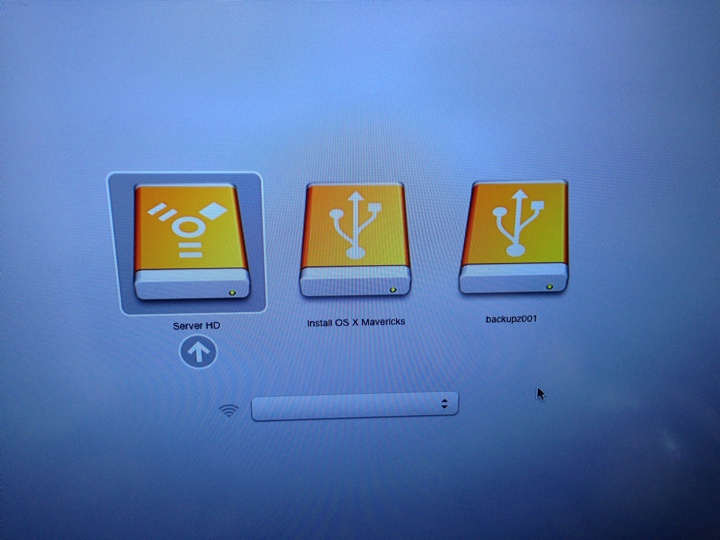
ドライブ選択画面が出てきました。ドライブ名は先程のコマンド打ってインストールデバイス作ると「Install OS X Mavericks」となるのね。という事でこちらを選びます。

無事OS Xユーティリティが起動します。
・タイムマシンバックアップからの復元
・OS X Mavericksの再インストール
・ヘルプ
・ディスクユーティリティ
が使えますね。
上のメニューからはネットワークユーティリティ、ファームウェアパスワードツール、ターミナル等が使えます。
起動速度もDVDの奴よりだいぶ早い。何かあった時の為に、こういうのもは作っておくべきですね。とりあえずは最新の復旧ツールが作成出来て良かった。
関連
2014年03月19日
Mac OS X v10.9.2 Mavericks向けOS X Server 3.1リリース
アップデート来ています。
・プロファイルマネージャーでDevice Enrollment Programをサポート
・フォント、AirPrint、及びWi-Fi HotSpot 2.0設定の管理
・大きなディレクトリと同期する際の改善されたプロファイルマネージャーの拡張。
・監視対象のiOS 7.1デバイスでのアクティベーションロックの管理。
・"マイデバイス"ポータルへのアクセス及びデバイス登録の為の強化された承認。
App Storeでアップデートした後、Sereverアプリを起動する事により、アップデートが開始されます。
2014年03月16日
Mac OS X v10.9.2で自動マウントしてもらいたくないドライブをマウントしたくない場合・・どうすりゃいいの?
この前、デュアルドライブ?じゃないけどハードディスクドライブ2つのうち、メインシステムが入ってるドライブが多分物理的に壊れました。
★まだだ、たかがメインHDDがやられただけだ、という事でMac miniを外付けHDDを使いTime Machineで復旧(2014年03月11日 (火曜日))
★今度はMac miniがおかしくなったw(2014年03月09日 (日曜日))
で、タイムマシンから復帰させたはいいのですが、中途半端に生き残ったHDDが認識されてマウントされてしまっています。
間違ってマウスカーソル合わせた日にはレインボーなぐるぐるが長く出てくるし、なんかボリューム名を変えたわりにはタイムマシンが同じボリューム名がありますとかエラー起こしたりするのでディスクユーティリティでマウント解除してたりしたのですが、起動の度にそれは面倒。
なので自動マウント、解除出来ないの?という事でググるといろいろ出てきます。Mac OS Xでも/etc/fstabあたりを参照しているっぽいのでその辺の設定を。
参考にさせていただいたのはこちら
★ディスクのマウントを回避
とりあえずターミナル開いて
diskutil info ボリューム名なので
diskutil info /Volumes/Server\ HD1
とします。
-----------
Device Identifier: disk0s2
Device Node: /dev/disk0s2
Part of Whole: disk0
Device / Media Name: Customer
Volume Name: Server HD1
Escaped with Unicode: Server%FF%FE%20%00HD1
Mounted: Yes
Mount Point: /Volumes/Server HD1
Escaped with Unicode: /Volumes/Server%FF%FE%20%00HD1
File System Personality: Journaled HFS+
Type (Bundle): hfs
Name (User Visible): Mac OS Extended (Journaled)
Journal: Journal size 40960 KB at offset 0xe89000
Owners: Enabled
Partition Type: Apple_HFS
-----------
とまで出てきます。fstabでボリュームを指定するにはボリューム名(LABEL)でも良いのですが出来ればUUIDが望ましいと考えるのですが、そこまで表示されない。
正常なドライブだと
-----------
diskutil info /Volumes/Server\ HD
Device Identifier: disk3s2
Device Node: /dev/disk3s2
Part of Whole: disk3
Device / Media Name: RebDrive
Volume Name: Server HD
Escaped with Unicode: Server%FF%FE%20%00HD
Mounted: Yes
Mount Point: /
Escaped with Unicode: /
File System Personality: Journaled HFS+
Type (Bundle): hfs
Name (User Visible): Mac OS Extended (Journaled)
Journal: Journal size 81920 KB at offset 0x1d1c000
Owners: Enabled
Partition Type: Apple_HFS
OS Can Be Installed: Yes
Media Type: Generic
Protocol: FireWire
SMART Status: Not Supported
Volume UUID: DD4CF488-A765-39B9-B11D-C672FD1275BF
Total Size: 999.9 GB (999860912128 Bytes) (exactly 1952853344 512-Byte-Units)
Volume Free Space: 929.9 GB (929898528768 Bytes) (exactly 1816208064 512-Byte-Units)
Device Block Size: 512 Bytes
Read-Only Media: No
Read-Only Volume: No
Ejectable: Yes
Whole: No
Internal: No
-----------
という感じで表示されます。
しょうが無いのでボリューム名で
/etc/fstab
に作成してみました。
viで作成しました。
LABEL=Server\ HD1 none hfs rw,noauto
と。
で、再起動してみると・・・・あれ?認識してしまっているな。
ディスクのボリューム名というかLABELの設定を間違えたか?・・・それともfstabが動作しない?
/etc/
の中を見ると
fstab.hd
というファイルがあり中身は
「IGNORE THIS FILE.
This file does nothing, contains no useful data, and might go away in
future releases. Do not depend on this file or its contents.」
とか書いてあるな。このファイルは参照しない、とか言ってる?となると違う機能に置き換わっているのか?Mac OS X v10.9 Mavericksでは??
どちらにしてもUUIDは取得出来ないし何か方法は・・・物理的にディスクを取り外すのは面倒臭いしな・・・・
マウント部分を消去しようとしても出来ないし適当に名前を変えて他のフォーマットにしたらどうだろう?という事でボリューム名を「TEST」にしてexFATでフォーマットしました。
あれ?普通にフォーマット出来たぞ?
ディスクユーティリティで修復やらディスクチェックしても正常扱い。
ええ??ハードディスクの物理的障害じゃなかったのか?
何もエラーでない。
またdiskutil infoをかけてみると
-----------
diskutil info TEST
Device Identifier: disk0s2
Device Node: /dev/disk0s2
Part of Whole: disk0
Device / Media Name: Customer
Volume Name: TEST
Escaped with Unicode: TEST
Mounted: Yes
Mount Point: /Volumes/TEST
Escaped with Unicode: /Volumes/TEST
File System Personality: ExFAT
Type (Bundle): exfat
Name (User Visible): ExFAT
Partition Type: Microsoft Basic Data
OS Can Be Installed: No
Media Type: Generic
Protocol: SATA
SMART Status: Failing
Volume UUID: 705E954F-F219-38EC-9697-513E5AE51724
Total Size: 499.1 GB (499113885696 Bytes) (exactly 974831808 512-Byte-Units)
Volume Free Space: 499.1 GB (499087572992 Bytes) (exactly 974780416 512-Byte-Units)
Device Block Size: 512 Bytes
Read-Only Media: No
Read-Only Volume: No
Ejectable: No
Whole: No
Internal: Yes
Solid State: No
Device Location: "Lower"
-----------
何も異常なさそうにUUIDまで取得出来るな・・・・なんなんだ?ファイルシステムの異常だったのか?といいつつもまあ一度異常が起きたディスクを使い続けるのはあれなので再利用は致しませんが・・・・
タイムマシンのエラーもなくなり、マウントされたドライブにカーソル合わせたら虹色がぐるぐるもなくなったし、とりあえずは当面、これで進めていくかな。
2014年03月11日
まだだ、たかがメインHDDがやられただけだ、という事でMac miniを外付けHDDを使いTime Machineで復旧
という事で我が家メインのサーバーであるMac miniが
★今度はMac miniがおかしくなったw(2014年03月09日 (日曜日))
起動しなくなりました。上記エントリを見てもらえればわかりますがハードディスクドライブがおかしくなったようです。購入してから使い続けてきた日数を調べてみると上記のエントリの日で4年21日(1482日)使っていた事がわかりました。
★Mac OS X v10.6 Snow Leopard Server搭載のMac mini(MC408J/A)購入!(2010年02月17日 (水曜日)
個人的にはまあこの手の奴は3年ちょっと使えれば御の字かな、と思うのですがというかもう4年も経っていたのかよ、という感じでございます。前のPowerMac G5は
★パソコンの使用期間(2009年01月17日 (土曜日))
6年と119日(2311日)使っていましたな。まあスペース的に余裕がある完全デスクトップのPowerMac G5に比べ、Mac miniはノートパソコンのようなものですからな。だから耐久性的には3年ちょっと持てばいいかな?という印象でございます。
今回、HDD故障にあたり、年数も4年経っていますのでいくつか考えました。
1.現行の最新モデルであるMac OS X Server搭載モデルのMac miniを買う
└一番妥当な線ですわな
2.現行のMac miniの通常モデルでFusion Driveを選び、後からServer OS購入
└アップルストアではServerモデルはFusion Driveは選べません。なので1TBのFusion Driveモデルを購入し、Server OSは入れたところで数千円ですのでこちらを選ぶ。
3.なんとか現行モデルを生かす、金ないし。
└現行のMac miniはServerモデルという事で500GB×2を積んだモデルでございます。今回やられたのはシステムOS含む片方のHDDでございますので交換もしくは外付けHDDによる復旧を心見る。
という事で3パターン考えました。
今はあまりコストかけたくないし、あと1年ぐらいはもってほしいし、何よりやられたのはHDDの片方だけで他にハードウェアに異常は感じられない。前はプログラムのテストとかで使っていたものの、最悪ファイルサーバー機能だけでどうにかなる状況なのでこいつを生かそう、という考えに至りました。
という事でアマゾンで

を購入。最初からMac用にHFS+でフォーマットされているので接続するだけでただちに使えます。起動ドライブとしても謳っているようですしすぐに使えるのが決め手です。
でインターフェイスがUSB 2.0が1ポート、reWire400(IEEE1394a) 1ポート、FireWire800(IEEE1394b)が1ポート対応でございます。
今回なぜ、割高なIEEE1394の外付けHDDを選んだのか。
一つはUSBポート、全部使ってます。そしてこのMac miniはUSB 2.0までのサポートです。どうせメインドライブとして使うならもう少し速度が欲しい、という事でFireWire800対応の外付けHDDを買うことにしました。ポートも空いていたしね。内蔵のを取り外して交換も考えましたが、Mac miniは面倒くさそうなのやめました。
PowerMac G5の頃とか今使っているのがMac Proだったら内臓のを交換、考えましたがね。
こういうUSBとは違う、当時としては超高速ポート搭載はこういう時に地味に嬉しいですな。
・・・といってもSATAの場合、遅くとも速度は1.5Gbpsか、FireWire800でも約半分の速度ですから多少遅くなるよね・・・・3Gbpsとか6Gbpsはないよね??
この外付けHDD、電源供給もこのIEEE1394のでやってくれますので外部アダプタはいりません。Macの電源入っていなくてもつなげると明かりがつきますね。

インターフェイス類。

大きさとしてはこんな感じでしょうか?ちなみにケーブル類はUSB、Firewire400、800のケーブルが付属しており、便利です。長さはそんなないですがね。
IEEE1394の周辺機器なんて買ったの何年ぶりだろう?初代iPod以来か?
★iPod購入!そしてWHFとカラオケとコスプレ居酒屋へ(2002年01月27日 (日曜日))
今でこそ、USB接続なiPodやiPhoneですが昔のiPodは接続にFireWire400(IEEE1394a)を使っていたんですよね。懐かしい。
で、問題はここからでございます。復旧に使うのはDVDドライブに入れたMac mini付属のMac OS X Server インストールディスク。タイムマシンのバックアップはこの前の
★Mac OS X Server v10.6.8 Snow LeopardをOS X v10.9 Mavericks(OS X Server 3.0)にアップグレード(2013年10月23日 (水曜日))
という事でOS X v10.9 Mavericksのタイムマシンでバックアップ取ってるのよね。なので前Verの10.6の復旧機能で大丈夫かと思いましたが大丈夫だったようです。
DVDから起動し、タイムマシンから復旧を選びます。バックアップの保存先、復旧のドライブを今回購入したドライブに指定すると復旧作業はすぐに開始されました。あとは待っているだけでいいかなと思いきや・・・・

このようなエラーが出ました。何度かやって気づいたのが
・ディスプレイが省エネモードに入ってしまった時
・マウスやキーボードをクリックして動かした時
というのがわかりました。とにかくDVDドライブを動かさぬよう、動作させればいいのかと思いまして最初はテレビの省エネモードを疑いました。ディスプレイには
★東芝 REGZA 26RB2をMac mini(MC408J/A)のディスプレイとして使う(2011年06月17日 (金曜日))
を使っております。テレビの方の省エネ機能を疑ったのですが


外部入力信号オフ「待機にする」をしない、外部入力自動スキップ「する」をしない、コンテントタイプ連動「オフ」とかにしても変わらなかったのでMacの方の設定らしい。省エネモードに入ってマウスやキーボードを動かして画面を復旧させようとするとエラーになってタイムマシンの復帰が進まない。
なんでこういう仕様になってんの???それともこういう環境だけなの?
ですのでタイムマシンの復元中はマウスを数分おきに少しだけ動かし、画面表示がスタンバイに入らないよう、3時間ぐらいかけまして。


そしたら最後まで復旧、いけました。80%程度でいきなり「システムの復元が成功しました。」はびっくりしましたが。でその後はDVDから起動で起動ディスクの設定で今回復元が成功した外付けHDDからの起動に設定し再起動。

長らく時間がかかりましたがログイン画面が現れ、ログインが出来ました。
ATOKとかDropBoxとかそういうアカウントは再設定が必要だったな。あとはサーバーOSとしても使っていましたのでアカウント関係は初期化されているっぽい(2014/03/19 14:02追記 アカウント関係とかちゃんと復元されてた。なんかいろいろ復旧まで時間かかるのかね?)。サーバーアプリを立ち上げたら共有関係の設定はそのまま残っていましたがアクセス権限関係はいろいろ設定しなおしが必要っぽいですかね(2014/03/19 14:02追記 こちらもちゃんと復旧してた。アクセス権限、再度設定しなおしはいらなさそうだ)。
おまけにSpotlight(スポットライト)のインデックスの再構成が始まり、当面は重たい作業環境が続きそうだ。
2014年03月09日
今度はMac miniがおかしくなったw
帰ってきてサーバー機のMac OS X Serverが入ったMac mini君を起動しようとしたら

アップルマークにぐるぐるというかくるくるのマークがずっと動きっぱなしでそれ以上、先に進めません。
おかしいなと思い、電源は強制終了し、再度起動させても同じ。
なぜ?と事象をぐぐってみるとメモリやハードディスクがおかしい可能性が高いとの事。
メモリチェックなどは起動時にF2を押しっぱなしでしたっけ?しかし何も起きず。
とりあえずシングルユーザーモードで起動してみることに。
⌘+Sで起動。
文字列が標準されて行きます。
が、文字を入力できるところまでいかない。これではfsckもかけられん。


そのうち勝手に電源が落ちて再起動しました。
ハードディスクがやばいのか。
こうなると外部メディアから起動する他ない。Mac miniを購入した時に買った外付けDVDドライブを使う時が来ました。
始めて封開けたよ。

そしてMac miniの箱に入ってたインストールディスクを使い、CDからDVDから起動します。
起動したところでディスクユーティリティ起動。

こう見るとふたつある内蔵ディスクのうち、起動ドライブになってる片方がなんか認識されていないのか。
ディスクチェックをかけると修復をかけろ、というので修復をかけるも

修復出来ません、と。
バックアップとって初期化しろと。
バックアップはタイムマシンでとってるからどうにかなるだろうけど、ハード的な障害だとやっても無駄だよな。
とりあえず初期化し、ディスクチェックかけてみる。
にしてもVAIO Zに続き、Mac miniまで壊れるとは•••
とりあえずディスクを初期化して再設定したら認識はされたので、駄目元でタイムマシンからの復旧を試みております。
ただ単に一時的なエラーだったらいいんだけどね。
現在、残り時間が13時間49分と表示されています。
と思ったら固まってますね。ダメか。
関連
★Intel ベースの Mac で利用できる起動時のキーコンビネーション
★Re: コマンドラインでI/O errorと表示され、起動できません
★Mac が立ち上がらなくなった時の対処方法
★Mac OS X v10.6 Snow Leopard Server搭載のMac mini(MC408J/A)購入!(2010年02月17日 (水曜日))
┗もう4年21日(1482日)も使っていたか・・・・
2014年02月26日
アップル、SSL/TSLの脆弱性などに対応した「OS X 10.9.2」リリース
★アップル、「OS X 10.9.2」をリリース--SSL/TSLの脆弱性などに対応(CNET)
アップルがこの前、iOSでも問題となっていたSSL/TSL接続の脆弱性問題に対応し、いくつか新機能を追加したり不具合を修正したOS X 10.9.2をリリースしています。
アップデート内容は
--------------------
すべてのOS X Mavericksユーザーの推奨します。お使いのMacの安定性、互換性およびセキュリティが向上します。
アップデートの内容
・FaceTimeオーディオ通話の発着信機能を追加
・FaceTimeオーディオ通話およびビデオ通話での割り込み通話機能を追加
・iMessageの着信を送信者別にブロックする機能を追加
・”メール”の未開封メッセージ件数表示の正確性が向上
・”Mail”で一部プロバイダから新規メッセージが取得できない問題を修正
・Safariの自動入力の互換性を向上
・一部のMacでオーディオに歪みが生じる問題を修正
・SMB2によるファイルサーバー接続時の信頼性が向上
・VPN接続が解除される問題を修正
・"メール"とFinderのVoiceOverによる操作性が向上
--------------------
な感じ。ファイルサイズは769MB。SMB2接続の信頼性向上、ファイルサーバーとして動くときのファイルが上書き出来ないとかアクセス権限関係のとか治ってないかな?
あとサーバーもインストールしているので「OS X Server 3.0.3」も出てきました。
アップデート内容は「新規ユーザーを追加できないXcode Serverの問題を修正」だそうです。
SSLの問題は「OS X Lion」と「OS X Mountain Lion」に対してはセキュリティアップデートで対応するようです。流石に10.6.8はもうサポートされないな。
10.9.2にアップデートしたらいくつかアカウントとか再設定というか認証が必要になるのがありました。サーバーOSはアップデートしたらアプリを起動しないとアップデートされないのでアプリ起動してアップデート。
2014年01月12日
Mac OS X v10.9 Mavericks(OS X Server 3.0)のファイルサーバーのファイルサーバーでグループ権限がうまく付与されない件
★OS X Server:SMB 共有にファイルを保存するときにアクセス権が変更され、所有者しか読み書きできない(アップル)
★OS X Server の書き込みアクセスを許可している共有ポイントに保存できない
「サーバで ACL を有効にして、共有での ACL の継承を、グループのアクセス権を保存するよう設定します。 」
この当たりが原因かな?と思って
sudo defaults write /Library/Preferences/SystemConfiguration/com.apple.smb.server AclsEnabled -bool YES
とターミナルからやってみたんだけど駄目だった。
どうすりゃええんだろうね・・・?というかACL、標準じゃ有効じゃないんかい。
関連
★【ACLがらみだった?】macOSで同じグループで作成したファイルが編集できない(作成したファイルにグループ権限が付与されない)SMBファイル共有(2022年05月17日 (火曜日))
長い年月経ちましたが、解決した気がする。
Mac OS X v10.9.1 Mavericks向けOS X Server 3.0.2リリース
Mac OS X v10.9.1 Mavericks向けのOS X Server 3.0.2がリリースされています。
App Storeから手動でアップデートかけて(自動では出来ない奴らしいので)ダウンロード、インストールしまして。それからServerアプリを立ち上げるとアップデートが開始されました。30分ぐらいかかったかな。
アップデート内容としては
・LT2P VPNの問題を、OS X Server用VPNアップデートを別途インストールする事により解決
・OS X v10.9.1 Mavericksが必要
・ログイン及び移行に関するさまざまな問題を修正
・XCodeサービスでGitリポジトリを使用している際の問題を解決
・MDMデバイスへのプッシュ送信を改善、とあります。
関連
★Mac OS X Server v10.6.8 Snow LeopardをOS X v10.9 Mavericks(OS X Server 3.0)にアップグレード(2013年10月23日 (水曜日))
★OS X 10.9 Mavericks向けOS X Server v3.0.1 Update(2013年11月12日 (火曜日))
★ESファイルエクスプローラーでMac OS X v10.9 Mavericks(OS X Server 3.0)へSMB接続(Windows共有)が出来ない(2013年10月27日 (日曜日))
2013年12月21日
MailのGmailの問題や各種安定性・互換性を改善したOS X Mavericks v10.9.1 Update
★Apple、「OS X Mavericks 10.9.1」を公開、Safariのアップデートも -INTERNET Watch
★OS X Mavericks 10.9.1 アップデート提供開始。日本語入力の改善、Mail やSafariの更新など - Engadget Japanese
★アップル、「OS X Mavericks 10.9.1」をリリース--「Mail」などの問題を修正 - CNET Japan
という事で今週火曜日にはアップデート出ていましたね。Mac OS X Mavericks v10.9.1 Updateでございます。
・OS X メールでのGmailサポートを改善、Gmailをカスタム設定で使っているユーザーのための修正。
・スマートメールボックスおよびメール内での検索の信頼性が向上。
・メールで連絡先グループが正しく機能しない問題を修正。
・共有リンクをSafariのサイドバーで開いている時に共有リンクを定期的にアップデート(Safari 7.0.1にアップデート)。
だそうな。
ちなみにOS X Serverも入れてるのですが10.9.1にしたら
・OS X Server用VPNアップデート 1.0
ってのが出てきました。
「OS X ServerでL2TP VPN接続が機能しない問題を修正しました。」
だそうな。こちらもアップデートしておきました。
2013年11月13日
Mac OS X v10.9 Mavericks(OS X Server 3.0)のファイルサーバーでWinから接続したら共有違反でるのMac側が原因じゃなかった
先日、Mac miniの
★Mac OS X Server v10.6.8 Snow LeopardをOS X v10.9 Mavericks(OS X Server 3.0)にアップグレード(2013年10月23日 (水曜日))
致しました。その後、VAIO Z(Windows 7 Pro)からのOS X v10.9 Mavericks(OS X Server 3.0)に保管されているファイルにアクセスして編集しようとすると共有違反とかその他エラーが出て上書きが出来ない状態でした(しょうがないので別の場所に一度保存し、それを元のファイルの位置に持って行って上書きというのをやっていました)。SMB接続で問題か?と。ファイルサーバー側のOS X v10.9 Mavericks(OS X Server 3.0)の方では特にそういう設定とかはなさそうだし、ログを見ても特に問題なさそうなんだよなぁ・・・と思っておりました。とりあえずアップデートしたら改善するかも?と思っておりまして先日
★OS X 10.9 Mavericks向けOS X Server v3.0.1 Update(2013年11月12日 (火曜日))
が出たので適用して改善するか期待していたのですが駄目。で、共有違反などのエラーについて調べているとソフトの問題だったり、アンチウイルスソフトの問題だったり、みたいのがありまして、それを試してみることにしました。
Mac OS X Server v10.6.8 Snow Leopardの時は全然問題なかったので、てっきりサーバー側の問題だと思っていたのですが、いろいろ試してみると・・・・・
アンチウイルスソフトの仕業でございました・・・・Macサーバー側、ウインドウズ側両方ともESETを使っております。まずはMacサーバーのESETでリアルタイム保護を切って試すと駄目、逆にWindowsの方のESETのリアルタイムファイル保護を切ると・・・・問題なくファイル編集出来た・・・原因はこいつか!
-------2016/05/06 17:47追記---------
★ESET Smart Security の変更点(V8.0.304→V9.0.349) | ESETサポート情報 | 個人向け製品 | キヤノンITソリューションズ
・ネットワーク共有上からプログラムなどを直接実行することができない場合の対処について
「サーバー側とクライアント側の両方に本製品を含むウイルス対策ソフトウェアが導入されている場合、共有された実行ファイルを利用する際に、サーバー側とクライアント側の両方の保護機能によってファイルが重複監視されるため、ファイルを実行できない場合があります。
本現象が発生する場合は、下記Webページを参考に、クライアント側にインストールされた本製品のリアルタイム検査設定で、ネットワークドライブの検査を無効にしてください。」
ひょっとしてこういう設定で回避できた?
★ネットワークドライブの除外設定手順 | ESETサポート情報 | 個人向け製品 | キヤノンITソリューションズ
-------追記ここまで--------
サーバーのVerUPでいろいろと仕様が変わったのでしょうな・・・・・ただリアルタイム保護しながら編集したいなぁ・・・・
あと別の問題もあったわけですが
★ESファイルエクスプローラーでMac OS X v10.9 Mavericks(OS X Server 3.0)へSMB接続(Windows共有)が出来ない(2013年10月27日 (日曜日))
こちらは認証部分の設定の問題なのでしょうから、また別の問題ね。今回のアップデートでもAndroid側のESエクスプローラーからSMBでアクセスは出来ませんでした。
ターミナルからのコマンドでの設定変更でいけそうなのですが、まだ試していません。
・・・・・という事でMac側のアップデートがきっかけではあったものの、直接の原因はウイルス対策ソフトのリアルタイム保護が原因だったという事で・・・・
2013年11月12日
OS X 10.9 Mavericks向けOS X Server v3.0.1 Update
本日、出ていたようです。
「プロファイルマネージャーの移行に関するいくつかの問題が修正されます。」とあります。
アップデートしてみたけど、ウインドウズファイル共有関係の問題は特に解決されていないっぽいなぁ。ファイルを開いたりすると相変わらず共有違反とかそういうのが出るし。
----2013/11/13 14:23追記----
★Mac OS X v10.9 Mavericks(OS X Server 3.0)のファイルサーバーでWinから接続したら共有違反でるのMac側が原因じゃなかった(2013年11月13日 (水曜日))
きっかけはサーバーOSのアップデートでしたが、原因はクライアント側のようでした。お騒がせしました。
--追記ここまで--
・・・・・やはりサーバーOSアップデートは鬼門かというかそれはわかってるんだけど、毎回信じて騙される・・・そんな悪夢の循環に生きているのね・・・・・ソウルジェムが濁りそう・・・・とはいわないけども、ちょいとどうにかして欲しいな。
★Mac OS X Server 10.3から10.5のアップグレード実行: YUU MEDIA TOWN@Blog
★Mac OS X Server v10.5 LeopardをPowerMac G5に再インストール: YUU MEDIA TOWN@Blog
アップデートで失敗した過去もありますし・・・・でも、微妙な失敗なのかなんなのか、使いづらいだけで使えないわけじゃないのよね・・・・次のアップデートでの解決を期待します。
流石にログイン画面表示しているだけじゃ、自動アップデートはされていなかった。あくまでログインはしていないと
★Mac OS X v10.6.8に比べソフトウェアアップデートがスマートになりましたな>OS X v10.9 Mavericks(2013年11月09日 (土曜日))
これは動かないようだ。
あと、アップデートしたあと、サーバーアプリを起動させてちゃんとアップデート処理が必要のようだ。一部サービスが動いていないから何かと思ったらサーバーアプリを起動すると移行処理というかアップデート処理が見つかった。
関連
★ESファイルエクスプローラーでMac OS X v10.9 Mavericks(OS X Server 3.0)へSMB接続(Windows共有)が出来ない(2013年10月27日 (日曜日))
★Mac OS X Server v10.6.8 Snow LeopardをOS X v10.9 Mavericks(OS X Server 3.0)にアップグレード(2013年10月23日 (水曜日))
★OS X Server - Apple
2013年11月09日
Mac OS X v10.6.8に比べソフトウェアアップデートがスマートになりましたな>OS X v10.9 Mavericks
先日、ネットニュースでOS X v10.9 Mavericksのメールのアップデートが出ていたのでそれをアップデートしようかと思いましてアップデートを試みました。
システム環境設定から「ソフトウェアアップデート」を探すも見当たらない。Mac App Storeと統合された?という事でApp Storeをクリックするとやっぱりそのようで。

・アップデートを自動的に確認
にチェックがついておりましてその下の
・新しいアップデートをバックグラウンドでダウンロード
*インストールの準備ができたら通知されます
・アプリケーションアップデートをインストール
・システムデータファイルとセキュリティアップデートをインストール
に標準でチェックがついておりました。
・他のMacで購入したアプリケーションを自動的にダウンロード
にはチェックがついておりません。
アップデートを今すぐ確認のボタンを押すと

既にメールの件も含め、アップデートが完了しておりました。
10.6.8に比べるとだいぶスマートになっておりますね。自分でアップデート内容を確認してからアップデートしたい、という方はチェックを外しておいた方がよさそうですが、一般の方ならデフォルトで自動アップデートの方がよいでしょうね。
iOS 7も標準ではそういう設定でしたっけ。
今回アップデートされていたのは
・メールアップデート(Mavericks用)Ver 1.0
このアップデートにより、安定性およびGmailとの互換性が改善されます。カスタムのGmail設定をお使いのユーザー向け修正も含まれています。
OSX10.9のMailは「iCloudサーバとの同期中」の状態で終了できなくなることが繰り返し起きている。早くアップデート来ないかなあ。
— 渡邊芳之 (@ynabe39) November 7, 2013
このあたり、改善されてるのかな?
・iBook アップデート Ver 1.0.1
このバージョンのiBooksには、バグ修正と、パフォーマンスおよび安定性の改善が含まれます。
・iTunes Ver 11.1.3
このバージョンのiTunesではイコライザが予期したとおりに動作しない問題が解決され、大きなiTunesライブラリで表示を切り替える際のパフォーマンスが改善されます。このアップデートにはこれらのほかに小さな問題の修正も含まれます。
・Application Loader Ver 2.9.0
Application LoaderではApp Storeに登録するAppを準備して送信できます。また、Appのアドオンを作成することもできます。Application LoaderはXcodeに含まれている他、iTunes ConnectのManege Your Applicationsモジュールから別途ダウンロードすることもできます。
というのが適用されていました。
関連
★アップル、「OS X Mavericks」の「Mail」をアップデート--「Gmail」との互換性も改善 - CNET Japan
2013年10月27日
ESファイルエクスプローラーでMac OS X v10.9 Mavericks(OS X Server 3.0)へSMB接続(Windows共有)が出来ない
先日、Mac miniのMac OS X Server v10.6.8 Snow LeopardからMac OS X v10.9 Mavericks(OS X Server 3.0)へアップグレードしました。
★Mac OS X Server v10.6.8 Snow LeopardをOS X v10.9 Mavericks(OS X Server 3.0)にアップグレード(2013年10月23日 (水曜日))
アップグレードはうまくいき、Windows 7を搭載したVAIO Zからも普通にファイル共有領域にSMB接続出来た事から特に問題なくアップデート出来たと思っていました。
今日、Android 4.0.3のタブレット「ソニータブレットS」から何気にESファイルエクスプローラーを使い、Mac OS X v10.9 Mavericks(OS X Server 3.0)のSMBでの共有領域にアクセスした所、IDとパスワード入力画面が出て、正しい値を入れてもログイン出来ない。アップグレード前の10.6の時は何もなくアクセス出来ていたのに。
しかしWindows 7は普通にログイン出来て、他のOSやアプリでは駄目というと認証の部分が何かひっかかってるのかな・・・・
★Lion の SMB サーバに接続するときの認証の問題
10.7の時の問題だけどドメインとかワークグループ名\ユーザー名とか入力しなきゃ駄目、みたいなも音大ですが10.7.2では解消。10.9になって復活になったかな?と思いテストしてみましたがこれじゃないね。
となるとNTLMvあたりが怪しいか?ググると
★じゃぁ Android と Windows デスクトップでどうするの? | pon @ h.e.r.m.
「Windows Vista 以降は NTLMv2(Windows NT LAN Manager 認証 version 2) を標準で使用するようになっているのですが、ES ファイルエクスプローラーは SMB で NTLM(同じく version 1) か LM(NT じゃない) を使用するらしいのです。」
なるほど。となるとMac OS X v10.9 Mavericks(OS X Server 3.0)のSambaはNTLMv2のみサポートしてNTLMv1は未サポートだったりする?
・・・・ってあれ?
★【 Lion Server 】Mac OSX LionでWindows7とSMB接続 | MotionWorks.JP
「OSX LionではSambaが廃止され、Apple独自のSMBに変更されました。
LionではレガシーなNTドメインが利用できなくなり、smb.conf等で設定することが不可能になっています。」
マジか。今、Sambaじゃないのか。
GUIでグラフィカルに設定出来る場所にそんなの調べる場所はなさそうでございましてそうなるとターミナルからのコマンドラインで設定か?
★gss(5) Mac OS X Manual Page
この辺をコマンドでいぢればいいのか?適当に打ってたらWindowsからもアクセス出来なくなったのでとりあえず元に戻したw
とりあえず時間ある時にいじろうか・・・・とりあえずESファイルエクスプローラーからアクセスしたければFTPで接続すればいいし。アップグレード時にFTPでログインした際のマウント場所が変わっていたので再設定しました。
----2013/12/14追記----
★新・OS X ハッキング! (110) MavericksにしたらNASがおかしい、そんなときの対策 | マイナビニュース
★SMB2が優先使用される様になったOS X Mavericksのファイル共有でSMBプロトコルを優先にする方法まとめ。
やはりSMB2、SMB1の認証周りというのが問題というのは間違いなさそうだ。Mac OS X側がクライアントでNASがサーバーでそのサーバーに接続する際の問題は上記方法で解決しそうだ。
このエントリで書いてるのはMac OS X側がサーバーでAndroidファイル取扱アプリ、ESファイルExplorerで接続する方法の解決を模索しているので、OS Xの方の設定を変えなければならないんだよなぁ。
ESファイルではcifs://という入力での接続は出来ないので・・・smb://だけみたい。
サーバーもしくは単なるOS Xアップデートでなんとか解決するもしくは設定画面を追加してくれないものか。
----追記ここまで----
関連
★ヤマハルーターNVR500のVPNサーバーにiPhone 5からアクセス(2013年01月06日 (日曜日))
★Mac OS XのWindows共有機能(Samba 3+α)(2006年05月08日 (月曜日))
★ソニータブレットからファイルサーバーへ接続してファイルを見たい(2011年09月18日 (日曜日))
2013年10月23日
Mac OS X Server v10.6.8 Snow LeopardをOS X v10.9 Mavericks(OS X Server 3.0)にアップグレード
本日、無償で公開する事が発表されたMac向け次世代OSのOS X v10.9 Mavericks。
★MacのOS X v10.9 Mavericks(マーベリックス)が無償公開、Mac OS X v10.6 Snow Leopardからも直接アップデート可(2013年10月23日 (水曜日))
Snow Leopardからも直接アップデート可能、それでいて無償というのもありMac miniに搭載されているMac OS X Server v10.6.8 Snow Leopardからアップグレードを検討致しました。
バックアップはタイムマシンになされているし、少し時間も取れそうだったのでもうアップグレードする事にしました。ファイルサーバー兼いろいろテスト機も兼ねていてあんま特殊な環境でもないというのもその理由でございます。
★Mac OS X v10.6 Snow Leopard Server搭載のMac mini(MC408J/A)購入!(2010年02月17日 (水曜日))
こちらに搭載されている10.6 Serverを10.9 Serverにします。
・・・ちなみに、あんまりMac OS X系列のアップグレードは良い経験がありません。というかだいたい良くないのがわかっているからクリーンインストールする、もしくはもう新規の環境を導入するため、新しいマシンを買うとかそういうのが多いです。
★Mac OS X Server 10.3から10.5のアップグレード実行(2007年12月21日 (金曜日))
Mac OS X Server 10.3から10.5にアップグレードした時の話です。結局、いろいろ不具合があり、設定の引き継ぎとかもよくなかったのもあり、
★Mac OS X Server v10.5 LeopardをPowerMac G5に再インストール(2008年07月11日 (金曜日))
結局、クリーンインストールする事になりました。
今回のアップデートにおいての懸念事項は
★Mac OS X 10.8 (Mountain Lion) で32bitカーネル捨てて真の64bit OSへ?(2012年07月13日 (金曜日))
これ。10.9は多分、64bitカーネルしかないよね?ドライバ類とか大丈夫かいな?と。まあ今、繋げている周辺機器は外付けHDDとScanSnap S1500
★本や書類が捨てられない方向け 富士通「ScanSnap S1500 / FI-S1500」(2009年07月29日 (水曜日))
★ドキュメントスキャナー ScanSnap S1500をMac miniのMac OS X Server v10.6.6で使う(2011年02月09日 (水曜日))
だけですから調べる事も容易。
★ScanSnap OS X v10.9(Mavericks)の対応について : 富士通
S1500は大丈夫ですね。結論的にはScanSnap、なんもアップデートしなくても使えた。ただ少し動作が遅い気がするので最新版のを入れておいた方が良さそうね。
ATOKも対応しているし、アンチウイルスソフトのESETも対応しているようだ。実際にアップグレードしてからも使えました。
という事でまずはアップグレードの準備です。サーバーOSのアップグレードに関しては
★OS X Server:アップグレードおよび移行
を見る限り、設定ファイルなどはそのまま引き継がれるようだ。
★移行アシスタントアップデート(Snow Leopard用)(2013年10月23日 (水曜日))
まずはこちらのアップデートを実施し、タイムマシンのバックアップもしておきます。
さようなら、Mac OS X Server v10.6.8 Snow Leopardのデスクトップ。
念のため再起動をかけてからMac App Storeで
★OS X Mavericks(Mac App Store)
のダウンロード開始。容量は約5.3GBと膨大です。ダウンロードしている最中に外で飯を食ってたので1時間半の間にはダウンロードは終わっていたと思う。
という事でアップデート開始。
アップグレードの操作をしているといくつか質問事項や説明メッセージが。
「The installer found recently used PowerPC apps on your Mac.
These apps will not run on OS X Mavericks.
choose Continue to install OS X Mavericks, or Cancel to stop installation.」
PowerPCアプリ、動かなくなるけどいいのけぇ!?という事みたいですがOKなので進みます。
「OS X Mavericksでは、OS X Server バージョン3がサポートされます。このボリュームにMavericksをインストールすると、Mac App StoreからOX X Server バージョン3を購入してインストールするまで現在のサーバー機能が無効になります。」
というのも表示されます。これもOK。
アップデートが始まってからは残り時間がxx分とか表示されるけど長くなったり短くなったりあまりあてにならんな。でも55分ぐらいでだいたい終わったと思う。残り1分未満になってからが長いな。10分ぐらい待ったんじゃないか・・・・?
アップデートが終わり再起動。
今度はOSの設定に入ります。まあApple IDの設定とかそういうの。
そしたら見事にログイン画面に。あれ?IDとパスワード入力画面じゃなくて、ユーザーが表示されている。そうか、サーバーOSじゃないからな、現時点では。とりあえずいつも使っていたユーザーを選択し、パスワードを入力してログイン。
解像度がなんか少し合わない感じ。ディスプレイには
★東芝 REGZA 26RB2をMac mini(MC408J/A)のディスプレイとして使う(2011年06月17日 (金曜日))
を使っております。自動設定だとうまくあわないみたいなので手動で解像度を設定しました。
アップデートしたてだと、Dockに前のサーバー管理ツールとかワークグループマネージャーのなごりの?が残っていますな。とりあえずそれらは削除。
お次にサーバーOSの導入です。
★OS X Server - Apple
2000円でMac App Storeで購入出来ます。なんかインストール押してダウンロード終わったのかよくわからん表示でアップグレードとか表示になったり何度かボタン押してたらインストールされたようだ。
アプリケーションフォルダにServerってアプリがあるのでそちらをダブルクリックすると前OSの設定を引き継いで設定されます。
設定が完了されてからファイルサーバーとして使えるか試しましたが、10.6の時と同様に使えました。設定の引き継ぎなどはちゃんと出来ているようだ。アカウントなどもちゃんと移行されていました。今回のはアップデート、比較的不具合なさそうか?
Mavericks、アップデート終わったらSpotlightの索引作成に入りましたね。数十時間の表示なのでしばらくは快適な動作は期待出来ないか。
今の所は普通に使えておりますが、使ってみて不具合ないか見ていこうかと思います。
でも今のMac miniで最新OSにアップデートする事になるとは思わなかったな・・・・
アップデートして見るとSafariのユーザーエージェントは
Mozilla/5.0 (Macintosh; Intel Mac OS X 10_9) AppleWebKit/537.71 (KHTML, like Gecko) Version/7.0 Safari/537.71
か。
OS X v10.9 Mavericks(OS X Server 3.0)画面。
OS X Server 3.0のサーバー管理ツールも
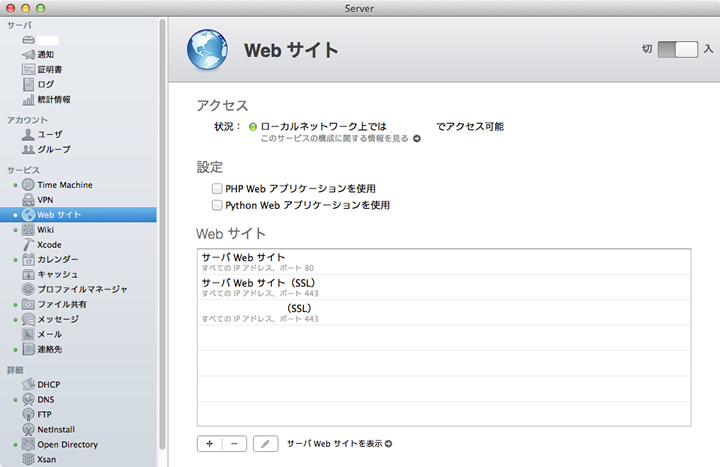
そこそこGUIで設定出来ますな。
★多くの作業がGUIでは行えなくなったMac OS X 10.7 Lion Server(2012年01月03日 (火曜日))
10.7だとそんな感じだったらしいのですがFTPとかWebとか普通にGUIで設定出来ますな。
Web系サーバー環境も
Apache/2.2.24 (Unix) PHP/5.3.26
ruby 1.8.7 (2012-02-08 patchlevel 358) [universal-darwin10.0]
This is perl, v5.10.0 built for darwin-thread-multi-2level
PHP 5.3.26 (cli) (built: Jul 7 2013 18:30:38)
だったのが当然ながらアップデートしていまして
ruby 2.0.0p247 (2013-06-27 revision 41674) [universal.x86_64-darwin13]
This is perl 5, version 16, subversion 2 (v5.16.2) built for darwin-thread-multi-2level
PHP 5.4.17 (cli) (built: Aug 25 2013 02:03:38)
ですもんね。
サーバーOSの環境であるブログとかは情報、引き継がれていました。
AndroidタブレットのソニータブレットSのESファイルエクスプローラーからSMBで接続しようとしたら接続出来なくなった。
★ESファイルエクスプローラーでMac OS X v10.9 Mavericks(OS X Server 3.0)へSMB接続(Windows共有)が出来ない(2013年10月27日 (日曜日))
とりあえずFTP接続に切り替えて使う事にしました。
あとWindows 7で使っていてもサーバーに置いてあるファイルをDreamweaverで開いたりするとファイルの共有違反が発生したり、メモ帳でファイル開いてもプロセスが開いていて上書き出来ませんとか出るな。これはなんだろな・・・ファイルのドラッグアンドドロップでの上書きとか、そういうのは大丈夫なんだけど・・・
--2013/11/13 14:17追記--
★Mac OS X v10.9 Mavericks(OS X Server 3.0)のファイルサーバーでWinから接続したら共有違反でるのMac側が原因じゃなかった(2013年11月13日 (水曜日))
ファイル共有の問題はサーバー側の問題ではなく、クライアント側の問題でした。解決しました。
---追記ここまで---
あとファイルを新規作成するとユーザー名の権限はついているけど、別途つけているグループの名前がつかないな・・・・これだと他の同じグループのユーザーが編集できない・・・・sambaだと最悪テキストいじってどうとかできたけど、OS X独自のSMBになってるからそういうところの情報では修正できないよね・・・また調べてみるか・・・
関連
Mavericksに対応したiTunes 11.1.2
アップルからマーベリックスに対応したiTunes 11.1.2がリリースされてます。ファイルサイズは91.1MB。
「このバージョンで OS X Mavericks に対応しました。また、対応言語にアラビア語およびヘブライ語が追加され、パフォーマンスと安定性が向上しています。
以前のバージョンの iTunes の主な新機能は以下の通りです:
iTunes Radio:iTunes Radio は、お気に入りの音楽に出会える新しい画期的なサービスです。公開されている数百ものステーションの中から選んだり、お気に入りのアーティストや曲から新しいステーションを作成してお楽しみいただけます。iTunes Match に登録すると、iTunes Radio を広告なしでご利用いだたけます。
Genius シャッフル:ミュージックライブラリの新しい素敵な楽しみ方をお届けします。“Genius シャッフル”を選択すると、相性のよい曲をその場で自動的に選曲して再生します。クリックするたびに新たに選曲し直します。かつてないほど簡単に音楽を楽しめます。
Podcast ステーション:お好きな Podcast のカスタムステーションを作成できるようになりました。ステーションは新しいエピソードが追加されると自動的にアップデートされます。ステーション、登録済み Podcast、再生位置は、iCloud 経由で“Podcast”App に同期されます。
iOS 7 と同期:iTunes を使って、お気に入りの音楽や映画などを iOS 7 搭載デバイスに同期できるようになりました。また、App を整理して iPhone、iPad、iPod touch に同期する作業が一層簡単になりました。
注意:OS X Mavericks をご使用の場合、ブックライブラリは iBooks for Mac に表示されるように変更されました。
このアップデートのセキュリティコンテンツについて詳しくは、次の Web サイトを参照してください: support.apple.com/kb/HT1222?viewlocale=ja_JP」
がアップデート内容。
移行アシスタントアップデート(Snow Leopard用)
という事で
★MacのOS X v10.9 Mavericks(マーベリックス)が無償公開、Mac OS X v10.6 Snow Leopardからも直接アップデート可(2013年10月23日 (水曜日))
10.6も10.9に直接アップデートできるようになりました。
そのためのアップデートで
・移行アシスタントアップデート(Snow Leopard用)v1.1
というアップデートが出てきました。これは10.7や10.8用もあるのかな?ファイルサイズは2.4MB。
「このアップデートでは、OS X Mavericks を実行中の Mac に移行するための互換性が提供されます。」
と表示されています。
私のMac miniに入っているのはMac OS X Snow Leopard Server v10.6.8でございます。
「サーバー管理」→「サーバーアップデート」を見ると「Migration Assistant Update for Snow Leopard」というのが出てきました。
「This update provides compatibility for migrating to a Mac running OS X Mavericks.」
。ファイルサイズは2.3MB。ってあれ?アップデートしようと思ったら消えた。インストールのボタン押してもなんかアップデートの適用がされた感じがしない気がしたので他の画面を見ていて戻ったらなくなってた。ソフトウェアアップデートの奴でOKだったのかな?
それとは別にApple Remote Desktop クライアントアップデート 3.5.4 ってのも出てきたな。
「3.5.4 アップデートは、すべての Apple Remote Desktop クライアントにお勧めします。このアップデートでは、全体的な信頼性、使用性および互換性の問題が解決されています」
で3.7MB。まだ10.6もこういうサポートするんだ。
MacのOS X v10.9 Mavericks(マーベリックス)が無償公開、Mac OS X v10.6 Snow Leopardからも直接アップデート可
★本日から:アップルが最新OS X「Mavericks」を無料配信 - ITmedia PC USER
★アップル、「OS X Mavericks」を無料で提供開始 - CNET Japan
アップルがMac向けの最新OS「OS X Mavericks」を公開しました。アップデートはなんと無償で、
★OS X Mavericks(Mac App Store)
Mac App Storeより無償ダウンロード、アップデートができます。約5.3GB。
びっくりしたのがだいぶ古いが一応サポートは続けているMac OS X v10.6.8 Snow Leopardからの直接アップグレードにも対応しているという事。ハードに関しても
・MacBook (Late 2008アルミニウム、およびEarly 2009以降)
・MacBook Pro (Mid/Late 2007以降)
・MacBook Air (Late 2008以降)
・iMac(Mid 2007以降)
・Mac mini (Early 2009以降)
・Mac Pro (Early 2008以降)
・Xserve (Early 2009)
とだいぶ古いものにも対応しています。
ちなみに我が家の
★Mac OS X v10.6 Snow Leopard Server搭載のMac mini(MC408J/A)購入!(2010年02月17日 (水曜日))
2010年ですから十分に対応してるね。
このアップデートをもって、10.6.8へのサポートは終了するって事でしょうね。前の10.8 Lionのアップデートはまず、10.7にアップデートしてから10.8に、と面倒なタイプだったじゃない?それが最新OSへのアップデートは容易になるような仕組みを用意するからとっととアップデートせいや、という事なのでしょうね。
ただ気になるのは
★Mac OS X 10.8 (Mountain Lion) で32bitカーネル捨てて真の64bit OSへ?(2012年07月13日 (金曜日))
OS Xは10.8で32bitカーネルを捨て、完全64bitOSになっているはずでございまして・・・・・
「マシン本体のCPUが32bitだろうが64bitだろうが32bitのEFIファームウェアだろうが問題なかったようですがMac OS X 10.8 (Mountain Lion)は>OS X 10.8が64ビット専用のOSであり、>32ビットモードでは起動できないことに起因している。」
という事でハードもだいぶ前のから対応になっているけども、CPUはまあこの頃の奴だと64bit対応だからいいとしても、EFIとか大丈夫なのかね?そのせいで、64ビット化したOSでも大半の機種が当時は32bitカーネルで動作していたわけで。
★真の完全64bitOS Mac OS X v10.6 Snow Leopard、実は大半の機種でデフォルトは32bitカーネル?(2009年08月22日 (土曜日))
私のMac miniの「このMacについて」→「詳しい情報」→「ソフトウェア」では「64ビットカーネルと拡張機能」は「いいえ」になっております。これ、10.9にアップデートしたら「はい」になるのかな?
で、64bitにカーネルがなるとデバイスドライバとかまあそういう系統のが対応していなければ動かなくなってしまいますし、そこがちょいと気になる点・・・といっても繋いでいる周辺機器は外付けHDDとScanSnapぐらいでございますのでそちらの対応状況次第ではアップデートしてみようかな。
・・・・人柱さん達の報告が世の中に出回るのを待ち、不具合解消してから・・・・サーバー機なのでよっこらせ、とアップデートは厳しい。・・・・タイムマシンでバックアップとってるからダメ元でという手もありますがね。使っているのは私だけだから他には迷惑かからんし。
ちなみにサーバーOSの方は10.9にアップデートした後、Server機能だけを有償で購入する必要があります。
★OS X Server - Apple(Mac App Store)
お値段2000円。ファイルサイズは223MB。
という事でアップデートしてみました結果は
★Mac OS X Server v10.6.8 Snow LeopardをOS X v10.9 Mavericks(OS X Server 3.0)にアップグレード(2013年10月23日 (水曜日))
こちら。
アップデート内容としては主なものは
-----------------------------------------
200を超える新機能が加わったOS X Mavericks。MacにマップとiBooksが、そしてFinderタブとタグが登場しました。マルチディスプレイのサポートも強化し、まったく新しいバージョンのSafariも内蔵しています。世界で最も先進的なコンピュータのオペレーティングシステムの最新バージョンであるOS X Mavericksは、画期的な電力効率と処理速度を生み出す、新しいコアテクノロジーも持っています。
iBooks
• iBooks Storeから本をダウンロードして読むことができます。
• iCloudがあなたのすべてのデバイス上で今読んでいるページを記憶するので、いつでも以前読んでいた所に戻れます。
• インタラクティブな機能、図、写真、ビデオなどを収録したマルチタッチブックを、スワイプだけで見ていくことができます。
• ほかのアプリケーションを使いながら、複数の本を開いておくことができます。レポート作成や調べものをしたい時に最適です。
マップ
• MacからiPhoneに道順を送信し、移動中にiPhoneの音声によるルート案内機能を使うことができます。
• 一部の都市はFlyoverに対応しているため、写真のようにリアルで美しい3Dで眺めることができます。
• 詳しい道順や代替ルートも確認できます。
• マップのローカル検索で、レストラン、ショップ、そのほか気になる場所を検索できます。
カレンダー
• 洗練された新しいイベントインスペクタを使って、新しいイベントを瞬時に作成できます。
• 住所のオートコンプリートで、イベントの場所をすばやく入力できます。
• いつ頃出発したらよいか確認できるよう、徒歩または車での移動時間をイベントに追加できます。
• イベントが行われる場所の地図を見たり、当日の天気予報を確認することもできます。
• カレンダーで休日やFacebookのイベントを見ることができます。
Safari
• 共有リンクを使って、あなたがTwitterやLinkedInでフォローしている人たちが投稿した新しい、面白いリンクを見つけることができます。
• エネルギー効率を向上させる新しいコアテクノロジーを組み込んだため、さらに長い時間ネットサーフィンを楽しめます。
• 新しいサイドバーからブックマーク、リーディングリスト、共有リンクに簡単にアクセスできます。
• 新しい追跡防止機能を使ってオンラインでのプライバシーを保護できます。
iCloudキーチェーン
• もうパスワードを記憶する必要はありません。あなたの代わりにiCloudキーチェーンがパスワードを入力します。
• ウェブサイトのパスワード、クレジットカード番号、Wi-Fiのパスワードを、あなたが信頼しているすべてのデバイスで最新の状態に保ちます。情報は強力な256ビットAESで暗号化されるので、とても安全です。
• メール、連絡先、カレンダー、そのほかのインターネットアカウントに一度サインインすると、iCloudがこれらの情報をあなたのすべてのMacコンピュータにプッシュします。
マルチディスプレイ
• ただつなぐだけで、あなたのMacで2台目のディスプレイが使えます。設定は必要ありません。
• それぞれのディスプレイ上でDockとメニューバーにアクセスできます。
• ディスプレイのいずれか、またはすべてでアプリケーションをフルスクリーン表示できます。
• Apple TVがあれば、ハイビジョンテレビを2台目のディスプレイとして使うこともできます。
通知
• 今使っているアプリケーションを離れずに、通知から直接、Eメールやメッセージに返信できます。
• FaceTimeビデオ通話の着信通知には、iMessageで返信することも、かけ直し用リマインダーを設定することもできます。
• Safariが起動していない時でも、ウェブサイトからの通知を受け取れます。
Finderタブ
• 複数のFinderウインドウを一つにまとめることでデスクトップを整理できます。
• ドラッグ&ドロップするだけで、ファイルをタブからほかのタブへ移動できます。
• それぞれのタブでアイコン、リスト、列のカスタム表示を選べます。
• すべてのファイルやフォルダを整理したり、それらにアクセスしたい場合は、フルスクリーン表示のFinderでタブを使いましょう。
タグ
• iCloudとMacのどちらにあるファイルも、タグを使って整理できます。
• 書類には必要なだけタグをつけられます。
• Finderのサイドバーでタグをクリックすると、そのタグがついているすべてのファイルを表示できます。
先進のテクノロジー
• エネルギーを節約するOS X Mavericksのコアテクノロジーにより、一回の充電でより長い時間ネットサーフィンができるようになりました。
• iTunesのHDビデオを再生する際のエネルギー効率が向上したので、コンセントにつないでいない時も、より多くのビデオを見ることができます。
• エネルギー消費量を減らせるよう、App Napが使っていないアプリケーションを制御します。
iPhone、iPad、iPod touchでiCloudキーチェーンを利用するにはiOS 7.0.3が必要です。
Apple TVとハイビジョンテレビを使ったマルチディスプレイ表示には、Apple TV(第2世代以降)、iMac(Mid 2011以降)、Mac mini(Mid 2011以降)、MacBook Air(Mid 2011以降)、MacBook Pro(Early 2011以降)、Mac Pro(Late 2013)が必要です。
一部の機能にはApple IDと対応するインターネットアクセスのいずれか、または両方が必要であり、追加料金と利用条件が適用されます。
-----------------------------------------
OS X Server 10.9は
-----------------------------------------
OS X Serverは、Appleの定評あるサーバソフトウェアの次世代バージョンです。OS XとiOSデバイスのために作られたOS X Serverを使えば、ファイルの共有、会議の設定、連絡先の同期、ソフトウェアの開発、ウェブサイトのホスティング、Wikiの公開、Mac、iPhone、iPadデバイスの構成、ネットワークへのリモートアクセスなどが簡単になります。
Serverは単体のアプリケーションなので、Mac App StoreからダウンロードしてMavericksに直接追加するだけで、すぐに使い始めることができます。Mavericksを搭載したMacを、誰でもすばやく簡単に、ホームオフィス、企業、学校、開発者、趣味のグループなどに最適なサーバに変えることができる。それがOS X Serverです。
ファイル共有
• Mac、Windows PC、iPadでファイルを共有
• 標準ベースのSMB2、AFP、WebDAVファイルサービスに対応
• 柔軟なファイルアクセス権
• Spotlight検索
プロファイルマネージャ
• MacとiOSデバイス用のモバイルデバイス管理
• iOS 7およびOS X Mavericksの簡素化された管理と配備
• Volume Purchase Programで購入し、所属団体にライセンスされるAppとブックの配布
• ウェブベースの管理コンソール
• パスコードの解除、リモートロックとリモートワイプができるセルフサービスのユーザポータル
キャッシュサーバ
• Appleから配布されるソフトウェアのダウンロード速度が向上
• App、ブック、iTunes U、ソフトウェア・アップデート、OS X復旧イメージをローカルにキャッシュ
• 複数のサーバでのキャッシュの複製と負荷分散による耐障害設計
• クライアント構成が不要
Xcode Server
• Xcode 5を使用して、OS X Serverを実行する任意のMacでビルド、分析、テスト可能な継続的インテグレーションボットを作成
• インテグレートを指定した時間に行うか、コードがリポジトリにコミットされるたびに継続的に行うようにボットを構成
• OS XおよびiOSのアプリケーションを接続された複数のiOSデバイス上で実行するテストを自動化
• OS X Server上に独自のGitリポジトリをホスティングするか、リモートGitまたはSubversionのホストに接続
• ウェブインターフェイスを使用して詳細なインテグレーションの概要とナイトリービルドにリモートアクセス
Time Machine
• ネットワーク上にあるMacのためのバックアップ先を提供
• バックアップ対象コンピュータ、最後のバックアップ日時、およびバックアップサイズを監視
• ユーザが使用可能なTime Machineストレージ容量を制限
カレンダーサーバ
• カレンダーの共有、会議やイベントの設定、会議室の予約
• 標準ベースのCalDAVサーバがMac、iPad、iPhone、Windows PCからのアクセスに対応
• カレンダーの照会で空き時間状況を表示
• Eメールによる参加依頼とプッシュ通知
連絡先サーバ
• Mac、iPad、iPhoneの間で連絡先を同期
• 複数のユーザによる連絡先へのアクセスと更新を許可
• 標準ベースのCardDAVサーバ
Wikiサーバ
• フォーマットの変更、画像、ムービー、添付ファイルの挿入をポイント&クリックで行えるページ編集
• アクセスコントロール
• タグとコメント
• 変更履歴
• 書類の共有
• クイックルックプレビュー
メールサーバ
• 標準ベースのSMTP、IMAP、POPサーバ
• プッシュ通知
• SSL暗号化
• 適応型の迷惑メールフィルタ
• ウイルス検出と隔離
仮想プライベートネットワーク
• ネットワークサービスのためのリモートアクセス
• Mac、iPad、iPhone、Windows PCに対応する暗号化VPN接続
Xsan
• 読み取り/書き込みの同時アクセスに対応するブロックレベルのSANファイル共有
• Xsanボリュームのホスティングと構成
• ボリューム管理、ストレージプール、ストリッピング、ボリュームマッピング
• リアルタイムの監視、グラフ表示、イベント通知
• メタデータコントローラのフェイルオーバーとファイルシステムのジャーナル記録
Serverアプリケーション
• ローカルおよびリモート管理
• ユーザとグループの設定
• サーバの使用状況をリアルタイムでグラフ表示
• ネットワークの変更、証明書の有効期限切れ、ストレージの使用状況などについての警告を受信
OS X Serverには、そのほかにも優れた機能がいろいろ
• ネットワーク全体でOS Xのインストールとアップグレードを自動化するNetInstall
• 複数のウェブサイトのホスティングに対応するWebサーバ
• 組織内のインスタントメッセージングを暗号化するメッセージサーバ
一部の機能には、Apple IDまたはインターネットアクセス、 あるいはその両方が必要です。その場合、追加料金および条件が適用されます。一部の機能にはプログラム登録が必要です。機能によってはご利用になれない国があります。
-----------------------------------------
となっています。
2013年10月19日
Java for Mac OS X 10.6 アップデート 17
★Apple、Mac版Java SE 6のアップデートを公開 - ITmedia エンタープライズ
という事でMac OS X v10.6向けにもアップデートが出ています。
------------------------------------
Java for Mac OS X 10.6 アップデート 17 で Java SE 6 を 1.6.0_65 にアップデートすることにより、セキュリティ、信頼性、および互換性が向上します。このアップデートにより、Safari 5.1.9 以降の Java プラグインを Web サイトごとに制御できるようになります。
このアップデートをインストールする前に、Web ブラウザと Java アプリケーションを終了してください。
このアップデートについて詳しくは、http://support.apple.com/kb/HT5946?viewlocale=ja_JP をご覧ください。
このアップデートのセキュリティコンテンツについては、http://support.apple.com/kb/HT1222?viewlocale=ja_JP をご覧ください。
------------------------------------
ファイルサイズは72.7MB。
アップルはマジでサポートポリシーを明確にして欲しい。10.6は10.9出たらサポート打ち切られるの?
2013年09月19日
iOS 7に対応したiTunes 11.1.0
まだMac OS X 10.6.8でも最新VerのiTunes使えるのですね。
ということで11.1.0が出ました。
------------------
このバージョンの iTunes では、次のような新機能をお使いいただけます:
iTunes Radio:iTunes Radio は、お気に入りの音楽に出会える新しい画期的なサービスです。250 を超えるステーションから選んだり、お気に入りのアーティストや曲から新しいステーションを作成してお楽しみいただけます。iTunes Match に登録すると、iTunes Radio を広告なしでご利用いだたけます。
Genius シャッフル:ミュージックライブラリの不思議な新しい体験をお届けします。“Genius シャッフル”を選択すると、相性のよい曲を即興でセレクトして再生してくれます。クリックするたびに新しいセレクトで聞くことができます。今まで経験したことのない音楽体験を手軽に楽しむことができます。
Podcast ステーション:お好きな Podcast のカスタムステーションを作成できるようになりました。ステーションは新しいエピソードが追加されると自動的にアップデートされます。ステーション、登録済み Podcast、再生位置は、iCloud 経由で“Podcast”App に同期されます。
iOS 7 と同期:iTunes を使って、お気に入りの音楽や映画などを iOS 7 搭載デバイスに同期できるようになりました。また、App を整理して iPhone、iPad、iPod touch に同期する作業が一層簡単になりました。
注意:OS X Mavericks をご使用の場合、ブックライブラリは iBooks for Mac でお使いいただけます。
このアップデートのセキュリティコンテンツについて詳しくは、support.apple.com/kb/HT1222?viewlocale=ja_JP をご覧ください。
------------------
ファイルサイズは140.7MB。
2013年09月14日
Mac OS X Server v10.6.8向け「セキュリティアップデート 2013-004」と「OS X Snow Leopard 用 Safari 5.1.10」
二つのアップデートが出てきた。
「セキュリティアップデート 2013-004 をすべてのサーバに推奨します。このアップデートを適用すると Mac OS X のセキュリティが向上します。
このアップデートのセキュリティコンテンツについて詳しくは、次の Web サイトを参照してください: http://support.apple.com/kb/HT1222?viewlocale=ja_JP」
427.6MB。主にオープンソース系のソフトのアップデートですかね。10.9が出たらセキュリティアップデート、止まっちゃうのかな?
「OS X Snow Leopard 用 Safari 5.1.10 には、セキュリティの修正が含まれ、すべての Snow Leopard ユーザに推奨されます。
このアップデートのセキュリティコンテンツについて詳しくは、次の Web サイトを参照してください: http://support.apple.com/kb/HT1222?viewlocale=ja_JP」
50.6MB.
Safariもまだアップデートするか。あれ?5.1.10とか書いてあるのにアップデートしてユーザーエージェント見ると
Mozilla/5.0 (Macintosh; Intel Mac OS X 10_6_8) AppleWebKit/534.59.10 (KHTML, like Gecko) Version/5.1.9 Safari/534.59.10
だな。???まあ脆弱性の問題解決しているならええけど。
関連
★Apple、「OS X Mountain Lion 10.8.5」公開、脆弱性の修正など -INTERNET Watch
2013年08月18日
iTunes in the Cloudの問題を改善したiTunes 11.0.5リリース
アップルが
「このアップデートでは、iTunes in the Cloud で購入した項目の一部が予期せずダウンロードまたは再生されてしまう問題が解決します。」
の問題を修正したiTunes 11.0.5がリリースされております。ファイルサイズは10.6対応版だと42.9MB。
2013年07月07日
ATOK 13をMac OS X Server v10.6.8にインストール
Mac miniにインストールされているMac OS X Server v10.6.8ですがまあサーバー機という事であんま入力作業とかもしないしで入力環境には時に力を入れていませんでした。そもそも

前はこんな感じで画面見上げるような感じになっちゃうからね。
で、今は画面も普通に見やすい位置になりましたので。
Mac OS X v10.6でもまだサポートしてくれるのは嬉しいね。ATOKは10台まで使えるpassportを使っています。
関連


2013年07月03日
セキュリティアップデート 2013-003
アップルがMac OS X 10.6向けにセキュリティアップデート 2013-003がリリースされています。QuickTimeの脆弱性修正のようですね。
----------------------------------------
セキュリティアップデート 2013-003 をすべてのサーバに推奨します。このアップデートを適用すると Mac OS X のセキュリティが向上します。
このアップデートのセキュリティコンテンツについて詳しくは、次の Web サイトを参照してください: http://support.apple.com/kb/HT1222?viewlocale=ja_JP
----------------------------------------
Mac OS X Serverだとファイルサイズは425.8MB。
2013年06月30日
Mac OS X v10.6向けに「Java for Mac OS X 10.6 Update 16」
★Apple、Mac向けのJavaアップデートを公開 旧版提供を継続 - ITmedia ニュース
★Apple、Mac OS用Java SE 6のセキュリティアップデートを公開 -INTERNET Watch
という事でジャバのアップデートです。
-----------------------
Java for Mac OS X 10.6 Update 16 で Java SE 6 を 1.6.0_51 にアップデートすることにより、セキュリティ、信頼性、および互換性が向上します。このアップデートにより、Safari 5.1.9 以降内の Java プラグインを Web サイトごとに制御できるようになります。
このアップデートをインストールする前に、Web ブラウザと Java アプリケーションを終了してください。
このアップデートについて詳しくは、http://support.apple.com/kb/HT5744?viewlocale=ja_JP をご覧ください。
このアップデートのセキュリティコンテンツについては、http://support.apple.com/kb/HT1222?viewlocale=ja_JP をご覧ください。
-----------------------
とあります。ファイルサイズは72.6MB。
「Snow LeopardはJava 7への更新ができず、AppleとOracleがいつまでJava 6の更新版の提供を続けるのかも分かっていない。」
本当、いつまでサポートしてくれるんですかね?
2013年06月11日
アップルがWWDC 2013でiOS 7、 OS X 10.9 Mavericks(マーベリックス)、新MacBook Air、新Mac Pro発表
★速報:アップル WWDC 2013基調講演。iOS 7、OS X Mavericks、新MacBook Air、新Mac Pro発表 - Engadget Japanese
★速報:iOS 7発表「iOSの最大の変更」ティム・クックCEO【更新】 - Engadget Japanese
★速報: iCloudキーチェーン発表 - Engadget Japanese
★速報: 次期 OS Xは「Mavericks」、200以上の新機能追加 - Engadget Japanese
★速報:新 MacBook Air発表。Haswellで9時間 / 12時間駆動、高速化とグラフィック強化 - Engadget Japanese
★速報:新Mac Proは円筒形、Thunderbolt 2やマルチ4Kモニタ対応など大幅進化 - Engadget Japanese
★速報:iOS 7はすべてのアプリでマルチタスクかつロングバッテリー - Engadget Japanese
という事で期待されたiPhone 5SもしくはiPhone 6とか Retinaディスプレイ対応のMacBook Airの発表はありませんでしたね。
iOS 7、フラットなデザイン採用という事でWindows Phone 8っぽくなった?マルチタスクやその他様々な新機能搭載。
Mac OS X 10.9は「深刻なネコ科動物不足」という事で名前がMavericks(マーベリックス)に。200以上の新機能追加。Finderはタブが使えたりメモリ管理が充実したり?当然こいつもフル64bitOSなのでしょうね(10.8で完全64bit化果たしてるしね)。
新MacBook AirはHaswell搭載。第四世代Core iシリーズですな。残念ながらレジーナディスプレイは採用されず。でも性能、いいね。お値段も先日の値上げでどうなるかと思ったがなかなかコストパフォーマンス良さそう。
新Mac Pro、こいつぁ驚きだ。というかなんでしょう?この円筒形の魔法瓶スタイルというか弁当箱でこういうのありそう(みんなにゴミ箱言われてますねw)。Tunderbolt 2搭載、4Kディスプレイもサポート。という事はOSも4Kディスプレイに対応するんよね。ようやくWindowsのワークステーションに対抗出来るような機種が出てきましたかね。
3DCGとか動画編集とかハイエンドな作業にはかかせないでしょうからな。
関連

2013年06月05日
セキュリティアップデート 2013-002
★Apple、OS XとSafariの更新版公開 深刻な脆弱性を修正 - ITmedia エンタープライズ
アップルがOS X Mountain Lion v10.8.4及び、OS X Lion v10.7.5とMac OS X 10.6.8(Snow Leopard)を対象としたセキュリティアップデート2013-002をリリースしています。
計15項目の脆弱性に対応した他、10.8は不具合対応等だそうです。Safari 6.0.5は10.7と10.8向け。10.6のSafariは脆弱性などが修正されているかはわからないようで・・・・
アップデート後は
Mozilla/5.0 (Macintosh; Intel Mac OS X 10_6_8) AppleWebKit/534.59.8 (KHTML, like Gecko) Version/5.1.9 Safari/534.59.8
なユーザーエージェントです。変わっていませんな。
Mac OS X Server v10.6.8だと425.8MBありました。結構な量ですな。
----------------------------------------
セキュリティアップデート 2013-002 をすべてのサーバに推奨します。このアップデートを適用すると Mac OS X のセキュリティが向上します。
このアップデートのセキュリティコンテンツについて詳しくは、次の Web サイトを参照してください:
http://support.apple.com/kb/HT1222?viewlocale=ja_JP
----------------------------------------
Mac OS X Server v10.6.8でアップデート適用の為に再起動させようとしたらなんかなかなか再起動しないし不安定になったのでSSHでVAIOからログインしてshutdown -r nowした(久々にMacでこのコマンド使ったな・・・)。そしてその後、立ち上がってきたらまた通常どおり、ソフトウェアアップデートかけるとまた適用させるには再起動が必要です、と言われたのでそのまま再起動。
今度はちゃんとアップデートが始まりました。
しつこいけど10.6っていつまでサポートしてもらえるん?
2013年05月19日
ESET Cybersecurityのライセンス期限が切れていたのでESET ファミリー セキュリティ購入
Mac mini(Mac OS X Server v10.6系)で使っているアンチウイルスソフトの「ESET Cybersecurity(イーセットサイバーセキュリティ)」のライセンス期限が切れたので、更新しようと思ったわけですが
★ウイルス対策・総合セキュリティソフトの「ESET Smart Security V6」リリース(2013年02月09日 (土曜日))
ライセンスがいろいろ変わっていたのですな。
面倒だし、5台まで使えてWin、Mac、Androidで
・ESET Smart Security V6.0 [Windows向け]
・ESET Cyber Security Pro V5.0 [Mac向け]
・ESET Mobile Security for Android V1.1 [Android向け]
が使える

のダウンロード版を購入しました。あとあと、アンチウイルスソフト入れたいマシンが増える予定・・・なので。あとキャンペーン価格で安かったし3年使えるし。
関連
ESET Smart Security ダウンロード版
★ESET Cyber Security v4からESET Cyber Security V5.0へ(2013年04月10日 (水曜日))
★キヤノンITS、Mac OS X向けセキュリティソフト「ESET Cybersecurity」発売(2011年10月14日 (金曜日))
★Macのアンチウイルスソフト「ESET Cybersecurity(イーセットサイバーセキュリティ)」(2011年11月03日 (木曜日))
★ESET Smart Security V5.0にアップデート(2011年12月15日 (木曜日))
iTunes 11.0.3リリース
★「iTunes 11.0.3」公開、Mac版で1件、Windows版で40件の脆弱性を修正 -INTERNET Watch
アップデート内容としては
----------------------
このバージョンの iTunes には以下のようないくつかの新機能と改善が含まれています:
新しいミニプレーヤー。 アルバムアートワークを見せるために美しくデザインされた新しい表示が含まれます。また、ミニプレーヤーに進行状況バーが組み込まれました。
改善された“曲”ビュー。 “曲”ビューでアルバムアートワークを楽しめるようになりました。
複数ディスクのアルバム。 複数のディスクで構成されるアルバムが 1 枚のアルバムとして表示されます。
このアップデートには、大きな iTunes ライブラリを検索および並べ替える際のパフォーマンスの改善も含まれます。
このアップデートのセキュリティコンテンツについては、support.apple.com/kb/HT1222?viewlocale=ja_JP を参照してください。
----------------------
というような内容。ファイルサイズはWindows版で78.93MB。
2013年04月17日
Mac OS X 10.6 Snow Leopard向けJava for Mac OS X 10.6 Update 15及びSafari 5.1.9
Mac OS X 10.6 Snow Leopard向けにJava for Mac OS X 10.6 Update 15及びSafari 5.1.9がでています。10.7及び10.8向けにはSafari 6.0.4がでているようです。
「Java for Mac OS X 10.6 Update 15 で Java SE 6 を 1.6.0_45 にアップデートすることにより、セキュリティ、信頼性、および互換性が向上します。このアップデートにより、Safari 5.1.9 以降内の Java プラグインを Web サイトごとに制御できるようになります。
このアップデートをインストールする前に、Web ブラウザと Java アプリケーションを終了してください。
このアップデートについて詳しくは、http://support.apple.com/kb/HT5716?viewlocale=ja_JP をご覧ください。」
このアップデートのセキュリティコンテンツについては、http://support.apple.com/kb/HT1222?viewlocale=ja_JP をご覧ください。」
72.5MBです。
「Safari 5.1.9 では、Web サイトごとに Java プラグインを有効にするかどうかを設定できるようになります。このアップデートについて詳しくは、次の Web サイトを参照してください: http://support.apple.com/kb/HT5678?viewlocale=ja_JP」
で50.6MBです。
いつまでサポートしてくれるのかマジで明示して欲しい・・・・
2013年04月14日
iCloud コントロールパネル 2.1.2 for Windows
アップルソフトウェアアップデートで
・iCloud コントロールパネル 2.1.2 for Windows
ってのがでていました。
アップデート内容は
「iCloud コントロールパネル 2.1.2 では、パフォーマンスの改善が含まれます。 」
だそうな。
2013年04月10日
ESET Cyber Security v4からESET Cyber Security V5.0へ
Mac用のアンチウイルスソフトである、イーセットサイバーセキュリティのV4だったのをV5にアップデートしました。
★ウイルス対策・総合セキュリティソフトの「ESET Smart Security V6」リリース(2013年02月09日 (土曜日))
この時に一緒にやっときゃ良かったね。まあそれはいいとして主な機能は
• ウイルス定義データベース、ヒューリスティック、およびアドバンスドヒューリスティックによるマルウェアから
の保護
• ウイルス、トロイの木馬、ワーム、アドウェア、スパイウェアなどからの保護
• 望ましくない可能性があるアプリケーションまたは安全ではないアプリケーションの検出
• リアルタイム検査とオンデマンド検査
• 情報提供のためのグラフと統計
• Windowsベースのマルウェア検出
• 隔離オプション
というような感じ。
Ver4からの変更点は
・サポート対応OSの変更
・「Webアクセス保護機能」の追加
・「電子メールクライアント保護機能」の追加
・「リムーバブルメディア検査機能」の追加
・「ESET Live Grid機能(クラウドによるレピュテーション)」の追加
・「OSアップデート通知機能」の追加 ※OS X 10.8 Mountain Lionを除く
・GUI(グラフィカルユーザーインターフェース)の刷新
というような感じか。


インターフェイスはそこまでかわらないか。
関連
★ウイルス対策ソフト「NOD32」のMac版製品「ESET Cybersecurity」評価版を公開(2011年07月20日 (水曜日))
★Macのアンチウイルスソフト「ESET Cybersecurity(イーセットサイバーセキュリティ)」(2011年11月03日 (木曜日))
2013年03月23日
Mac OS X 10.6.8のSafariがこの前のセキュリティアップデートで5.1.8になってた
★Intego セキュリティ ブログ: Apple の Snow Leopard 用Safari 5.1.8 にセキュリティ業界もビックリ
この前のMac OS X Server 10.6.8向けのセキュリティアップデート。
★セキュリティアップデート 2013-001(2013年03月15日 (金曜日))
まあ内容はセキュリティに関する内容なのですがその中でWebブラウザのSafariが5.1.8にアップデートしていました。Verを見ると確かに
Mozilla/5.0 (Macintosh; Intel Mac OS X 10_6_8) AppleWebKit/534.57.2 (KHTML, like Gecko) Version/5.1.7 Safari/534.57.2
だったのが
Mozilla/5.0 (Macintosh; Intel Mac OS X 10_6_8) AppleWebKit/534.58.2 (KHTML, like Gecko) Version/5.1.8 Safari/534.58.2
になっていますね。
どこまでの脆弱性が修正されたのだろう・・・・?アップルもマイクロソフトと同じく、サポートポリシーを持って欲しいものです。
2013年03月15日
セキュリティアップデート 2013-001
Mac OS X Server v10.6.8向けにセキュリティアップデート 2013-001が出ております。
------------------------
セキュリティアップデート 2013-001 をすべてのサーバに推奨します。このアップデートを適用すると Mac OS X のセキュリティが向上します。
このアップデートのセキュリティ内容について詳しくは、次の Web サイトを参照してください: http://support.apple.com/kb/HT1222?viewlocale=ja_JP
------------------------
という感じ。ファイルサイズは411.9MBと結構な量。
他には
★「Mac OS X 10.8.3」公開、Boot CampでWindows 8や3TB HDDをサポート -INTERNET Watch
等のアップデートがあるようです。
2013年03月06日
またセキュリティホールでMacのJavaアップデート「Java for Mac OS X 10.6 アップデート 14」
★Apple、Mac向けのJavaアップデートを公開 - ITmedia エンタープライズ
またJavaのセキュリティーホールが見つかり、Mac OS X向けにもアップルからセキュリティアップデートが出ています。Java 7についてはOS X v10.7.3以降を対象としてOracleから直接配布されております。
10.6のJavaのメンテをやり続けてくれるのは嬉しいけど、いつまでやるのかとか明確にして欲しいね・・・あとJavaだけじゃなくSafariもやって欲しい気が。
-----------------
Java for Mac OS X 10.6 アップデート 14 で Java SE 6 を 1.6.0_43 にアップデートすることにより、セキュリティ、信頼性、および互換性が向上します。
Java for Mac OS X 10.6 アップデート 9 以降がインストールされていないシステムにこのアップデートを適用すると、Web ブラウザが Java アプレットを自動的に実行しないように設定されます。Web ページで“停止中のプラグイン”ラベルの領域をクリックすると Java アプレットを再度有効にできます。アプレットを長期間実行しなかった場合には、Java Web プラグインは無効になります。
このアップデートをインストールする前に、Web ブラウザと Java アプリケーションを終了してください。
このアップデートについて詳しくは、http://support.apple.com/kb/HT5676?viewlocale=ja_JP をご覧ください。
このアップデートのセキュリティ内容については、http://support.apple.com/kb/HT1222?viewlocale=ja_JP をご覧ください。
-----------------
10.6のは72.4MB。
2013年02月20日
Java for Mac OS X 10.6 アップデート 13
★アップル、「OS X」向けJavaアップデートをリリース--脆弱性に対処 - CNET Japan
Mac OS X向けにJavaの脆弱性を修正したアップデートが提供されています。
--------------------------------
Java for Mac OS X 10.6 アップデート 13 で Java SE 6 を 1.6.0_41 にアップデートすることにより、セキュリティ、信頼性、および互換性が向上します。
Java for Mac OS X 10.6 アップデート 9 以降がインストールされていないシステムにこのアップデートを適用すると、Web ブラウザが Java アプレットを自動的に実行しないように設定されます。Web ページで“停止中のプラグイン”ラベルの領域をクリックすると Java アプレットを再度有効にできます。アプレットを長期間実行しなかった場合には、Java Web プラグインは無効になります。
このアップデートをインストールする前に、Web ブラウザと Java アプリケーションを終了してください。
このアップデートについて詳しくは、http://support.apple.com/kb/HT5651?viewlocale=ja_JP をご覧ください。
このアップデートのセキュリティ内容については、http://support.apple.com/kb/HT1222?viewlocale=ja_JP をご覧ください。
--------------------------------
との事。Mac OS X Server v10.6ではファイルサイズは72.4MB。
にしてもJavaのアップデートやってくれるならSafariもやってくれよ、という感じが・・・・他のブラウザ使うからいいけど・・・アンインストール出来ないんじゃな・・・
更にiTunes 11.0.2ってのもアップデートかけたら出てきた。前にやっていなかっただけ?
--------------------------------
新しい iTunes には、驚くほどシンプルになったプレーヤー、デザインが一新された Store、嬉しい iCloud 機能などが含まれ、これまでで最高の iTunes になりました。
デザインを一新。iTunes で音楽、ムービー、テレビ番組を見つけて視聴するのがもっと楽しくなりました。美しいエッジトゥエッジデザインや、ライブラリにあるアルバム、ムービー、テレビ番組ごとのカスタムデザイン、“Store 情報”をクリックするだけでいつでもあなたにお勧めの項目をお知らせする機能など、きっとご満足いただけるでしょう。
新しい Store。iTunes Store のデザインも一新され、スッキリしたレイアウトにより、最新情報を見つけたり、新しいお気に入りを発見するのがこれまでになく簡単になりました。
購入した項目を iCloud から再生。Apple ID でサインインするだけで、iCloud にあるあなたが購入した音楽、映画、テレビ番組をライブラリ内に表示できます。ダブルクリックして iCloud から直接再生したり、デバイスとの同期やオフライン中の再生のためにコピーをダウンロードしたりすることも可能です。
次はこちら。次に再生される曲が、1 つの場所から簡単に分かるようになりました。センターディスプレイの“次はこちら”アイコンをクリックすれば、すぐに表示されます。曲の並べ替え、追加、スキップもいつでも行えます。
新しいミニプレーヤー。さらに小さなスペースでさらに多くのことをできるようになりました。再生中の曲の表示に加えて、アルバムアートが表示され、“次はこちら”が追加され、再生したい新しい曲が見つかりやすくなりました。これらすべてがさらに小さくエレガントになったデザインに組み込まれています。
強化された検索機能。iTunes で探し物をするのがこれほど簡単になったことはありません。検索フィールドに入力し始めるとすぐに、ライブラリ全体から検索結果が返されます。結果から項目を選択すれば、その項目をすぐに操作できます。
再生の同期。ムービーやテレビ番組をどこまで再生したかは iCloud が記憶しています。iPhone、iPad、iPod touch、Apple TV で同じムービーやエピソードを再生すると、ちょうど続きのところから始まります。
このアップデートにより、新しい“作曲者”表示がミュージックに追加され、多数の曲を含むプレイリストと同期するときのレスポンスが改善され、購入した項目が iTunes ライブラリに表示されない問題が解決されます。このアップデートには、その他の安定性およびパフォーマンスの改善も含まれます。
このアップデートのセキュリティ内容については、次の Web サイトを参照してください:support.apple.com/kb/HT1222?viewlocale=ja_JP
--------------------------------
ファイルサイズは54.2MB。
2013年02月04日
Java for Mac OS X 10.6 アップデート 12
★アップル、「Snow Leopard」版Javaをアップデート--Javaプラグインのブロックに続き - CNET Japan
Java for Mac OS X 10.6 アップデート 12 で Java SE 6 を 1.6.0_39 にアップデートすることにより、セキュリティ、信頼性、および互換性が向上します。
Java for Mac OS X 10.6 アップデート 9 以降がインストールされていないシステムにこのアップデートを適用すると、Web ブラウザが Java アプレットを自動的に実行しないように設定されます。Web ページで“停止中のプラグイン”ラベルの領域をクリックすると Java アプレットを再度有効にできます。アプレットを長期間実行しなかった場合には、Java Web プラグインは無効になります。
このアップデートをインストールする前に、Web ブラウザと Java アプリケーションを終了してください。
このアップデートについて詳しくは、http://support.apple.com/kb/HT5575?viewlocale=ja_JP をご覧ください。
このアップデートのセキュリティ内容については、http://support.apple.com/kb/HT1222?viewlocale=ja_JP をご覧ください。
72.4MBでございました。
2012年12月01日
元PowerMac G5で今はMac miniで使っているキーボードのカバー「 サンワサプライ キーボード防塵カバー FA-EMACN 」
現在のMac miniのキーボード、標準では付属しておりませんので前に使っていたPowerMac 7600/120・・・じゃなくてPowerMac G5 1.6GHzのキーボードとマウスを流用して使っております。
★G5と10.3 Server(2003年10月25日 (土曜日))
この時から使っているわけですからもう10年近くか。そしてそのキーボードにカバーをつけていたのですがだいぶ劣化してぼろぼろになっていました。
のでビックカメラ行ったついでに新しいキーボードカバーを買ってきました。M9034J/A、M1048(Apple keyboard JIS)対応のカバーです。

古い奴と色の違いが凄いな・・・綺麗になりましてキーボード打つのも楽になりました。
2012年11月30日
レイアウトが大幅変更となったiTunes 11リリース
★ニュース - Appleが「iTunes 11」を公開、iCloudとの連携強化:ITpro
★Apple、新iTunesをリリース デザインを刷新しiCloudとの連係も強化 - ITmedia ニュース
★リニューアルされたiTunes 11公開。覚えておくと便利な新機能Tipsをどうぞ : ギズモード・ジャパン
アップルがレイアウト等をリニューアルしiCloud連携機能も強化したアイチューン11をリリースしています。アップルソフトウェアアップデートか直接ダウンロードでOK。
Mac OS X 10.6、まだ対応してくれてよかったよ・・まだ私のiPhoneは母艦が10.6マシンなのでね。結構過去のOSのサポートをばっさり切るし(Safariとか)今回はどうなるかと思ったが良かった。ファイルサイズは197.8MB。
アップデート内容は下記な感じ。
「新しい iTunes をご紹介しましょう。驚くほどシンプルになったプレーヤー、デザインが一新された Store、嬉しい iCloud 機能など、これまでで最高の iTunes になりました。
• デザインを一新。iTunes で音楽、ムービー、テレビ番組を見つけて視聴するのがもっと楽しくなりました。美しいエッジトゥエッジデザインや、ライブラリにあるアルバム、ムービー、テレビ番組のデザインのカスタマイズ機能、“Store 情報”をクリックするだけでいつでもあなたにお勧めの項目をお知らせする機能など、きっとご満足いただけるでしょう。
• 新しい Store。iTunes Store のデザインも一新され、スッキリしたレイアウトにより、ホットな話題について知ったり、新しいお気に入りを見つけたりするのがこれまでになく簡単になりました。
• 購入した項目を iCloud から再生。Apple ID でサインインするだけで、iCloud にあるあなたが購入した音楽、ムービー、テレビ番組をライブラリ内に表示できます。ダブルクリックして iCloud から直接再生したり、デバイスとの同期やオフライン中の再生のためにコピーをダウンロードしたりすることも可能です。
• 次はこちら。次に再生される曲が、1 つの場所から簡単に分かるようになりました。センターディスプレイの“次はこちら”アイコンをクリックすれば、すぐに表示されます。曲の並べ替え、追加、スキップもいつでも行えます。
• 新しいミニプレーヤー。さらに小さなスペースでさらに多くのことをできるようになりました。再生中の曲の表示に加えて、アルバムアートが表示され、“次はこちら”が追加され、再生したい新しい曲が見つかりやすくなりました。これらすべてがさらに小さくエレガントになったデザインに組み込まれています。
• 強化された検索機能。iTunes で探し物をするのがこれほど簡単になったことはありません。検索フィールドに入力し始めるとすぐに、ライブラリ全体から検索結果が返されます。結果から項目を選択すれば、その項目をすぐに操作できます。
• 再生の同期。ムービーやテレビ番組をどこまで再生したかは iCloud が記憶しています。iPhone、iPad、iPod touch、Apple TV で同じムービーやエピソードを再生すると、ちょうど続きのところから始まります。
このアップデートのセキュリティ内容については、次の Web サイトを参照してください:
support.apple.com/kb/HT1222?viewlocale=ja_JP
」
ウインドウズの方は後でアップデートしよう。
2012年10月24日
MacProは!?ねえ?新しいMac Proはまだなの?
今回の発表でiPad mini、第四世代のiPad、iMac、MacBookPro、Mac miniが発表されましたね。・・・・・あれ?・・・・・Mac Proは?USB3.0とかThunderbolt搭載したMac Proはまだ出ないの?私としてはもうMac miniぐらいで十分ですが3DCGとかハイビジョン映像編集とかハイエンドな感じのをこなすには拡張性だとかマシンパワーだとかがあった方がいいんじゃ?
・・・今年半ばにマイナーチェンジした時に、来年には・・・と言ってたんだっけ?まだ時期尚早でしたかね・・・期待するのは・・・・
それまでそういう仕事やる人は素直にWindowsのワークステーションでも・・・・
関連
 ポイント5倍★10/25 23:59まで※要エントリー【送料無料】HP B4F75PA#ABJ Z1 Workstation (Z1e/... |
Retina ディスプレイ搭載の新13インチMacBook Pro発表
★速報:13インチ MacBook Pro Retina ディスプレイモデル発表 - Engadget Japanese
★価格は14万4800円から:アップルが「13インチMacBook Pro Retinaディスプレイモデル」を発売――2560×1600ドット表示、19ミリ厚ボディ - ITmedia PC USER
★Apple、13インチのRetina搭載MacBook Proを発売 - 144,800円から | パソコン | マイナビニュース
★13インチMac Book ProにRetinaモデル登場 iMac、Mac miniも刷新 - ITmedia エンタープライズ
ようやくきました。15インチ超だと持ち歩きにはちょいと・・・という事で13.3インチであれば持ち運びも現実的ですし私個人にとっては使いやすいサイズなのでこれはちょっと欲しいなぁ。
解像度は従来モデルに比べ4倍、2560 x 1600 pxで更に薄くなり更に軽く(1.62kg)なりました。光学ドライブは非搭載でメインメモリは8GB。
エッジ5mmに薄型化、画面反射75%減、4コアCore i5とKepler GPU採用の新iMac発表
★速報:新 iMac発表。エッジ5mmに薄型化、画面反射75%減、4コアCore i5とKepler GPU採用 - Engadget Japanese
★Apple、デザイン一新の新「iMac」を発表 - 従来モデルよりさらに薄く | パソコン | マイナビニュース
アップルがディスプレイ+本体の薄さ5mm、画面反射が75%減にCPUやGPUを強化した2012年版iMacを発表しています。凄い薄いな。そして光学メディアドライブ搭載はなし、と。
またSSD+HDDをひとつのドライブとして扱える「Fusion Drive」に対応し、オプションで選択する事が出来ます。
CPUをIvy Bridge世代に、基本性能を強化した新「Mac mini」発表
★価格もサイズもそのまま:CPUをIvy Bridge世代に、基本性能を強化した新「Mac mini」 - ITmedia PC USER
アップルが新しいMac miniを発表しています。
・デュアルコアCore i5(2.5GHz/最大3.1GHz/3Mバイト3次キャッシュ)を搭載する「MD387J/A」
・クアッドコアCore i7(2.3GHz/最大3.3GHz/6Mバイト3次キャッシュ)を搭載する「MD388J/A」
・クアッドコアCore i7(2.3GHz/最大3.3GHz/6Mバイト3次キャッシュ)を搭載し、OS X Serverを採用するサーバモデル「MD389J/A」
の3機種。
CPUが強化され、USBが2.0から3.0になったと。ちゃんとサーバーOS搭載モデルもありますね。
2012年10月23日
Xcode 4.2 for Snow Leopardって今インストールしようとしたら探すのが面倒な事に・・・ならなかった。
★【コラム】新・OS X ハッキング! (69) 意外? TerminalとTwitterは相性良好! | パソコン | マイナビニュース
Mac OS X のターミナルもしくはMac OS XのシェルにログインしてTwitterを使う為のツールの紹介でちょいとテストでインストールしてみようかなと思い、書いてあるとおり
sudo gem install tw
とすると
ERROR: Error installing tw:
multi_json requires RubyGems version >= 1.3.6
バージョンが古いぞ、ボケ。と言われたような気がしたので検索すると
★twitter APIを少しいじったのでメモ。 - 兎にも、角にも。
を参考に
sudo gem update --system
とすると
Updating RubyGems
Updating rubygems-update
Successfully installed rubygems-update-1.8.24
Updating RubyGems to 1.8.24
Installing RubyGems 1.8.24
RubyGems 1.8.24 installed
== 1.8.24 / 2012-04-27
* 1 bug fix:
* Install the .pem files properly. Fixes #320
* Remove OpenSSL dependency from the http code path
------------------------------------------------------------------------------
RubyGems installed the following executables:
/System/Library/Frameworks/Ruby.framework/Versions/1.8/usr/bin/gem
という事で最新版になったようだ。
再び
sudo gem install tw
とすると
Fetching: simple_oauth-0.1.9.gem (100%)
Fetching: twitter-4.1.2.gem (100%)
Fetching: hashie-1.2.0.gem (100%)
Fetching: userstream-1.2.2.gem (100%)
Fetching: json-1.7.5.gem (100%)
Building native extensions. This could take a while...
ERROR: Error installing tw:
ERROR: Failed to build gem native extension.
/System/Library/Frameworks/Ruby.framework/Versions/1.8/usr/bin/ruby extconf.rb
mkmf.rb can't find header files for ruby at /System/Library/Frameworks/Ruby.framework/Versions/1.8/usr/lib/ruby/ruby.h
Gem files will remain installed in /Library/Ruby/Gems/1.8/gems/json-1.7.5 for inspection.
Results logged to /Library/Ruby/Gems/1.8/gems/json-1.7.5/ext/json/ext/generator/gem_make.out
と出てくる。いろいろ足りないものがあるようだ。
・・・・そういやMac OS Xって標準ではXcode入れないとgccとかいろいろ入ってないよな・・・・・という事でApp StoreからXcodeをインストールしようとするとOSが古いから駄目じゃけんのぅ。と言われるのでじゃあMac OS X 10.6.8にインストール出来るXcode 4.2 for Snow Leopardは普通にダウンロード出来るかな?と思い探してみると
★Xcode 4.2 for Snow Leopard はどこに???: Apple サポートコミュニティ
なんか面倒くさそうなのでインストール辞めた。
Mac OS X Server搭載のMac miniってデベロッパーツールCDとか付いてるんだっけ?探すのすら面倒で何もしていないんだけど無ければインストールは難しいという事か・・・というかサーバーOS搭載のMac miniはCDというかDVDドライブないしな・・・・一応、外付けドライブは買ってあるし、他のパソコンのDVDドライブを使えるリモートディスクはVAIO Zに入れてあるけど・・・・
・・・・・やっぱりMac miniの箱を見てみよう。という事で箱の中を見てみると・・・・

Mac mini Mac OS X Server Install DVDとAdmin Tools Install CDが入ってるじゃないですか、やだ~
というか当たり前だよな。この頃のMac miniはUSBメモリにインストールイメージが入っていたり、インターネット経由インストールが出来るわけじゃない(ネットワーク経由インストールとかなら出来るけど)。
で、確かOSのインストールディスクにエックスコードとかのインストーラーも入ってたよな?という事で中身を見てみることに。
なのでメディアは必須なわけでついていないわけがない。で、このMac miniにはDVDドライブがついていないので購入してある外付けDVDどらいぶを使うか、リモートディスクをインストールしてあるVAIO ZのBDドライブを使うか。外付けDVDドライブ接続するの面倒なのでVAIO ZにこのインストールDVDを入れ、Mac OS X Server v10.6.8 Snow LeopardのFinderからリモートディスク、そしてVAIO Zの名前の所をクリックして「使用を依頼」というボタンを押します。
VAIO Zの方にそうしたらドライブを使用させろや!!という通知が・・・来ないと思ったらVAIO Zで稼働しているESETのファイアーウォールが邪魔をしていたので一時的にファイアーウォールを停止します。
そうしてもう一度、ドライブの「使用を依頼」を押すと、VAIO Z側に依頼通知が来たので、ドライブ使用を許可。
そうすると
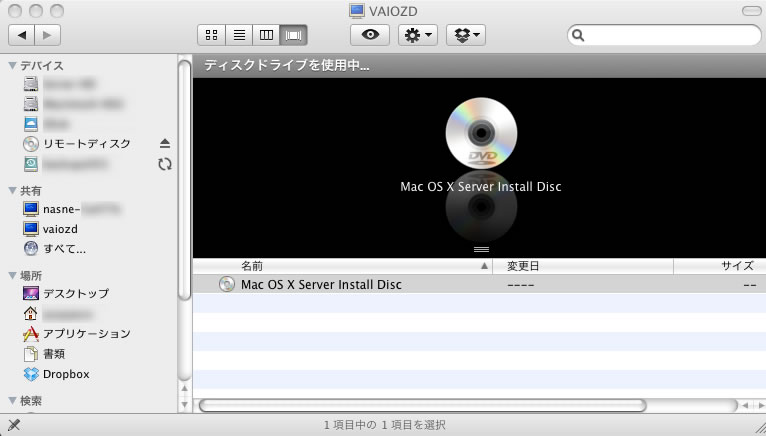
無事、Mac OS Xの方からDVDメディアが見られるようになりました。
でさっそく中を覗くとMac OS X Serverのインストーラーとその他とかフォルダがあったのでその他の中を除くと

ServerAdministrationSoftwareとかiPhoneConfigrationUtilityとかX11User、Xcodeのインストーラーとかあるじゃないですか、やだ~。という事で

XCodeをインストールします。容量が2GB超あったか・・・・・
で今回大事なのは「UNIX Dev Support」。説明には
「起動ボリュームからコマンドライン開発を行うためのオプションのツールです。Xcode のコア開発ツールパッケージに含まれる GCC コンパイラとコマンドラインツールの複製を起動ボリュームにインストールします。また、Mac OS X を使ってソフトウェアを開発するためのヘッダファイル、ライブラリ、およびその他のリソースも起動ボリュームにインストールします。このパッケージは、シェルスクリプトおよび makefile が開発ツールを必要とするときに、ユーザの指定した場所にある開発ツールにアクセスできるようにするために提供されます。この内容は移動できず、起動ボリュームにのみインストールされます。」
とあります。これがインストールされていないとUNIX系ツールでインストール出来なかったりとか。
XCodeのインストールが終わり、今度こそtwをインストールしてみます。
sudo gem install tw
とすると
Building native extensions. This could take a while...
Fetching: args_parser-0.1.2.gem (100%)
Fetching: rainbow-1.1.4.gem (100%)
Fetching: parallel-0.5.19.gem (100%)
Fetching: tw-0.3.7.gem (100%)
!! Installed "tw" command. => http://shokai.github.com/tw
Successfully installed json-1.7.5
Successfully installed args_parser-0.1.2
Successfully installed rainbow-1.1.4
Successfully installed parallel-0.5.19
Successfully installed tw-0.3.7
5 gems installed
Installing ri documentation for json-1.7.5...
Installing ri documentation for args_parser-0.1.2...
Installing ri documentation for rainbow-1.1.4...
Installing ri documentation for parallel-0.5.19...
Installing ri documentation for tw-0.3.7...
Installing RDoc documentation for json-1.7.5...
Installing RDoc documentation for args_parser-0.1.2...
Installing RDoc documentation for rainbow-1.1.4...
Installing RDoc documentation for parallel-0.5.19...
Installing RDoc documentation for tw-0.3.7...
となりまして今度こそ、インストール出来たようです。
インストールが終わったので
tw
と打つと
Faraday: you may want to install system_timer for reliable timeouts
open Twitterの認証アドレス
input PIN Number:
add "@yuumediatown"
な感じ。openコマンドはMac OS Xのターミナルでやっていた場合、Finderやらそっちのアプリで開いてくれるのでSafariで開かれます。今回はWindowsからTTSHを使いやっていたのでアドレスはコピーしてブラウザに打ち込みます。そうするとTwitterの認証画面が出て認証が終わり、数字が出てくるのでそれをinput PINに入力すれば認証完了。
タイムラインを見てみます。自分アカウントのタイムラインを見るには
tw @アカウント名
なので
tw @yuumediatown
とうつと

な感じで表示されます。ウインドウズのこのアプリだとちょいと画面が物足りない感じですわな(一応、色は出ますが)。まあテキストオンリーですのでいいのですが日本語入力が出来ない。
通常のタイムラインは
tw -tl
でいいのでそれを打つと

な感じ。こちらはMac OS Xのターミナルの画面。カラフルだし日本語入力でツイートも出来る。
あと、よほど有名なアカウントなら覚えているけど、それ以外はアイコンないと誰が誰だかわからないね。
Mac OS Xのターミナルからツイートしてみました。
tw "Mac OS Xのコマンドラインから投稿テスト"
Faraday: you may want to install system_timer for reliable timeouts
tweet "Mac OS Xのコマンドラインから投稿テスト"? (23 chars)
[Y/n]
y
Mac OS Xのコマンドラインから投稿テスト
http://twitter.com/yuumediatown/status/260724394052169728
Tue Oct 23 21:48:34 +0900 2012
という事で無事、ツイートされました。
Mac OS Xのコマンドラインから投稿テスト
— 封神龍さん (@yuumediatown) 10月 23, 2012な感じ。
関連
★Tw: Twitter client on Ruby.
★Mac OS X v10.6 Snow Leopard Server搭載のMac miniでリモートディスク(2010年02月18日 (木曜日))
★Mac OS X v10.6 Snow Leopard Server搭載のMac mini(MC408J/A)購入!(2010年02月17日 (水曜日))
2012年10月18日
Apple、Mac版Java 6のセキュリティアップデートを公開
★Apple、Mac版Java 6のセキュリティアップデートを公開 - ITmedia エンタープライズ
★「JavaはOracleから直接入手を」、Apple経由のプラグインに削除措置(ITMEDIA)
既にMac OS X v10.7 LionからはJavaは含まれておりませんし、あとは使う人が各自でインストールしてメンテしてね、という事でJava 7はオラクルがMac版の対応をしております。
「「Java for Mac OS X 10.6 Update 11」「Java for OS X 2012-006」では、Javaを1.6.0_35から1.6.0_37に更新し、多数の深刻な脆弱性に対処した。対象となるのはMac OS X v10.6.8、OS X Lion v10.7以降、OS X Mountain Lion v10.8以降。」
OSに含まれていたJavaはアップルがサポートを続けているようですな。
ファイルサイズは72.6MB。
--------------------------
Java for Mac OS X 10.6 アップデート 11 で Java SE 6 を 1.6.0_37 にアップデートすることにより、セキュリティ、信頼性、および互換性が向上します。
Java for Mac OS X 10.6 アップデート 9 以降がインストールされていないシステムにこのアップデートを適用すると、Web ブラウザが Java アプレットを自動的に実行しないように設定されます。Web ページで“停止中のプラグイン”ラベルの領域をクリックすると Java アプレットを再度有効にできます。アプレットを長期間実行しなかった場合には、Java Web プラグインは無効になります。
このアップデートをインストールする前に、Web ブラウザと Java アプリケーションを終了してください。
このアップデートについて詳しくは、http://support.apple.com/kb/HT5954?viewlocale=ja_JP をご覧ください。
このアップデートのセキュリティ内容については、http://support.apple.com/kb/HT1222?viewlocale=ja_JP をご覧ください。
--------------------------
2012年10月05日
前アップルCEOスティーブ・ジョブズ氏死去が死去してから一年
★アップル、ジョブズ氏追悼の映像とメッセージを掲載--死去から1年 - CNET Japan
★ニュース - 米アップル、スティーブ・ジョブズ一周忌をしのぶ映像とクックCEOのメッセージを掲載:ITpro
元AppleのCEOで会長であったスティーブ・ジョブズ氏が亡くなられてから一年が経ちました。日本時間だと10月6日ですけど。
★前アップルCEOで現会長だった、スティーブ・ジョブズ氏死去: YUU MEDIA TOWN@Blog
あれから一年、iPhone 5が発売され地図などには一部賛否両論あるものの、後継のティムさんは堅実路線で進んでおりますかね。
10月5日、個人的はいろいろな記念日の日なんだけどこの方の死もあるし、凄い日にちになったな・・・・
2012年09月21日
Mac OS X Server v10.6.8向けのセキュリティアップデート 2012-004
Mac OS X 10.8及び10.7向けはOSのアップデートとして
★アップル Mac OS X Mountain Lion v10.8.2 アップデート提供開始(2012年09月20日 (木曜日))
10.8.2と10.7.5が出ておりましたがMac OS X 10.6向けにはセキュリティアップデート 2012-004という形でセキュリティアップデートを提供開始しておりました。
--------------------------------
セキュリティアップデート 2012-004 をすべてのサーバに推奨します。このアップデートを適用すると Mac OS X のセキュリティが向上します。
このアップデートのセキュリティに関する内容について詳しくは、次の Web サイトを参照してください:
http://support.apple.com/kb/HT1222?viewlocale=ja_JP
--------------------------------
ファイルサイズは290.2MBと結構あります。
アップデート内容はApache(2.2.22へ?)、Data Security、DirectoryService、ImageIO、International Components for Unicode、Mail、PHP(5.3.15に?)、QuickLook、QuickTime、Ruby等のセキュリティの問題修正のようです。
にしても10.6はいつまでこういうセキュリティアップデートの提供はやってくれるんでしょうかね?Safariはアップデートされないみたいだしなんか中途半端。簡単にメジャーアップデートができるOSなら10.7とか10.8にすりゃいいかもしれないけどサーバーOSだとそうもいかないし、だいたいクリーンインストールでアップデートかけないと問題多すぎて上書きアップデートなんて出来ませんからね。
★やっぱりMac OS X v10.8 Mountain Lion Serverへのアップグレードは待った方がいいか(2012年07月30日 (月曜日))
だいたいトラブルあるし・・・・どうにかサーバーOSだけでも何年先までサポートします、とかマイクロソフトとか他のLinux陣営がやってるような情報を公開してくれませんかね・・・・そうでないと自分の所みたいな物好きでもない限り、使えないでしょ・・・・
