ウインドウズの10や11でソフトをインストールした際、言語を自動判定してインストールされた場合に日本語の環境なのにメニューが一部文字化けする際の対応のメモ。
Windows 10の場合ですと
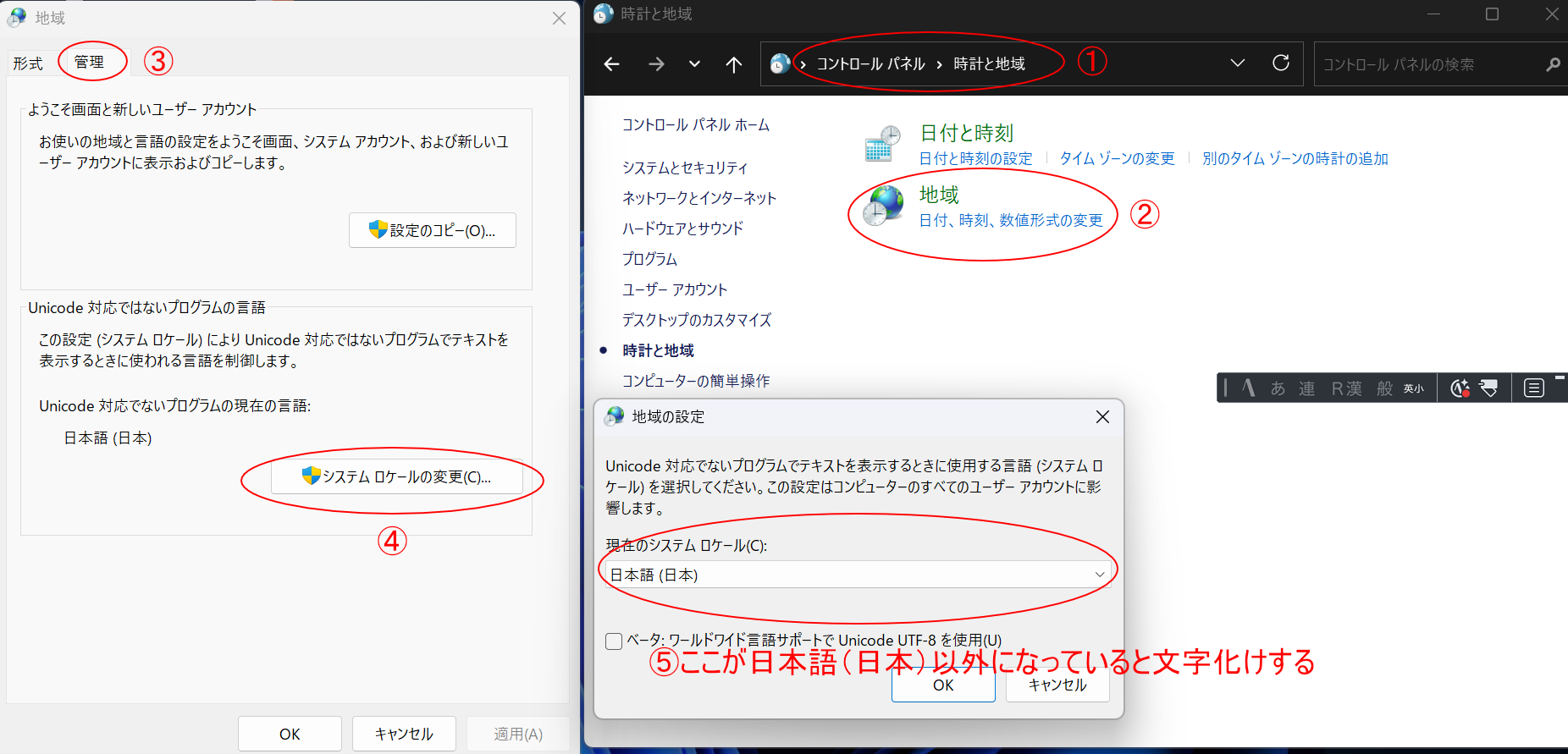
「コントロールパネル」→「時計と地域」→「地域」→「管理」タブ→「システムロケールの変更」→「地域の設定」で日本語(日本)になっていれば問題ないのですがたまにここが日本語以外になってる場合があるようで(日本で購入して日本で使用していてどうみてもユーザーがここ変更するはずがないのに日本語以外になってる場合がある)、その際に言語を自動判定するソフトをインストールすると大半のメニューが日本語になってても一部のボタンが文字化けするなどの問題が発生します。プリンタドライバだと文字化け以外に標準の用紙サイズがA4ではなくletterになったりと(これは変更すればいいだけですが)面倒な事になります。
Windows 11の場合は普通にコントロールパネルから上記と同様の操作方法の他、
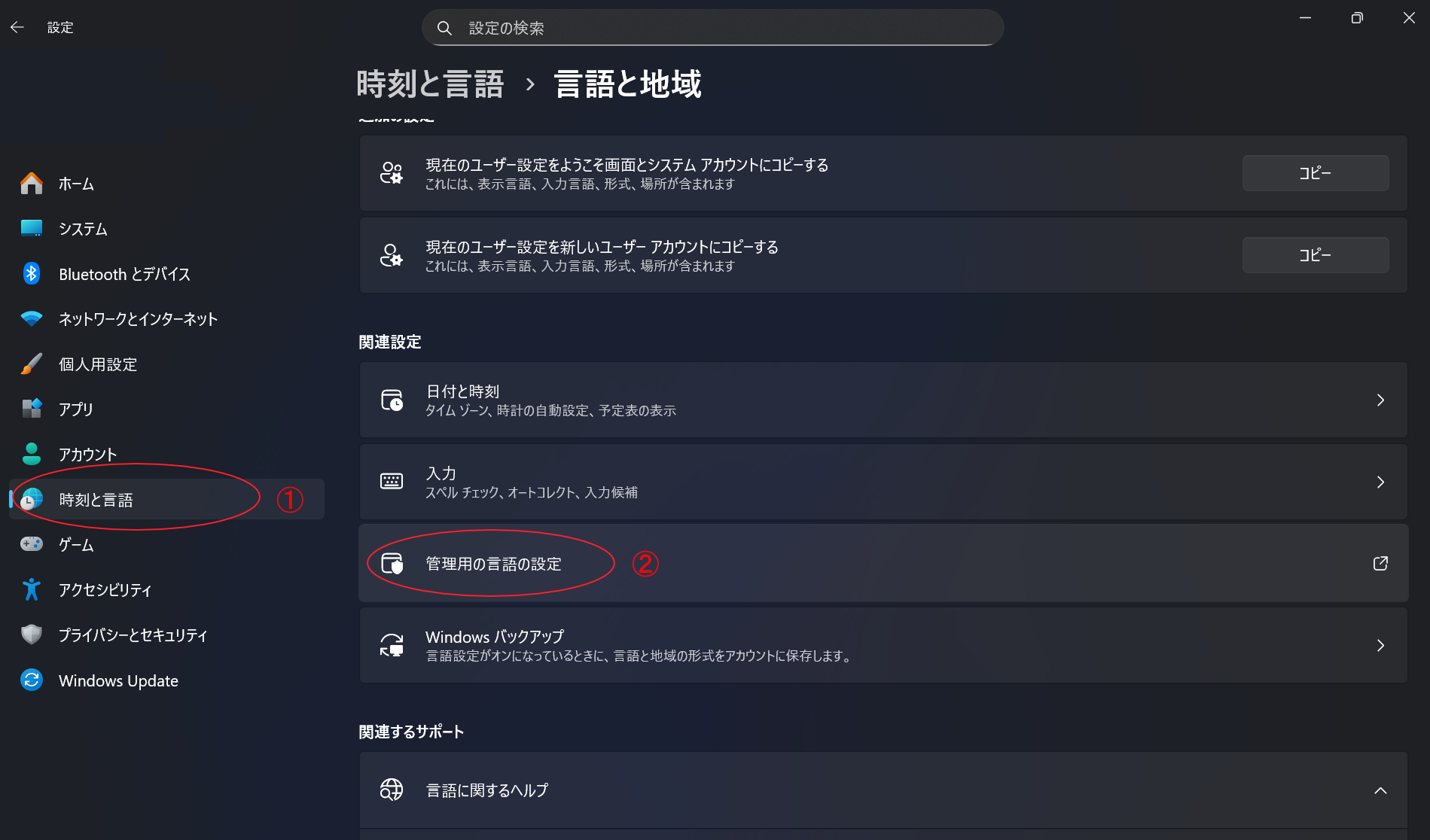
「設定」→「時刻と言語」→「管理用の言語の設定」で③の「地域」に飛べます。未だに「設定」の画面だけではなくコントロールパネルの方の機能を使わないと変更できない設定があるのね・・・・Windows 11になってだいぶ経ちますけれども・・・・・こんなんでコントロールパネルをなくすなんて片腹が痛い、片腹が痛いw
という事でメモでした。