---------------2025年10月26日 14時17分追記------------------
★SHARP(シャープ)(例えばBP-60C26、BP-40C26)の複合機でARM系CPU(Microsoft SQ2とか特にsurfaceに多い)のWindows 11から印刷するためにはどうすりゃいいの?!【SHARP UD3L ドライバ使えば一部機種でもPS拡張不要】【公式になった?】(:2025年10月26日(日曜日))
いわゆるPS拡張標準搭載ではないシャープの複合機(MX-2631やBP-40C26等)ではARM系CPU搭載のWindows11から印刷かける場合、オプションのPS拡張という有料オプションが必要でした。しかし最近のシャープ公式ホームページに

機種共通プリンタードライバー、「SHARP UD3L_ARM64bit版 Windows 11でお使いいただけるプリンタードライバです。」というのが追加され、PS拡張標準搭載ではないシャープの複合機(MX-2631やBP-40C26等)でPS拡張なしでもARM系CPU搭載のWindows11でのプリンタドライバのインストール、印刷ができるようになっていました。
---------------2025年10月26日 14時17分追記ここまで------------------
個人的なメモでございます。
シャープ(SHARP)の複合機(コピー機)、Windowsから印刷する際、IntelやAMD等のx86系CPUのパソコン、基本的には一般的なWindowsパソコンから印刷する際には特に制限はございません。しかしスマホやMacで使われているARM系CPU(例えばMS surface系で使われるMicrosoft SQ2等)のWindowsでは一部制限が生じます。
★SHARP(シャープ)の複合機でARM系CPU(Microsoft SQ2とか特にsurfaceに多い)のWindows 11から印刷するためにはどうすりゃいいの?!(MacのようにPS拡張キット必須、通常は標準搭載ですがMX-2631やBP-40C26等はオプションが必要)(2024年9月29日(日曜日))
例えばBP-60C26、MX-2661系であれば標準対応、BP-40C26やMX-2631系ではPS拡張キット(PostScritp)が必要となります。それでもまあ普通の印刷はできるのですが、ちょっと特殊な印刷をしようとするとまた壁にぶち当たります。
ユーザー認証、ユーザー番号認証を使おうとすると・・・・公式ではサポートしていないっぽいのです。
シャープ公式では
★ARM版Windowsでプリンタードライバーのインストール方法を知りたい。【Windows PPD】(FAQ No.02174)|複合機/コピー機/プリンター関連商品|オフィスソリューション:シャープ
このような方法を案内しております。
その手法でインストールすると例えばBP-60C26の時に通常は

こういう画面です。しかしまあARMに限らずIntel系、x86系のCPUでもPPDでドライバインストールすると
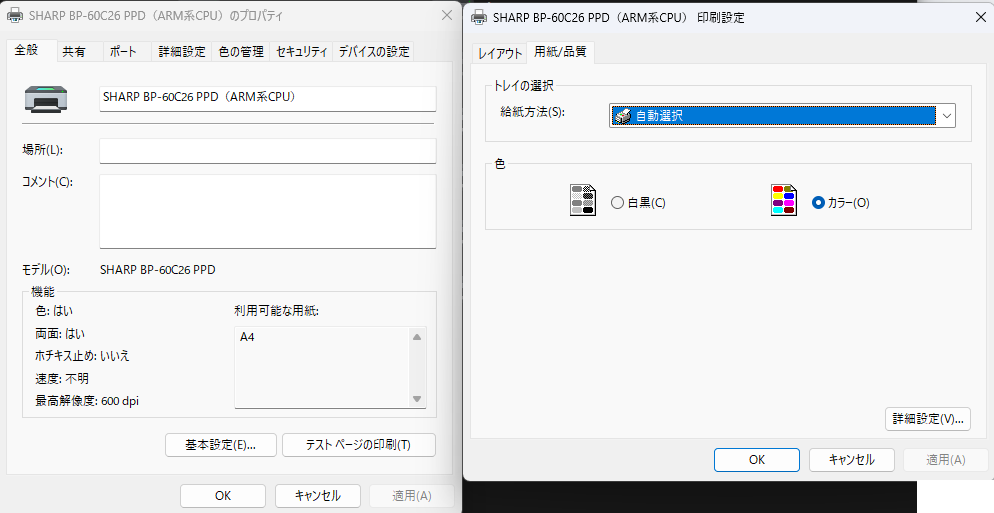
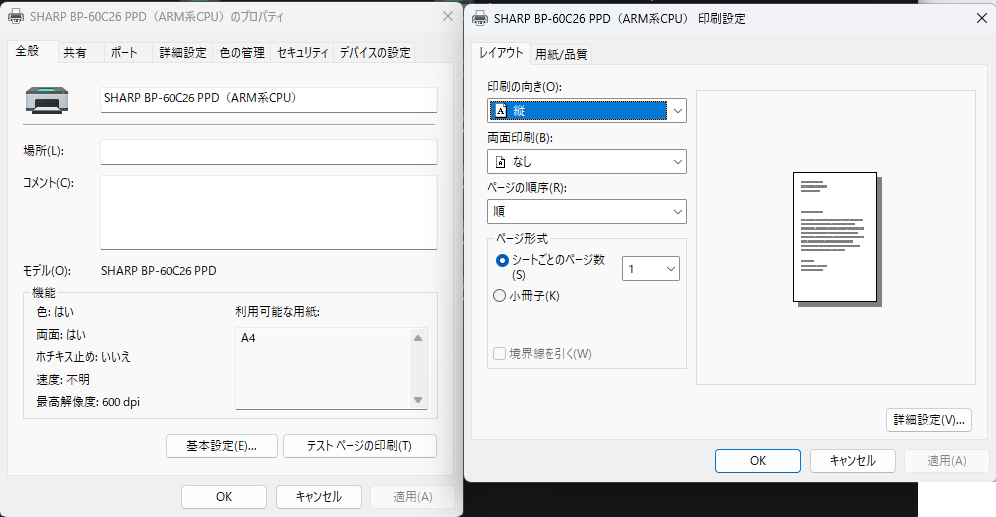
こういう画面なのです(画面は自分のPCにインストールしてキャプチャーしたもの)。白黒やカラーなどや最低限の設定は出来ますがユーザー認証、ユーザー番号認証などの項目はなく、入力できません。サポートに聞いても基本はARM系CPU搭載のWindowsは認証系設定はサポート対象外のようです。
そこでMicrosoftはプリンタードライバーを使用せずに印刷を実行する技術である「Microsoft PSA (Print Support Application)」を使用する方向にもっていきたいようです。ようは印刷する部分はもうマイクロソフトが準備、その他メーカー独自の部分やインターフェイスはメーカーが準備しそれはMicrosoft Store(マイクロソフト ストア)経由でダウンロードさせて設定、の流れ。ぶっちゃけ言ってしまえばMac化した、という事でええのかな?
の

「設定」→「Bluetoothとデバイス」→「プリンターとスキャナー」→「デバイスの追加」で追加する、だとどうだろう。
通常の印刷は問題なく画面が通常のSPDL2-cに近いのでユーザー認証でユーザーIDとパスワードの入力は出来る、それではユーザー番号認証は?項目があるのになぜかユーザー番号の入力ができない。
通常のユーザー認証はいけそうでも、ユーザー番号認証はダメっぽいですな・・・・・じゃあ駄目か・・・・・・
*(ここより下の画像は自分のPCにドライバインストールしての設定画面をキャプチャーしたもの)
ARM系CPU等のWindows 11のパソコン、ちょいと複雑な設定やユーザー番号認証などは使えないか・・・・・・と思ったら既に似たような環境で印刷できているという。
あれ?見慣れないドライバがあるな・・・・
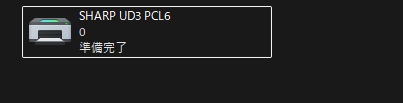
SHARP UD3 PCL6?なんだこれ?と思い、そのドライバで設定したら・・・・印刷できた・・・・・・
調べてみると
★SHARP UD3 |ドライバー/ソフトウェア | ダウンロード | 複合機/コピー機/プリンター関連商品|オフィスソリューション:シャープ
か。対応機種はあまり新しい機種は入っておりませんがOSはWindows 11まで公式対応しております。いわゆるPCL6(Printer Command Languageバージョン6)は、ヒューレット・パッカード(HP)が開発したプリンター用のページ記述言語か・・・PostScriptじゃないけど基本、おおよそのプリンタが対応している記述言語。それを使ってARM系CPUのWindowsでもちょいと複雑な機能が使えるのか・・・・・・結論としてBPシリーズ等の現時点でのシャープ複合機最新鋭機でも使用できました。
自分のPCにダウンロードしてインストールしてみました。圧縮されているフォルダを解凍し実行ファイルを実行。インストーラーが起動し他のプリンタドライバと違うのは言語選択が出てくるところですかね。あとは自動認識というよりかはIPを自分で指定して設定、みたいだ。
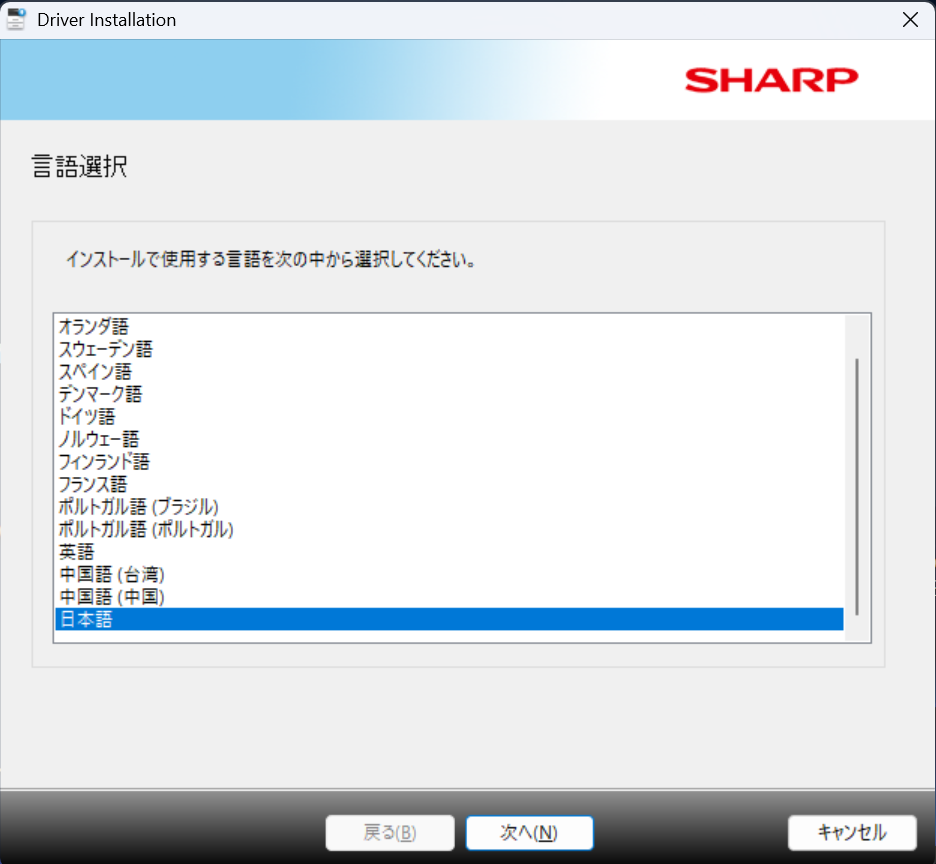
インストールが終わり、設定画面を見てみると
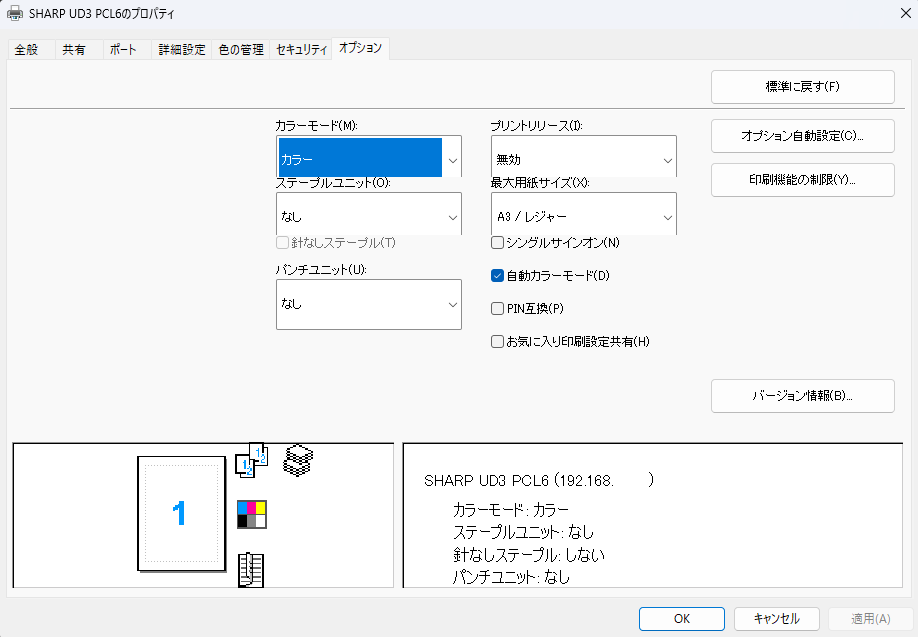
複合機本体オプション設定画面や
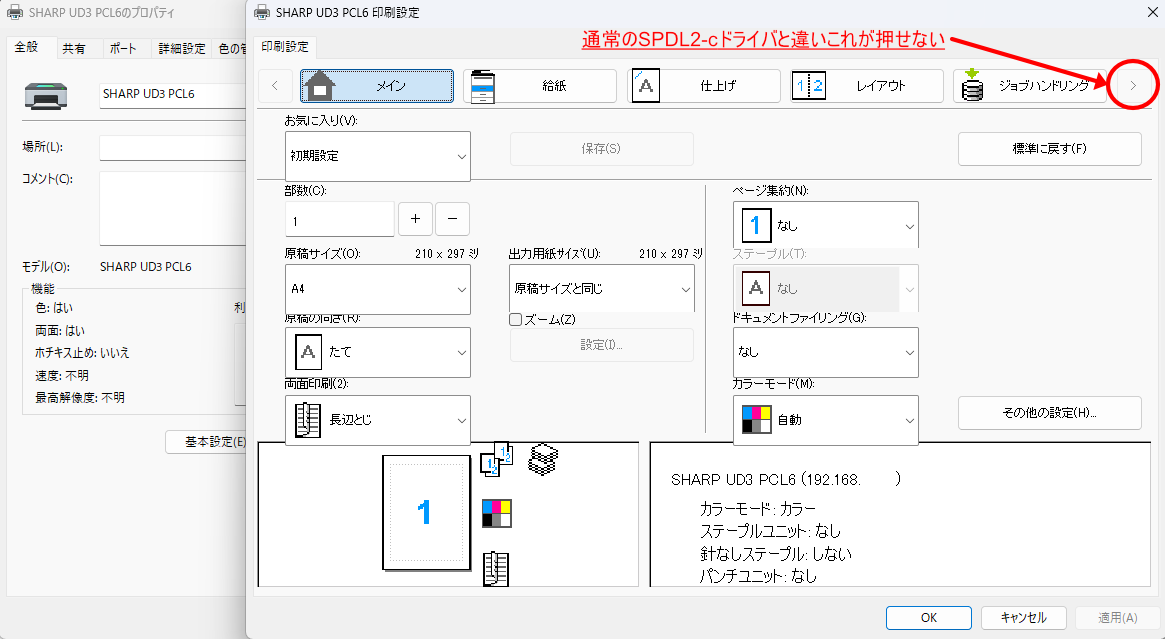
用紙設定やカラー設定は通常のSPDL2-cドライバとほぼ同じ。ただ通常のドライバにはあるタブが少なく移動ボタンが押せず
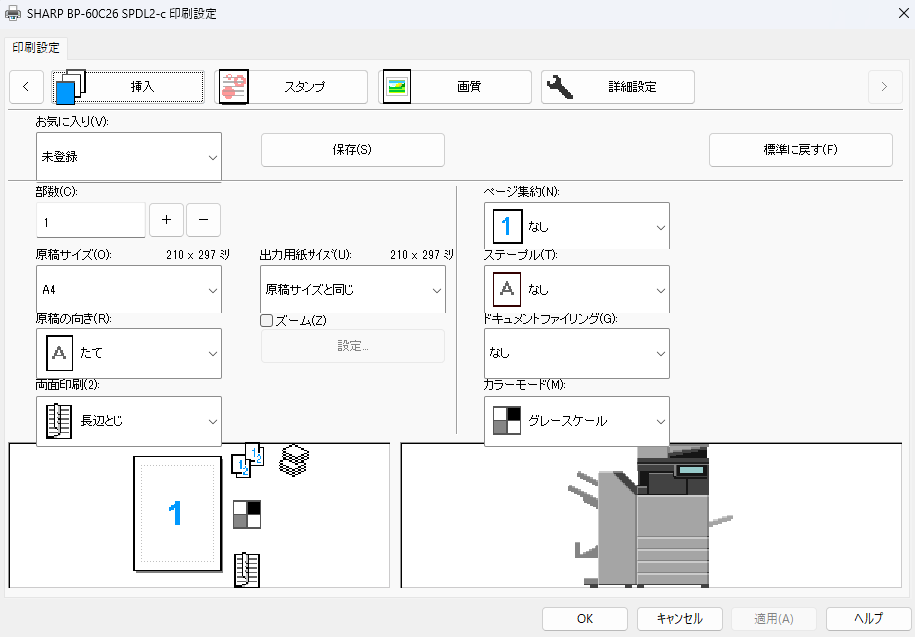
「挿入」「スタンプ」「画質」「詳細設定」画面がありませんな。
そして認証関連の設定画面
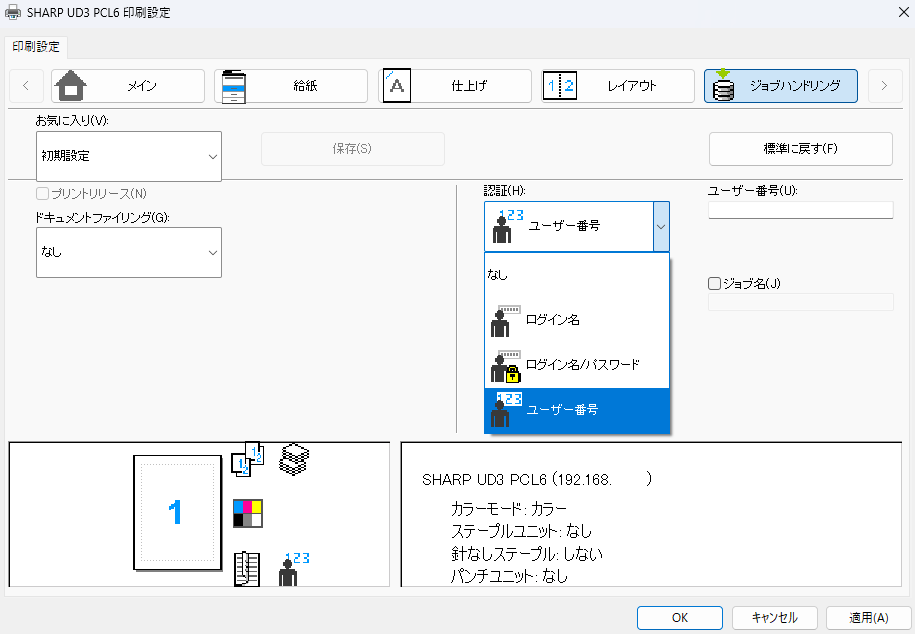
ちゃんとログイン名とパスワードによるユーザー認証、ユーザー番号によるユーザー番号認証が設定出来る。実際に認証され印刷もできた。
あとPC-FAXドライバーはARM系CPUのWindowsでは使用不可との事。
ARM系のCPUのWindows、プリンタ関係もそうだけどATOKドライバ系以外にIMEの問題も・・・・まだあったのか。 "ATOKにArm版はないが、インストールはできて、32bitアプリ上なら入力もできる。" / "【山田祥平のRe:config.sys】 ASUSが本気で取りに来た薄型軽量PC市場" https://t.co/dIJjupKBzJ
— 封神龍(新型コロナワクチン5回目接種仕様) (@yuumediatown) February 8, 2025
"ATOKはx64版のみ用意されており、Arm版は用意されていないし、動作の保証もされていない。Arm版Windowsにインストールすることはできるのだが、x64/x32版のアプリでは動作するが、Armネイティブのアプリでは動作しない。" / "【笠原一輝のユビキタス情報局】 やっぱり速か..." https://t.co/BQYjXudize
— 封神龍(新型コロナワクチン5回目接種仕様) (@yuumediatown) June 18, 2024
とか、本当細かい制限があって使いにくいなぁ・・・・・・・大規模環境で導入して実はその機能は使えない、とかになったらどうすんだろ(もちろん、導入の前に検証するからそうなる前にわかるでしょうけど)。
という事でメモでした。
-----------2025年10月22日 21時53分追記--------------
ちょいとMX-2631(最近の機種でいえばBP-40C26)のPS拡張標準搭載ではなく、PS拡張が入っていない複合気でこのSHARP UD3 PCL6プリンタドライバで印刷かけたら印刷出来ました。ARM系のCPUのWindows PCでもこのドライバを使えばPS拡張無しで印刷できる?
-----------2025年10月22日 21時53分追記ここまで--------------