以前にも普通にいろいろな調べ事や
★「Twitterログが超記憶として対話可能に!Twilog専用MCPサーバーが使えるようになりました」という事でインストール、使用してみました(2025年7月13日(日曜日))
★Clande Desktop(クロード デスクトップ)(Windows版)が起動しなくなったので再インストール→Claude for Windows Ver 1.5354.0(9a9e3d)へ(2026年5月3日(日曜日))
Twilog(ツイログ)との連携で無料プランの
★Claude
を使っておりました。
以前に
★平川 知秀 (著) Claude CodeによるAI駆動開発入門 Kindle版(新時代のエンジニアに必須の最新AIエージェントを使いこなす)をダウンロード購入【クロードコード】(2026年1月12日(月曜日))
★Claude CodeによるAI駆動開発入門 Kindle版
└アフィリエイトリンクです。

を読んでClaude Codeも使いたいと思っておりました。目的としては大規模な本格的なプログラミングというよりかは自分用の小さなツールやその他雑用的なのの作成ですかね。
本当に簡単なものではXのGrowでも
★【最初から入ってるhttpd(apache)とperlで】macOS Tahoe 26.5環境内のファイル、Spotlightの検索をWebインターフェイスを使いたい場合のメモ(権限とかの問題もあって結論としては他の方法で検討)【mdfind】(2026年5月31日(日曜日))
いけますが。
Claude Code使う為の環境構築もいろいろやっておりました
★WindowsでNVM(Node Version Manager)を使いNode.jsのVer管理する為に以前に単体でインストールしたNode.jsをアンインストールしnvmインストール→Node.jsのLTS版をインストール→Node.js有効化(2026年5月28日(木曜日))
アカウントは元々作成していたのでClaudeDesktopアプリ
★Claude Desktopをインストール | Anthropicヘルプセンター
からProの申込みを行いました。
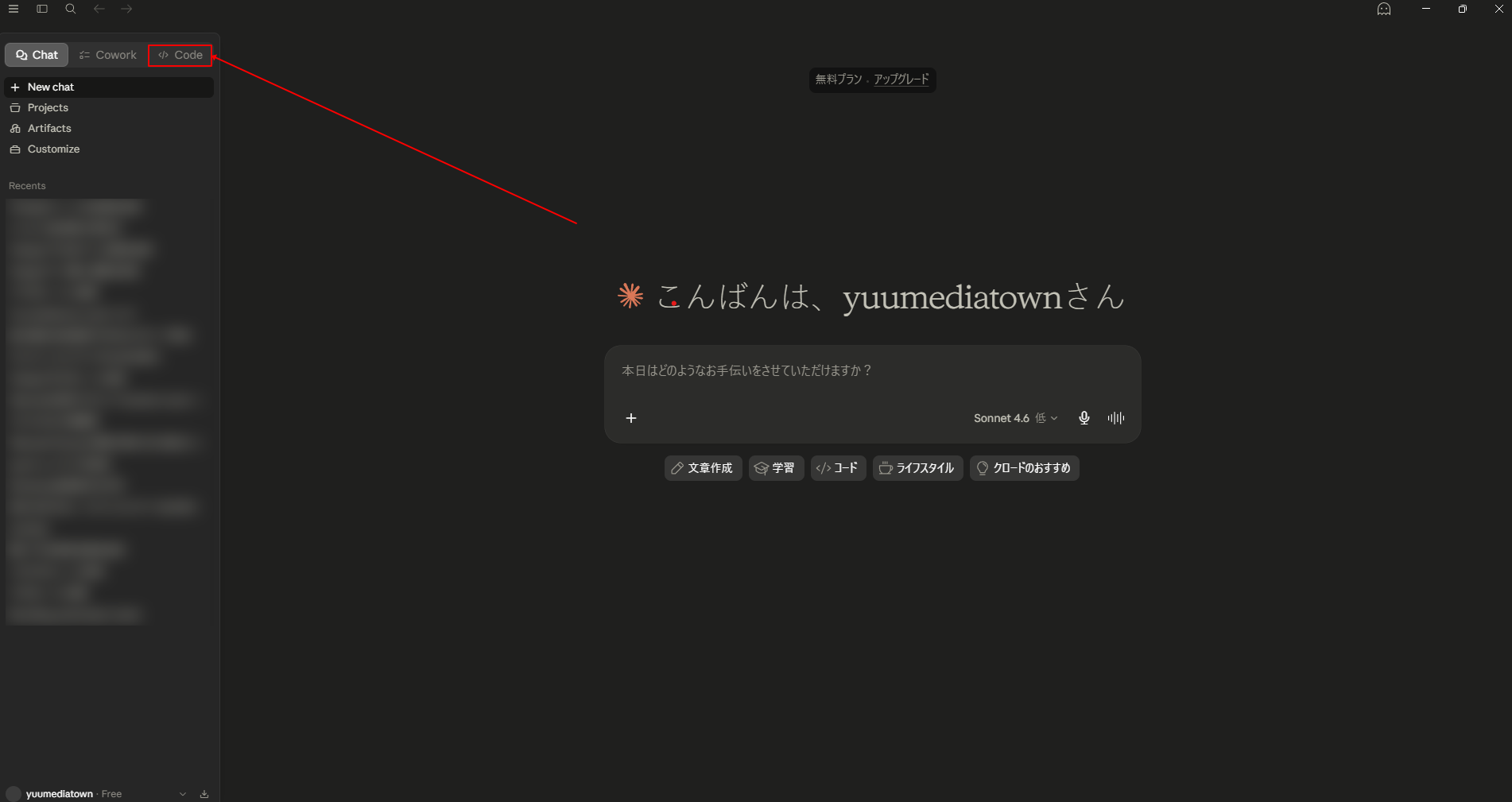
Claude Desktopアプリ(Windows版)、Codeタブから
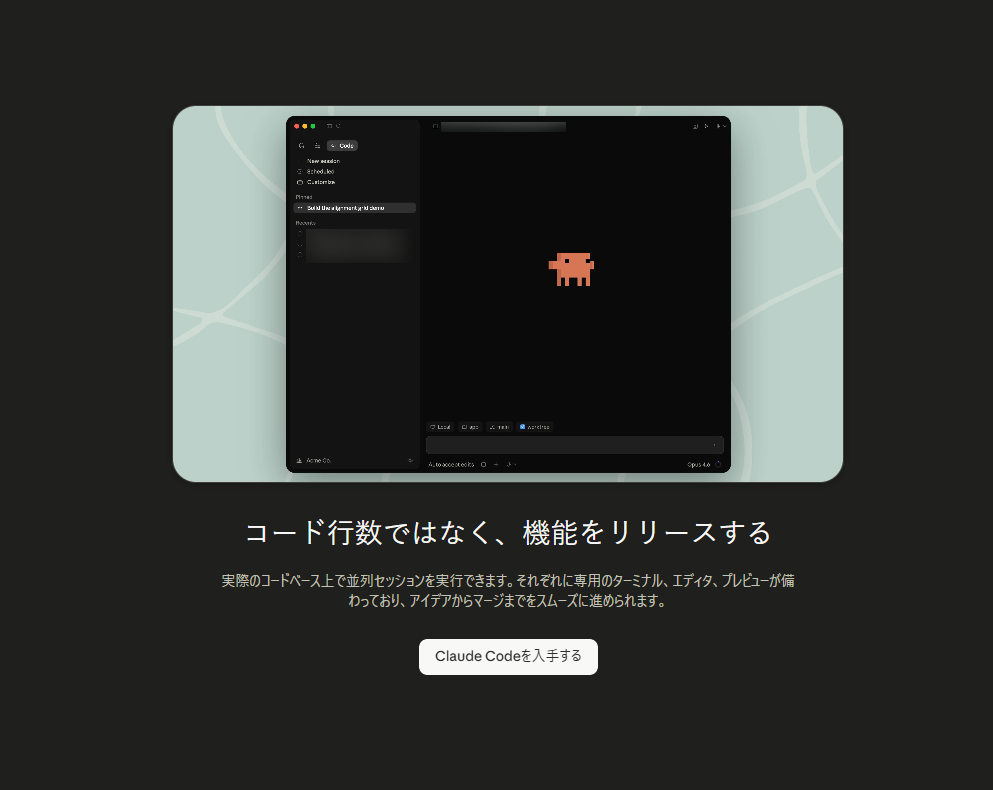
Claude Code申込み画面で申込みに。
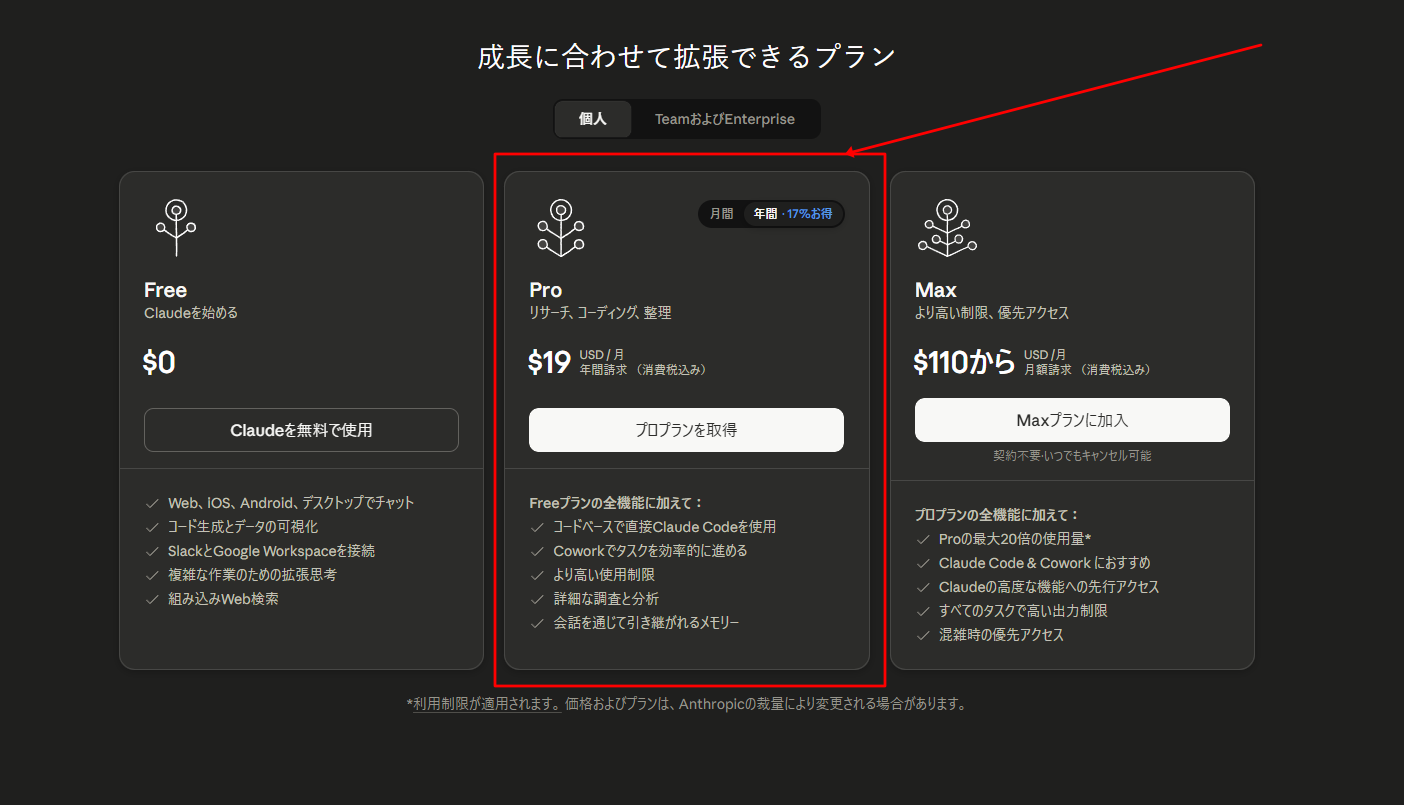
プランはProで。月額22ドル(2026年6月8日の時点で約3519円)。
次へ次へとすすめ支払の画面で支払情報を入れて
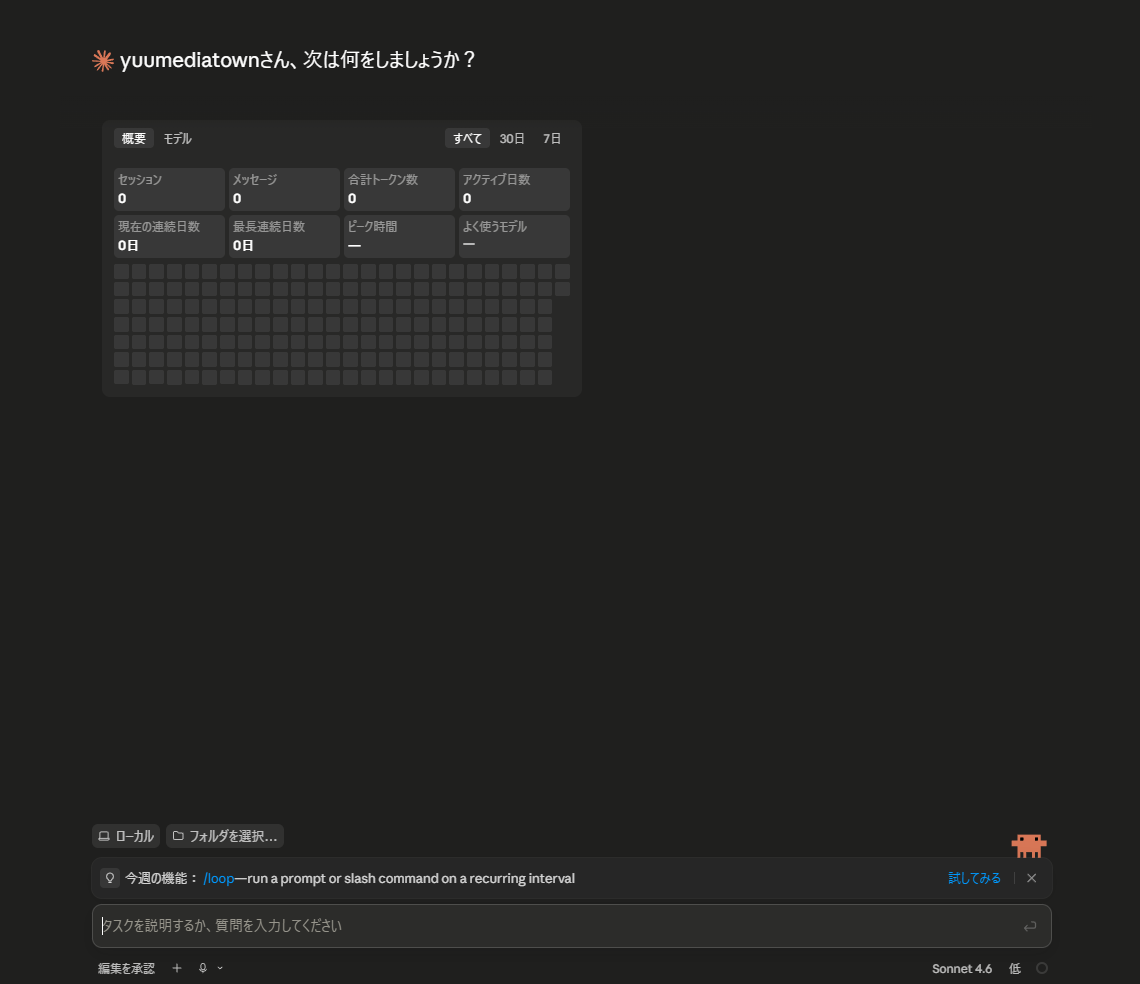
Claude Code、Proになりました。
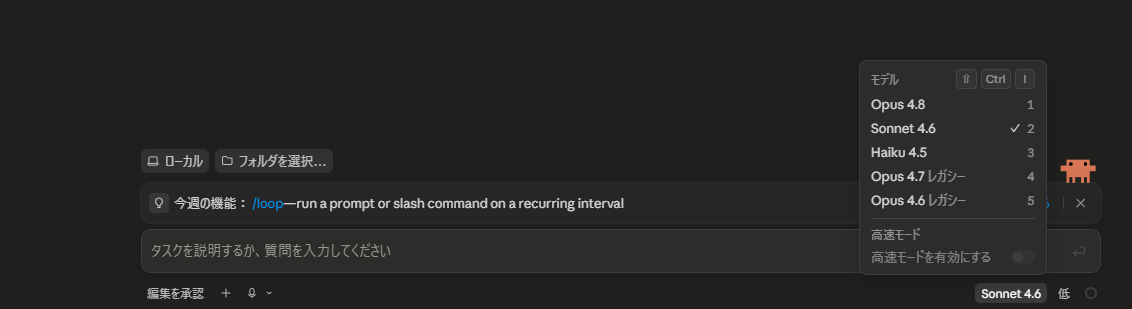
Opus 4.8が選択可能ですね。
デスクトップ版なGUIのアプリもいいのですがCUIの環境も作ります。
WSL2にNode.jsを入れた環境でCLI版Claude Codeをインストールします。
それからNode.jsのnpmでのインストールのコマンド
npm install -g @anthropic-ai/claude-code
を入力。
added 2 packages in 4s
npm notice
npm notice New minor version of npm available! 11.13.0 -> 11.16.0
npm notice Changelog: https://github.com/npm/cli/releases/tag/v11.16.0
npm notice To update run: npm install -g npm@11.16.0
npm notice
という事なので
npm install -g npm@11.16.0
を実施。
changed 31 packages in 5s 15 packages are looking for funding
run `npm fund` for details
とnpmがアップデートされましたかね。
再度npm install -g @anthropic-ai/claude-code
とすると
changed 2 packages in 3s
npm warn allow-scripts 1 package has install scripts not yet covered by allowScripts:
npm warn allow-scripts @anthropic-ai/claude-code@2.1.169 (postinstall: node install.cjs)
npm warn allow-scripts
npm warn allow-scripts Run `npm approve-scripts --allow-scripts-pending` to review, or `npm approve-scripts` to allow.
エラー。
エラーから調べてもいいんだけどせっかくClaude使ってるのでClaudeDesktopアプリ版に聞く。
「このwarningはnpmのセキュリティ機能です。インストールスクリプトの実行許可が必要なだけで、エラーではありません。」
npm approve-scripts @anthropic-ai/claude-code
を実行しろというので実行。
npm error code ENOMATCHグローバルインストールしているので、-gフラグが必要です:
npm error No installed packages match: @anthropic-ai/claude-code
npm error A complete log of this run can be found in: /home/ユーザー名/.npm/_logs/2026-06-09T02_33_17_249Z-debug-0.log
という事で
npm approve-scripts -g @anthropic-ai/claude-code
とすると
npm error code EGLOBALという結果に。
npm error npm approve-scripts does not work for global installs
npm error A complete log of this run can be found in: /home/ユーザー名/.npm/_logs/2026-06-09T02_33_52_642Z-debug-0.log
では、--allow-scriptsオプションで再インストールしましょう:
npm install -g @anthropic-ai/claude-code --allow-scripts
これでpostinstallスクリプトも実行されます。
という事でしたが
changed 2 packages in 6sという結果に。ここまで来るとClaudeが
npm warn allow-scripts 1 package has install scripts not yet covered by allowScripts:
npm warn allow-scripts @anthropic-ai/claude-code@2.1.169 (postinstall: node install.cjs)
npm warn allow-scripts
npm warn allow-scripts Run npm approve-scripts --allow-scripts-pending to review, or npm approve-scriptsto allow.
ただ、まずそもそもclaudeコマンドが動くか確認してみてください。warningで止まっているだけで実は動く可能性があります:
とおっしゃいましたので
claude --version
とすると
2.1.169 (Claude Code)
との結果、インストールされていますねw
Claudeも「動いてます!warningは無視して大丈夫です。」との事w。
しかしこれなら普通にNode.jsのnpm使わず公式のインストーラーでよかったかな・・・・Claudeにも公式のインストーラーおすすめですよ、なんて言われたし。
せっかく構築した環境だからとnpmにしましたけれども時間やる事があれば公式のインストーラーというかコマンド使おう。
という事でclaudeコマンド実行。初期セットアップが始まります。
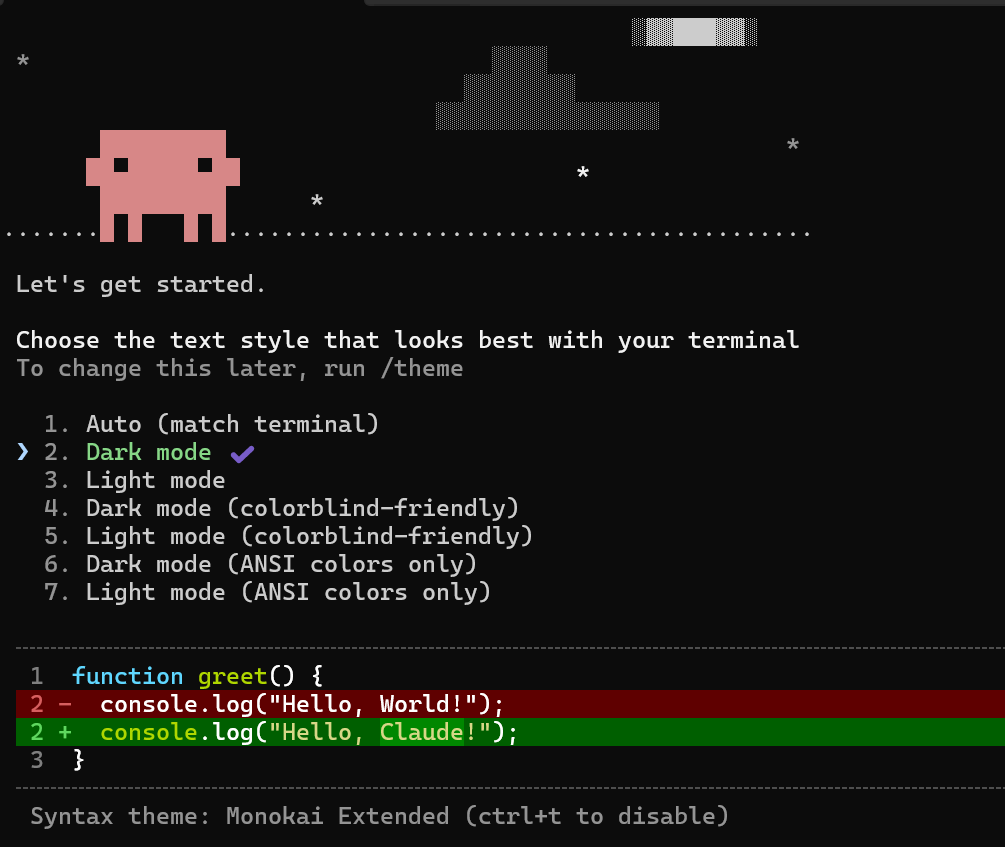
Claude Code CLI版 テーマ選択画面。
標準の
2. Dark mode
で。
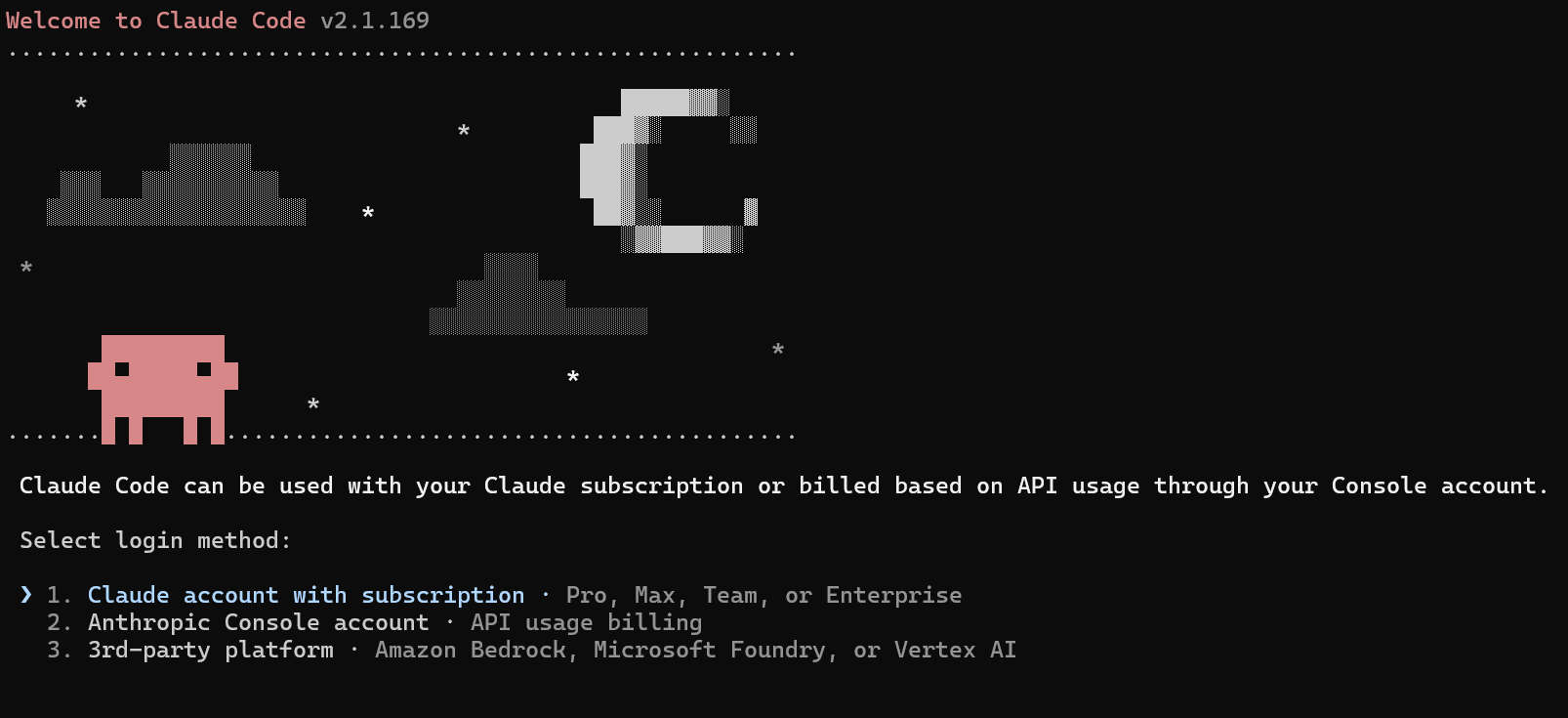
Claude Code CLI版 ログイン方法(プラン)選択画面。Proプランなので
1. Claude account with subscription ・ Pro, Max, Team, or Enterprise
を選びます。
その後、CLI版なのでWebブラウザは自動で開きませんので表示された
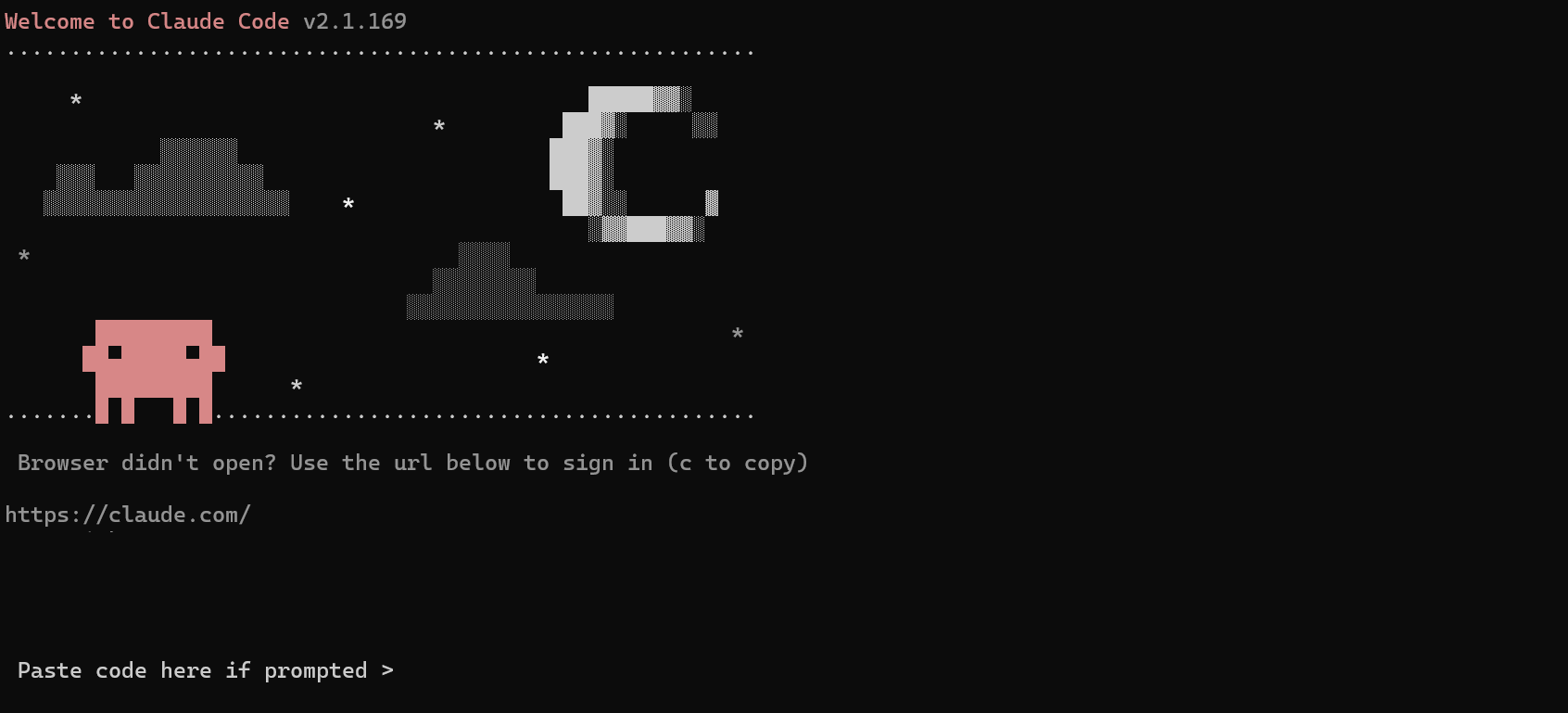
URLをコピペしてWindowsの方のWebブラウザに貼り付けしアクセス。
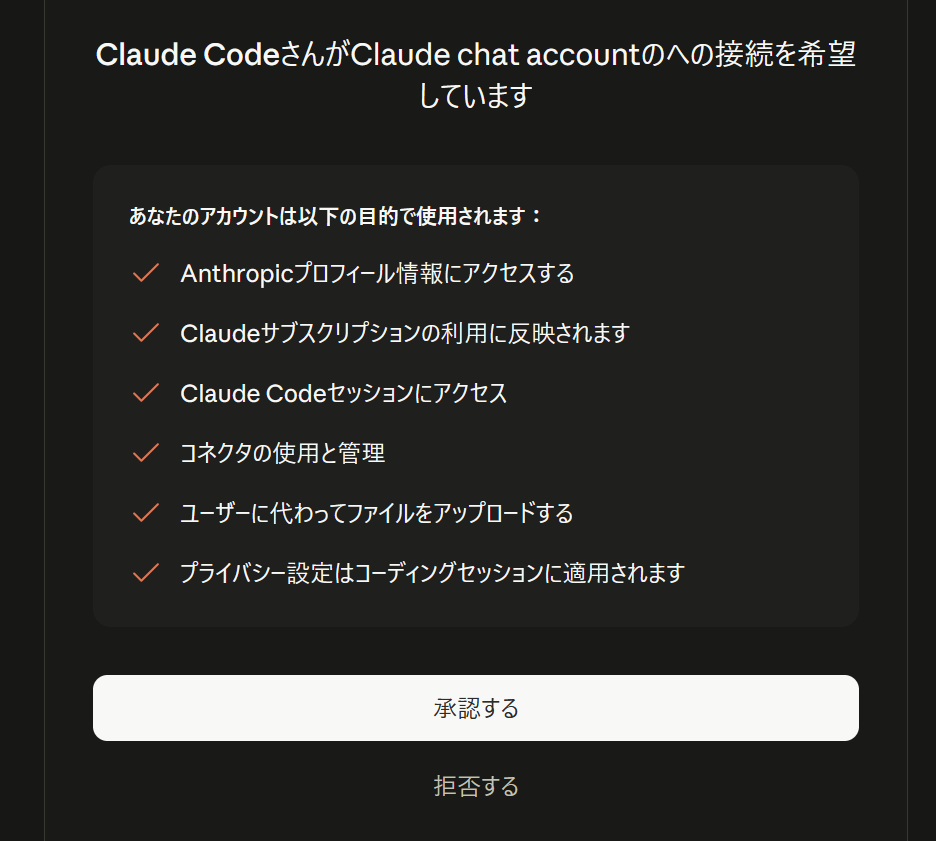
Claude Code CLI版 OAuth認証画面(日本語)で「承認する」を押して、表示される文字列(キー)をCLI版の貼り付けエリアに貼り付けし実行。
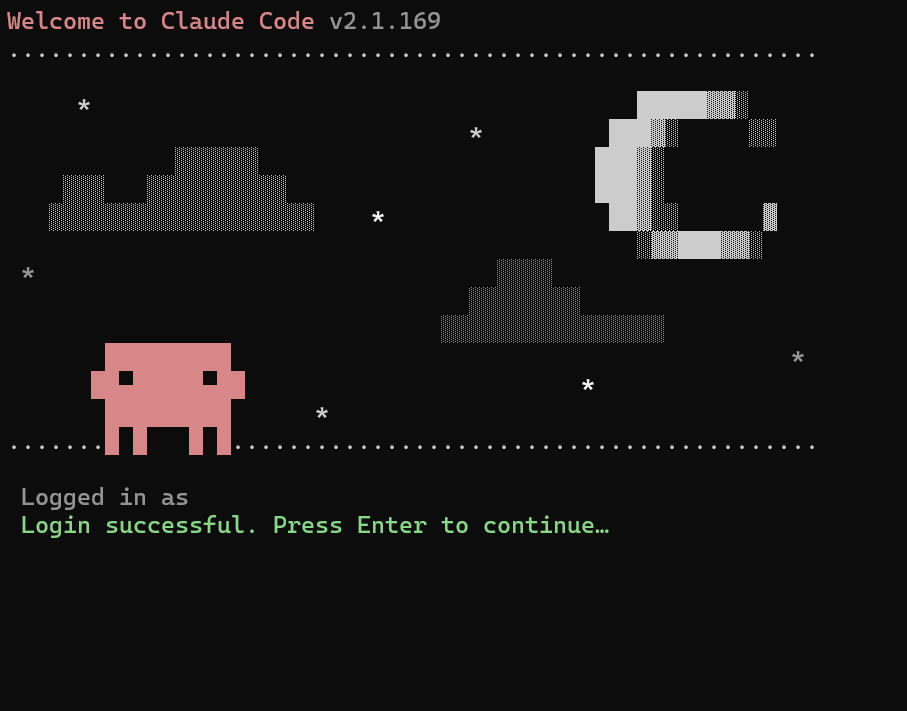
ログインに成功しました。
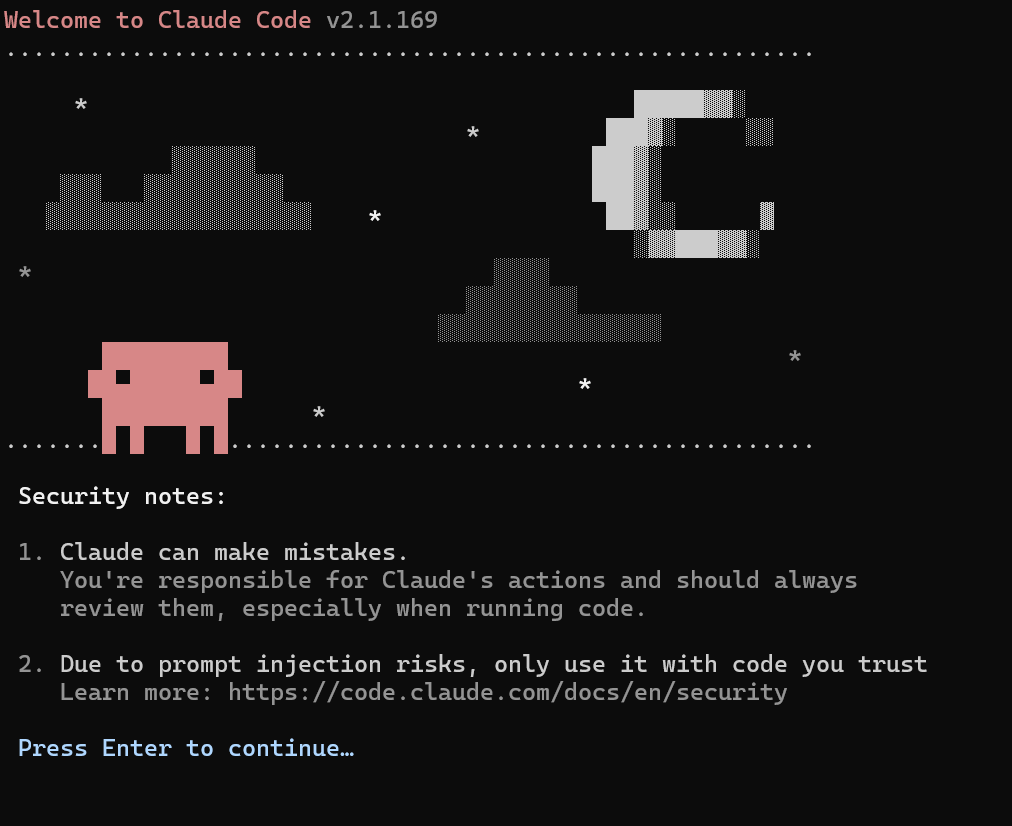
セキュリティ注意画面が表示され次に進むと
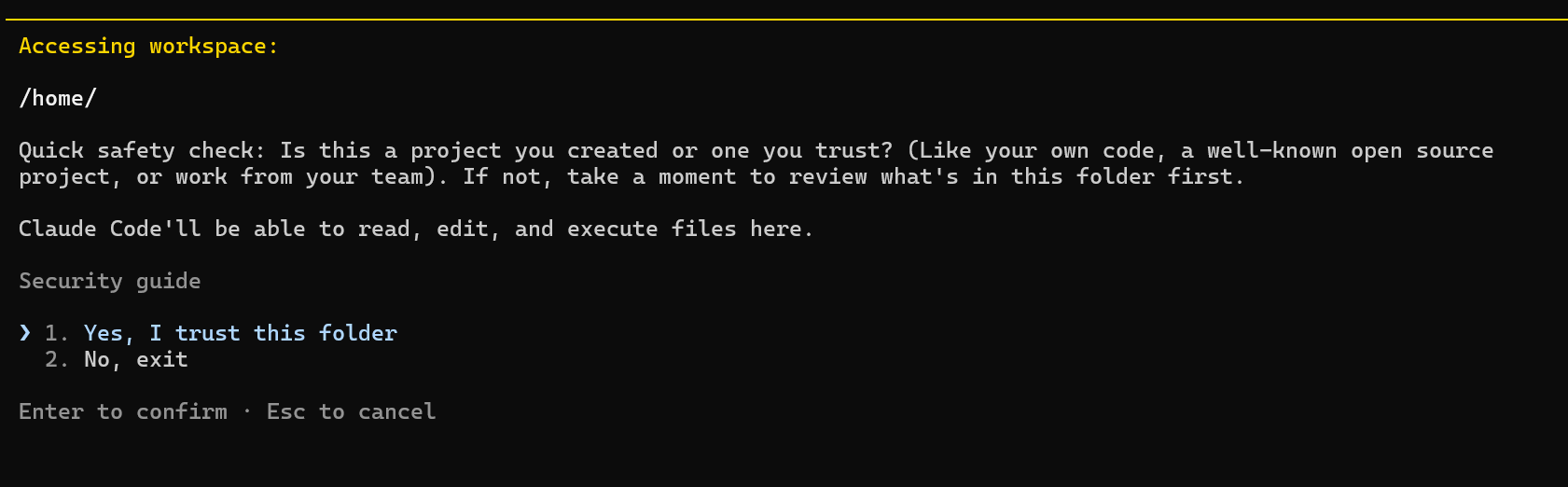
この/home/ユーザー名は信頼できる作業スペース?とか聞いてくるので承認して
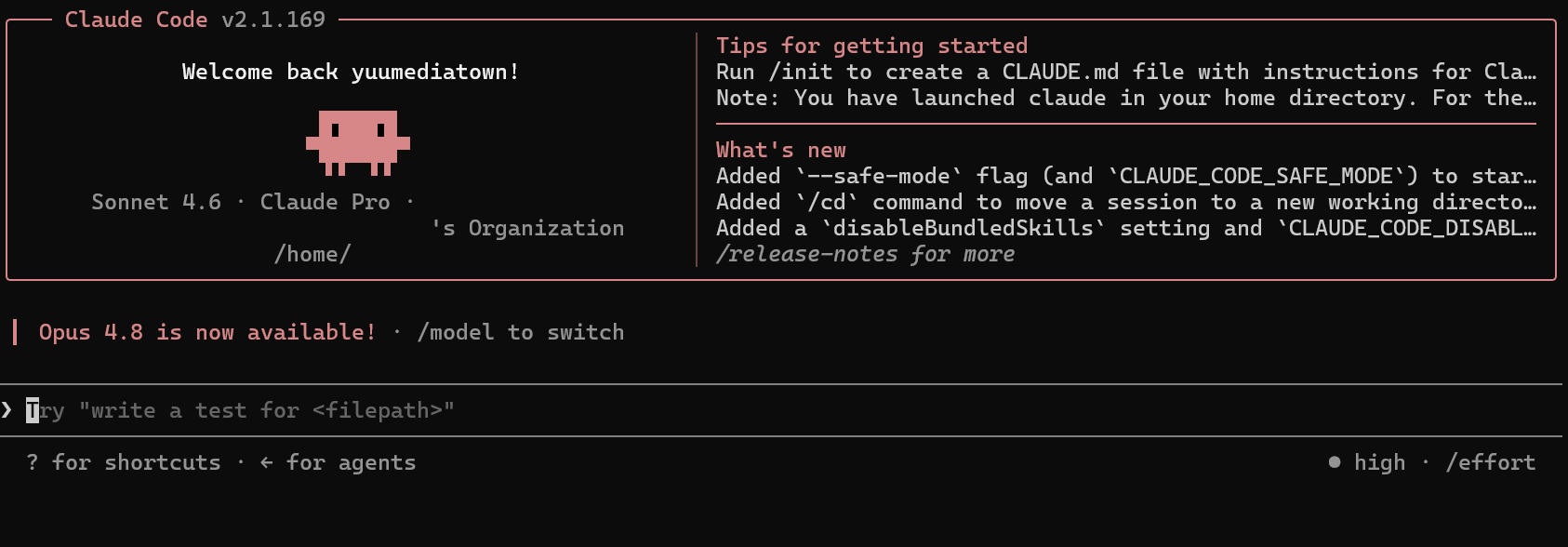
ついに最初の画面に到達。
これでClaude Code CLI版を使用する事が出来ます。