
2023年03月25日 (土曜日)
NTTルーターのIPoE設定を削除(NTTホームゲートウェイのIPoE化を無効化)しその傘下に置いたヤマハルーターでIPv4のプロバイダ設定をする
作業用メモでございます。
NTTの光でネット契約した場合、だいたいPR-xxxとか黒いルーターがついてきます。で、最近のは契約でそうなってるのか光入れたらプロバイダ情報入力する必要もなく、インターネットにつながる状態になっている時があります。そういう場合はだいたいPPPoEではなくIPv6メインのIPoE方式でルーターが設定されている場合が多いですな。
ただそれの場合、プロバイダ情報の編集や削除が通常ですと出来ません。NTTルーターの傘下にヤマハルーターやその他ルーター置いて設定したい場合、まずはNTTルーターに設定されているプロバイダ情報を削除する必要があります。
で、ググると
★NTTホームゲートウェイのIPoE化を無効化する – IP実践道場
というのが出て来ました。
まずはNTTルーターにWebブラウザでアクセス。
通常なら
★http://192.168.1.1
でアクセスしますがメンテナンスモード?でログインする為に
★http://192.168.1.1:8888/t
にアクセスします(ID、パスワードは通常ログイン時と同じ)。(NTTのルーターのIP、特に変更していなければ192.168.1.1でございます、変更している場合は適時192.168.1.1の部分を変更後のIPに置き換えていただければ)
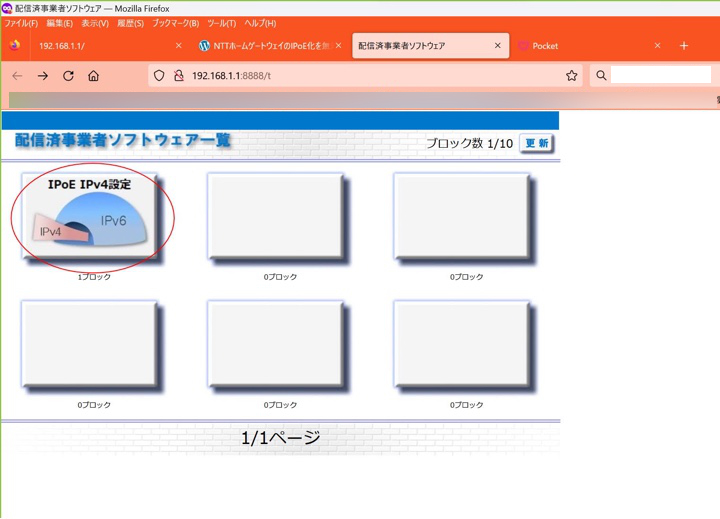
配信済事業者ソフトウェア一覧で「IPoe IPv4設定」を選ぶ

左メニューの高度な設定から【IPv4通信設定】右横の「編集」を選び

【IPv4通信設定】を「無効」に設定
そうすると

接続先設定(IPv4 PPPoE)画面でプロバイダ情報が編集できるようになりますのでこのルーター傘下のルーターでプロバイダ情報設定したい場合はプロバイダ情報削除。
あとは
★NTTルーターでルーター機能オフ(「PPPoEブリッジ」を「使用する」に設定)(2015年12月22日 (火曜日))
通常は「PPPoEブリッジ」を「使用する」になってる事が多いですが、なっていない場合は「PPPoEブリッジ」を「使用する」に設定します。
これであとは傘下のルーター設定するだけ。
メモでした。
Posted by 封神龍(酒) at 2023年03月25日 08:35 | 【所属カテゴリ: PC・IT全般2】【コメントについて】【トラッくバックについて】【RSS登録について】

--
--
 RSS
RSS