
2023年04月02日 (日曜日)
【子供用スマホ povo2.0 eSIM契約で】SHARP SIMフリースマートフォン AQUOS wish オリーブグリーン (5.7型 防水 防塵 おサイフケータイ)SH-M20AG 購入、設定【ファミリーリンクも設定】
子供用にスマートフォンを購入しました。通信キャリアは
★【通話メインで5分回数無制限なら550円】子供のスマホの為にpovo2.0 eSIMを契約【メールやLINEや位置情報送信なら128kbpsでもいいよね?】
で申込み致しまして。
今回購入したスマホはSIMフリーのスマートフォン
★AQUOS wish SH-M20 SIMフリーのスペック・性能|AQUOS:シャープ
でございます。
購入は
![[商品価格に関しましては、リンクが作成された時点と現時点で情報が変更されている場合がございます。]](https://hbb.afl.rakuten.co.jp/hgb/1d277fae.a2b92731.1d277faf.a6f8c858/?me_id=1270903&item_id=11269374&pc=https%3A%2F%2Fthumbnail.image.rakuten.co.jp%2F%400_mall%2Fr-kojima%2Fcabinet%2Fn0000000581%2F4974019206707_1.jpg%3F_ex%3D128x128&s=128x128&t=picttext "[商品価格に関しましては、リンクが作成された時点と現時点で情報が変更されている場合がございます。]")
楽天のコジマで。送料無料、翌日配達が嬉しい(前日16時までに注文の場合、今回3月31日夜に注文したので4月2日午前中到着となりました)。お値段31400円。子供にもお年玉からいくらか出してもらいました。中古でも良かったんだけど、設定するこちら側からしてみりゃ、なるべく最新鋭機の方がやる気出るじゃん?という事で
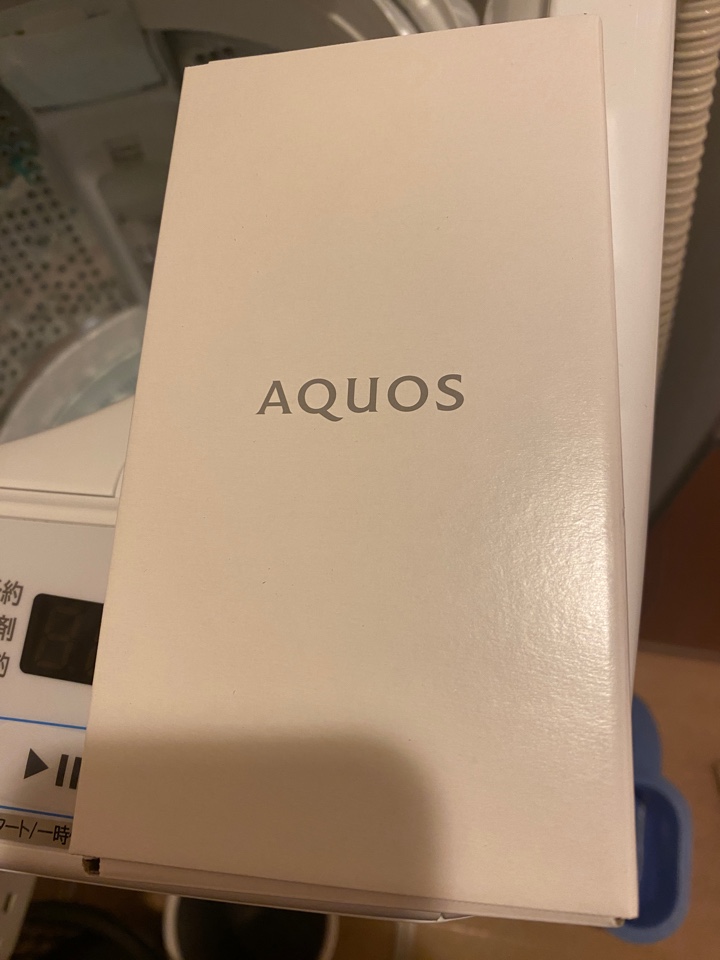
箱、シンプルです。
届いたスマホ、さっそく画面にフィルターというかフィルム貼ります、こちらは
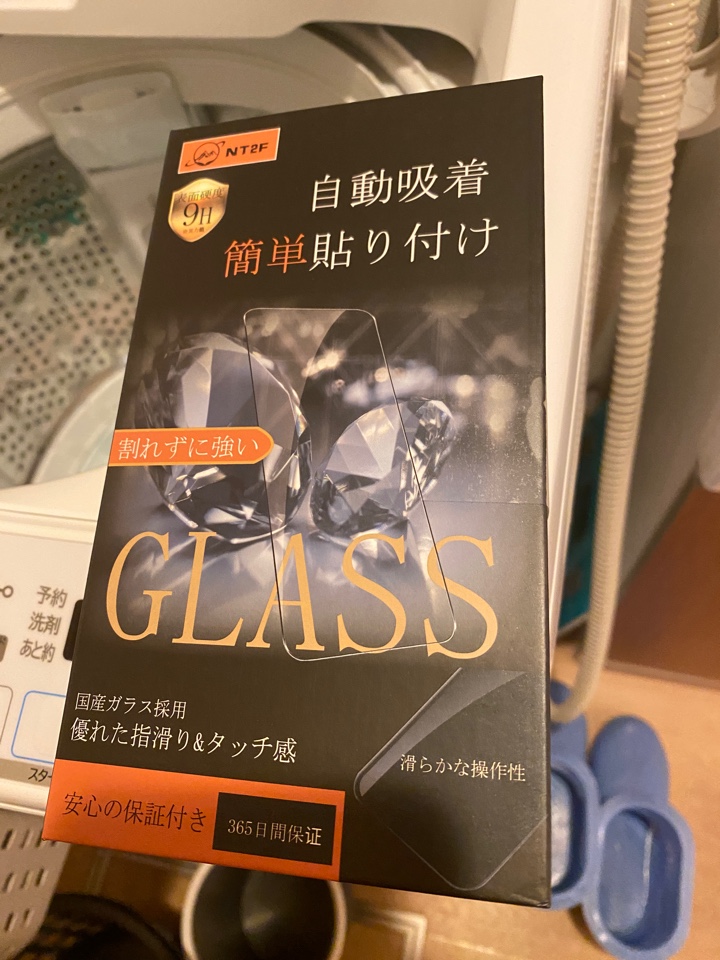
2枚セット AQUOS Wish / Wish2 用 ガラスフィルム SH-51C 用 SHG06 用 SH-M20 用 A104SH 用 ウィッシュ 用 強化ガラス 液晶画面 保護 フィルム 硬度9H 簡単貼り付け ブランド: NT2Fです。Amazonで事前に購入していました。
居間でやると私のGoogle Pixel 5a (5G)のように兎さんの毛が入るので風呂場で半裸でフィルム取り付け。凄い、軽くのっけただけで気泡なくすんなり装着できた。
さっそく電源On。
最初にSIMを入れるかスキップするかの案内。

後でeSIM設定するのでスキップ(この時、eSIMの設定も出来るのだけれど、まだeSIMの設定が出来る環境になかったので後にしました)。
Wi-Fiの接続設定をしまして以前のスマホからデータをコピーするか否かを聞かれたのでNoでデータコピーなしですすめます。
次にGoogleアカウントの設定です。
以前に
★子供がWindowsでGoogleのサービス使いたい(スライド)というのでGoogleアカウント(13歳未満用)作成【将来はスマホで使うアカウントになるかも?】(2021年11月03日 (水曜日))
子供がパソコンで使うように子供用Googleアカウントを作成していたのでそちらの情報を入力。
次に親のアカウントを選びます。私自身を選び、初期設定はほぼ完了。
お次にGoogleファミリーリンクの設定確認が続きます。
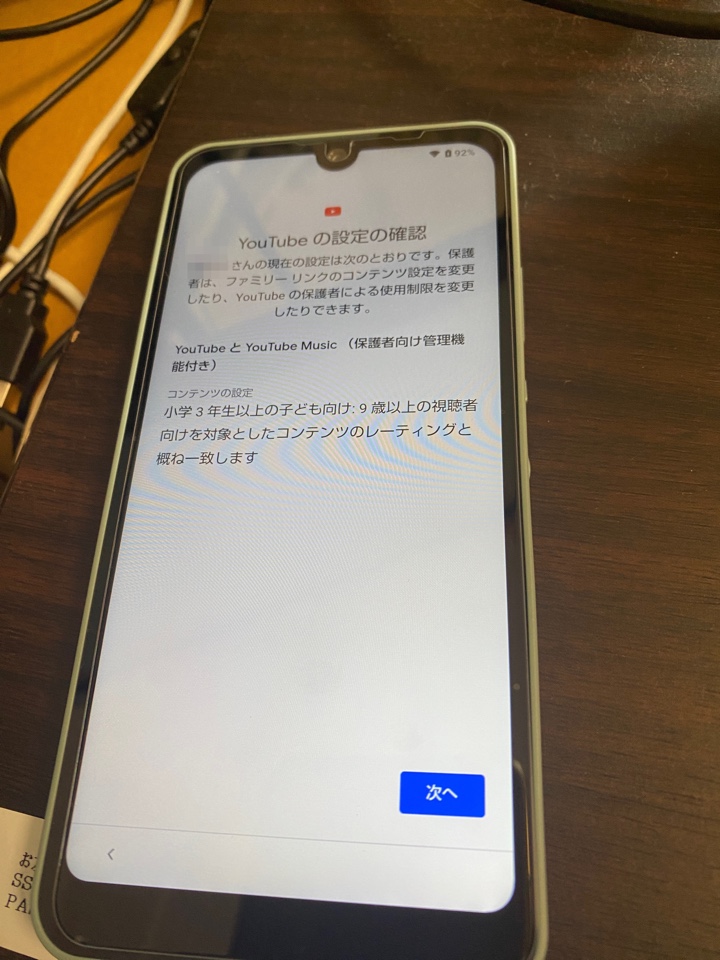
Youtubeの設定の確認 YoutubeとYoutube Music(保護者向け管理機能付き)
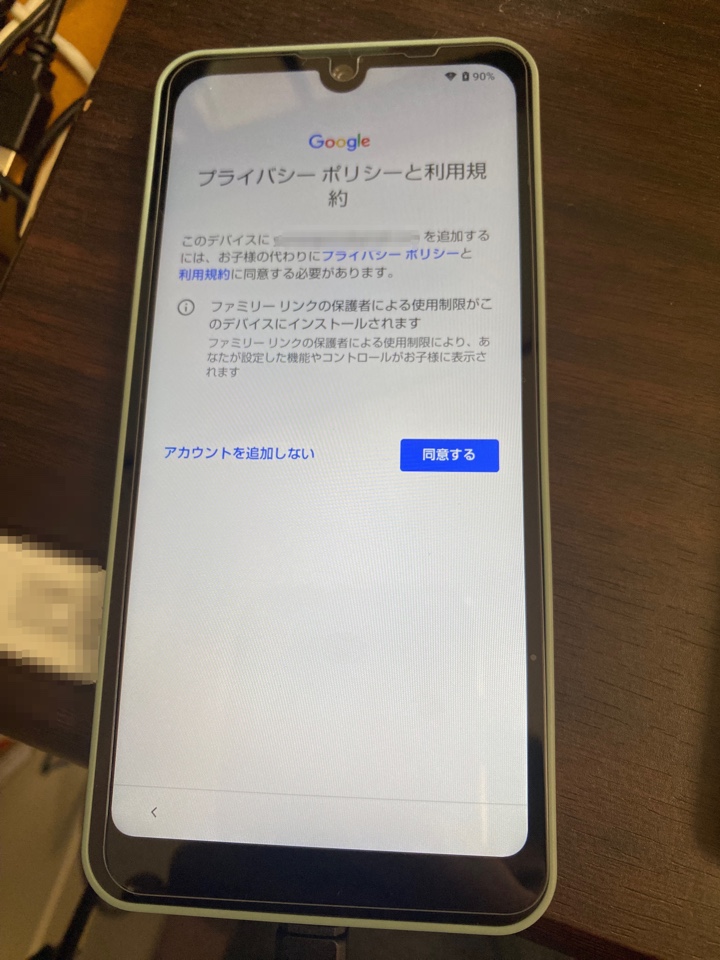
プライバシーポリシーと利用規程 ファミリーリンクの保護者による使用制限がこのデバイスにインストールされます。
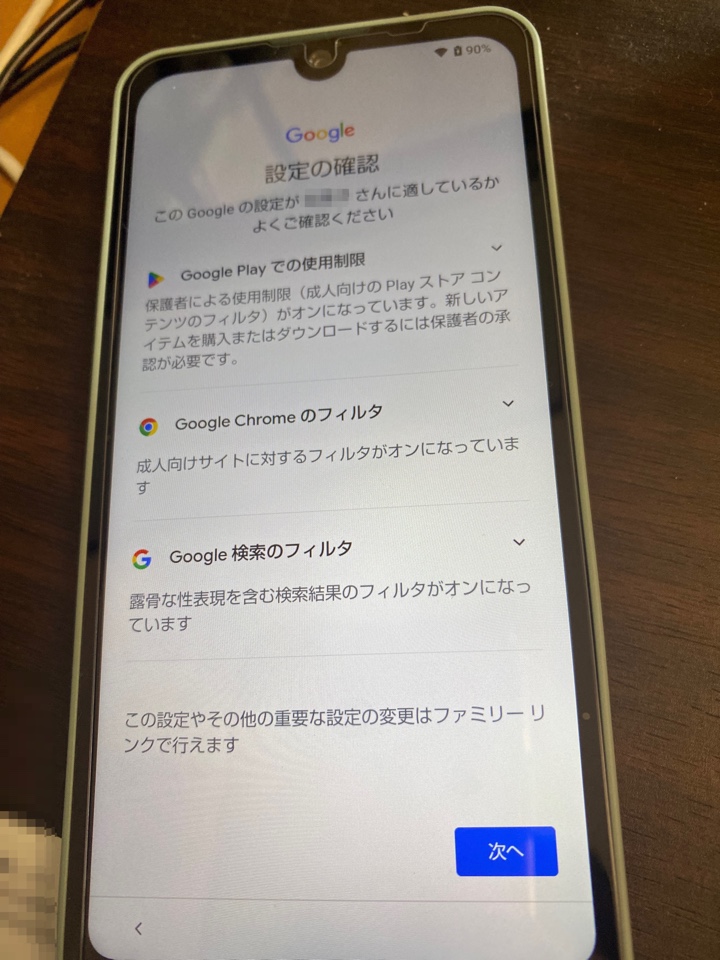
設定の確認 Google Playでの使用制限、Google Chromeのフィルタ、Google検索のフィルタ。
とりあえずこれらは既にPCの時に設定しているからその準拠的な感じでそのままでいいかな?


SHARP AQUOS wish SH-M20AGとGoogle Pixel 5a (5G)
ひとまずWebブラウザでサイトを閲覧できるようにはなりました。
標準ブラウザ、Chromeのユーザーエージェントは
Mozilla/5.0 (Linux; Android 12; SH-M20) AppleWebKit/537.36 (KHTML, like Gecko) Chrome/99.0.4844.88 Mobile Safari/537.36
でした。
で、システムを最新版にしておこうとアップデートをかけます。5~6回再起動したかしら・・・結構アップデートありましたわね・・・・・・Androidのシステム部分とそれ以外にAQUOSの部分でもあったようだ。
ホーム画面。

SHARP AQUOS wish SH-M20AG ホーム画面(子供用アカウント(ファミリーリンク))。子供用アカウントでログインしているからかi-フィルターの申込みのアイコンがありますね。
子供向けスマホの制限・管理機能に関しては
★概要 - Android用フィルタリングサービス|「i-フィルター for Android」|有害サイトフィルタリングソフト「i-フィルター(アイフィルター)」
★ペアレンタルコントロール|ESET Parental Control for Android|ESETセキュリティソリューションシリーズ
を検討していたんだけど
・アプリ制限
・Webフィルタリング
・現在位置確認
等の機能はGoogleファミリーリンクで事足りているんですよね。有償のアプリの方が細かい制限がかけられるのかもしれないのですが、ひとまずファミリーリンクのみで様子を見て見たいと思います。
ちなみにChromeのブロックリストにこのブログのアドレスを登録してみて試しにアクセスすると
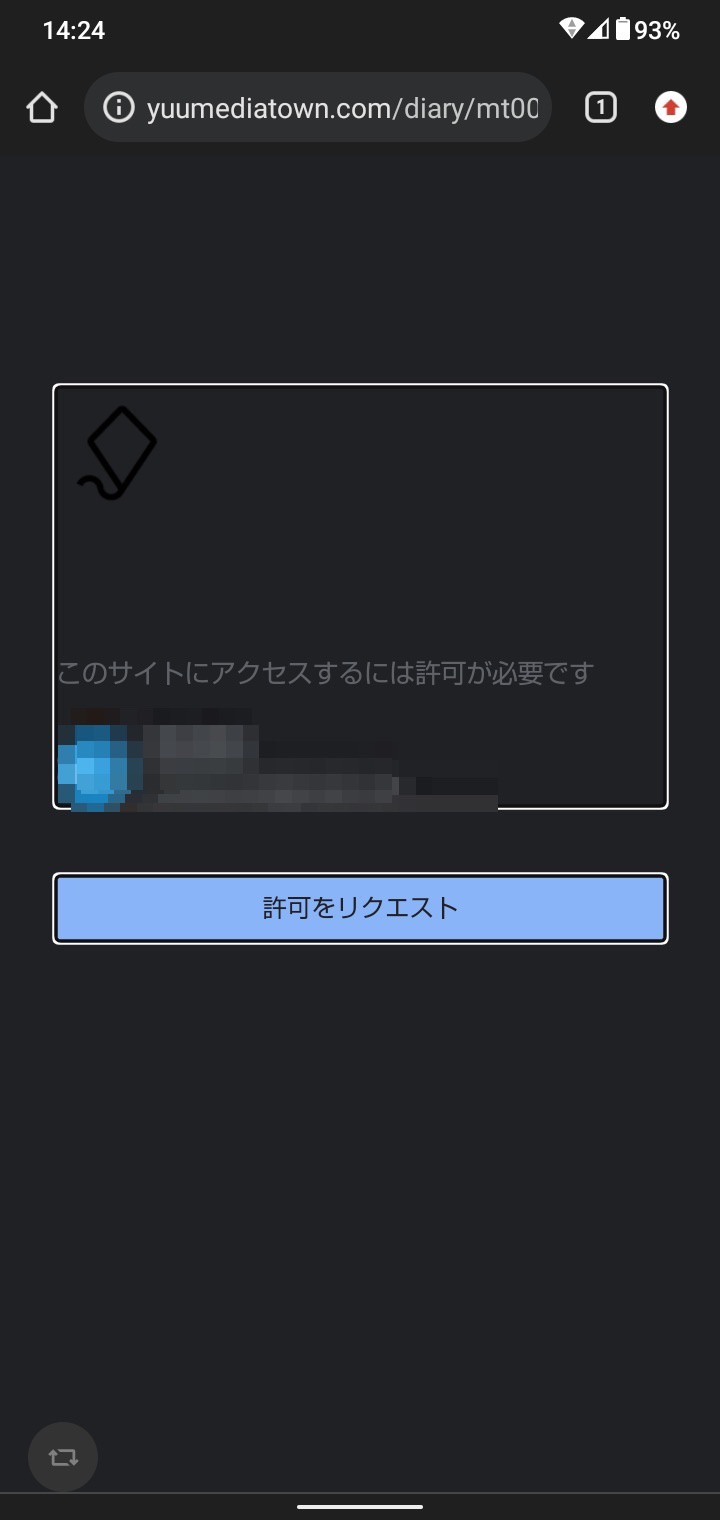
当然ながらブロックされ、親にアクセスしていいか承認を求める画面になりました。というわけでテストはOKなのでブロックリストからこのアドレスも削除。

GoogleファミリーリンクはパソコンでWebブラウザからも設定できます。子供のスマホで設定していたら親のAndroidスマホにもGoogleファミリーリンクアプリ入れますか?とか表示が。
せっかくなので「はい」にしたらアプリが私のAndroidスマホにもインストールされました。
あとは嫁さんのGoogleアカウントも
★ファミリー グループに保護者を追加する - Google For Families ヘルプ
保護者アカウントとして追加、嫁さんのスマホにもGoogleファミリーリンクのアプリを入れ、子供のスマホ管理と位置情報がわかるようにしておきました。
前のキッズフォンの連絡先、こちらは子供のGoogleアカウントでパソコンからWebブラウザでログインして連絡先にデータ投入、これでスマホの方にも主要連絡先は同期されます。
ひとまずはこんなもんかな?
Wi-Fi切ったら携帯回線でネットつながらなくて焦りましたがAPNの設定していないだけだった。
あとはLINEをインストールして設定。
あとアプリをインストールする時、親に通知して親のスマホで許可だしてもらうか、子供のスマホで親が直接パスワード入力して許可するか選べるのですが親に通知を選んでも親の携帯に通知がこない。しょうがないので子供のスマホ本体で許可設定しているけど面倒。どこに通知飛んでるんだ?と思ったらGoogleファミリーリンクアプリの通知の部分に表示されてた。
あとは使い方、ルールを決めて、使ってもらう感じね。
Posted by 封神龍(酒) at 2023年04月02日 18:24 | 【所属カテゴリ: Android, 子育て1】【コメントについて】【トラッくバックについて】【RSS登録について】

--
--
 RSS
RSS