
2011年04月06日 (水曜日)
日本HP MediaSmart Server EX490のセットアップ
お客様先導入の日本HP MediaSmart Server EX490が届いたのでセットアップ致しました。そんなに大きな所じゃなければこういう小さいサーバーで手軽な奴で充分だと思います。
HP MediaSmart Server EX490

主なスペックとしてはOSにMicrosoft Windows Home Server、CPUにインテル Celeron プロセッサー 450 (2.2GHz/512KB L2 キャッシュ/800MHz FSB)、メインメモリ2GB、1TB(3.5インチ Serial ATA 7,200rpm対応) × 1 (空 3) というような感じです。更にHP独自のメディアサーバー機能としてHP MediaSmart Server アドイン(Media Streamer, HP Media Collector, HP Video Converter, HP Photo Publisher,HP Photo Viewer, Server for iTunes®) Twonky Media アドイン(メディア共有用アドイン、DLNA対応)搭載。
対象OSはMicrosoft Windows 7(32および64ビット)*; Microsoft Windows Vista(32および64ビット); XP Home(SP2)またはXP Professional(SP2); Media Center Edition 2004(SP2)以降; Mac OS X(OS10.5以上); Linux**;となっております。
Macでもファイルサーバーやタイムマシンのバックアップ先として使えますが、初期の導入設定にあたってはWindowsパソコンが必要です。iTunesのサーバーとしても使えます(会社でならその機能はいりませんが)。
箱を開けると・・・本体と付属品の電源ケーブル、LANケーブル、ソフトウェアのDVDぐらい・・・あれ・・・?分厚い説明書とかないのか?とりあえず1枚の説明用紙を見ながらセットアップ。
といっても電源ケーブル挿してLANケーブル挿して電源入れるだけです。
次に設定ですがクライアントPCに設定ソフトを入れてセットアップします。
セットアップに使うクライアントはVAIO Z VGN-Z93GSを使う事にしました。
一般ユーザー権限でインストールしようとするとソフトによっては管理者のIDとパスワードを入力してください、と出るのですがこのソフトの場合はそういうのは出来ないんで管理者権限でログインしてからインストールしてください、と表示されました。という事で管理者権限でログインしなおしてインストール。
ソフトをインストールすると最初、同一ネットワークにあるサーバーを探します。しかし失敗してしまいました。このVAIOにはESET Smart Security v4.2が入っていてパーソナルファイアーウォールが動いております。ですのでファイアーウォールを一時的にOFFにしました。そうしたら発見してくれました。
どんどん設定項目が出てきますので設定します。ホームサーバー名、そしてパスワードと。
進むとMSアップデートでOSを最新版にします、という事でそちらも実行。
これでセットアップだいたい完了。
次にWindows Home Serverコンソールが立ち上がりますので設定したパスワードを入力すると管理画面が出来ます。
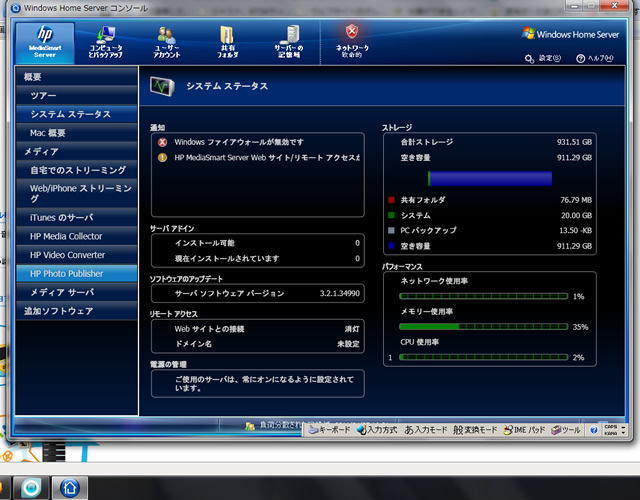
ログインしたら今度はHPのソフトウェアアップデートが出てきたのでそれも実施。
だいたいこれでセットアップ完了かな。これなら説明書いらんね。
共有用のフォルダはわかりやすいの作ってと・・・サーバーにアクセスする為のユーザー作成もしますが各クライアントパソコンでログインに使っているIDとパスワードで作ってくださいとちゃんと書いてあります。そしてなぜそれが必要なのかも。

サーバーを納品してさっそく各クライアントPCに同じく管理アプリをインストール。1台目は上記のような設定作業が必要ですが2台目以降はソフトをインストールし管理パスワードを入力するだけです。Windows 7だとインストールはすんなりいきましたがWindows XPクライアントだとNET Frameworkをインストールしやがれ、とか出るのでインストール。NET Framework 2.0は入ってるみたいですが念のため、NET Framework 3.0というか最新版にアップデートしておきました。で、クライアントアプリインストールして設定。
管理画面、なんかリモートデスクトップっぽいので接続している感じですね。
リモートというか外からの接続は・・・今の所設定はしなくていいかなという事で省きました。
システムとかからデータまでクライアントPCのデータをまるごとバックアップする機能があるので管理画面から実施。最初はフルバックアップですが後は差分のようで。こりゃ、楽でいいわ。
・・・一つ気になる事が・・・・IPアドレスの設定ってどうやるんだ?ルーターのDHCP機能による非固定IPはサーバーに使うにはちょっと気持ちが悪いというかIPアドレスを意識させない作りにはなっているのですがなんか気になりまして・・・・
という事で調べてみると
★セットアップ(IPアドレス設定編)(ホームサーバー体験レポート)
Home ServerのIPアドレスを調べてリモートデスクトップで接続して普通のWindowsっぽい画面で普通にIPアドレスの設定しなきゃならんのか。ちゅうかリモートデスクトップを使うという事は設定パソコンのOSがWindows XPもしくはWindows 7でもProfessionalじゃないと駄目という事か。
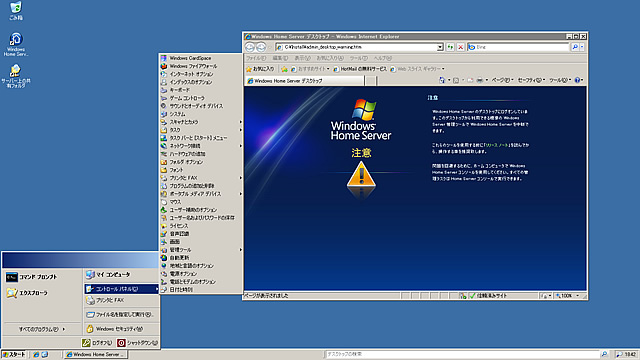

という事で固定IPに設定。
デスクトップ画面でIEで自分のサイト開いたらなんかセキュリティの警告が出まくったというか普段は外のサイトにアクセスするように設定されていないのか。ユーザーエージェントは
Mozilla/4.0 (compatible; MSIE 8.0; Windows NT 5.2; Trident/4.0; .NET CLR 1.1.4322; .NET CLR 2.0.50727; .NET CLR 3.0.4506.2152; .NET CLR 3.5.30729)
っぽいな。

なにやら見慣れないポートがついてる。e-SATAポートという奴で外付けハードディスクドライブを接続する端子みたいだ。USB等に比べても高速らしい。
とりあえずはこんなもんかな。
関連
★【HP】パソコンやプリンターなど幅広くご用意。お得なキャンペーン情報も充実。
★日本HP MediaSmart Server EX490に内臓ハードディスク増設(2011年05月07日 (土曜日))
★YUU MEDIA TOWN@Shopping パソコン館
Posted by 封神龍(酒) at 2011年04月06日 13:06 | トらックバック | 【所属カテゴリ: お勧め商品【パソコン】】【コメントについて】【トラッくバックについて】【RSS登録について】

--
08bの所をspamblockbに変えてくださいね。なお、言及リンクがなかったりトラックバックを受け付けていないページからのトラックバックは削除及び受付拒否する場合がございます。
 RSS
RSS