
2022年10月13日 (木曜日)
Windows 11(22H2)以降、「ファイル名を指定して実行」で「control printers」を入力しても「デバイスとプリンター」が開かず設定の「Bluetoothとデバイス」が開く?
よくプリンタの設定作業をします。そしてプリンタドライバをインストールした後の細かい設定はWindowsの場合、コントロールパネルの「デバイスとプリンター」から設定した方がやりやすい為、よく「デバイスとプリンター」を開きます。
なのでGUIでマウス操作でスタート→「Windows システムツール」→「コントロールパネル」とやる事や、Windows 10以降だと設定で「デバイス」→「プリンターとスキャナー」→「プリンタ名」→「管理」→「プリンターのプロパティ」でも目的の画面にアクセス出来ますが面倒なのでWindows+Rで「ファイル名を指定して実行」から「control printers」を入力して

コントロールパネルの「デバイスとプリンター」を出しています。Windows 7やWindows 8.1ならスタート等からやっても早いのだけれど、10や11はどんどんコントロールパネル系へのアクセスが遠ざかっている印象ありますのでこの「control printers」はよく使います。
しかし・・・・・一部のWindows 11で「control printers」をしても「デバイスとプリンター」が開かず
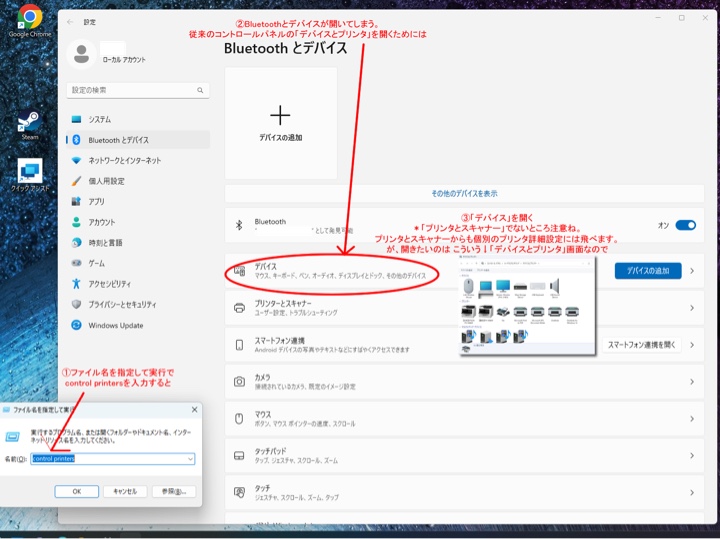
「設定」の「Bluetoothとデバイス」が開くように。あれ?同じWindows 11でもこの「control printers」で開く画面、微妙に違う?)
なんで?「control」と打ってコントロールパネルを表示し、「デバイスとプリンタ」を選んでも「設定」の「Bluetoothとデバイス」に来てしまいます。今までの「デバイスとプリンタ」にたどり着くにはどうすれば?


この画面(上はWindows 10版、下はWindows 11(22H2)の「Bluetoothとデバイス」の「プリンタとスキャナー」画面)だと設定がやりにくいのよ・・・慣れればいいのかもしれないけど・・・・・
つうかわざわざ「control printers」なんてやるのは「デバイスとプリンター」を開きたいからでしょうが。GUIでやりたい人は普通に設定のを開くんだからさぁ・・・・「デバイスとプリンター」がなくなってるならともかく、まだある状態でこれはやめて欲しいなぁ。
結局、「control printers」をファイル名から指定して実行、「Bluetoothとデバイス」が表示されるので「プリンタとスキャナ」を選び、プリンタ一覧が表示されるので「設定したいプリンタ名(例えば「EPSON PX-M885F」)」を選び「その他のデバイスとプリンタの設定」でようやく従来の「デバイスとプリンタ」が表示された。アホか!!

(もしくはデバイスの追加から「その他のデバイスとプリンタの設定」かな。)、「プリンタとスキャナ」からいくよりこっちの方が早いかも。
これで
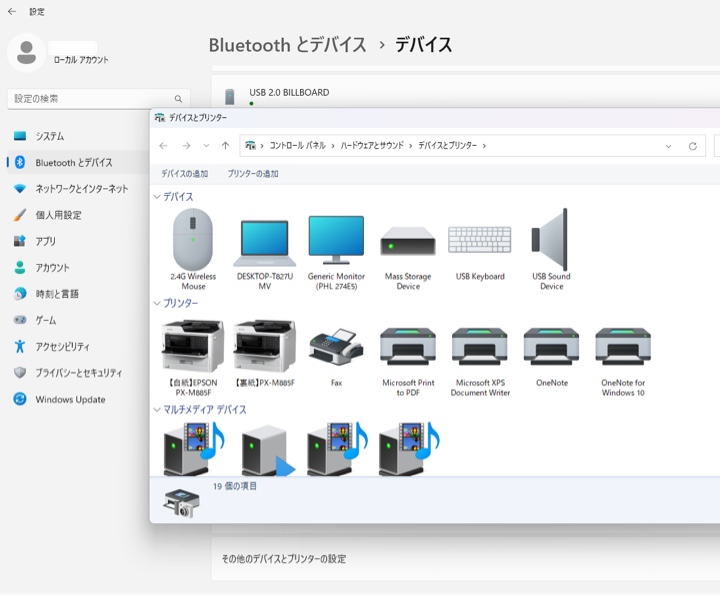
Windows 11(22H2)でデバイスとプリンタ、が開けるようになりました。
Windows 11の22H2以降だとこうなっているっぽい・・・・・・新しい環境のPCが増えると作業がやりにくくなるな・・・・・
「ファイル名を指定して実行」で
control.exe /name Microsoft.DevicesAndPrinters
これも試してみましたがBluetoothとデバイスが開きます・・・・・
他にも調べてみます。そうすると
★(115) Windows 11: Fix Devices And Printers Missing In Control Panel After 22H2 Update - YouTube
こんなYouTubeが。
「ファイル名を指定して実行」で
shell:::{A8A91A66-3A7D-4424-8D24-04E180695C7A}
でWindows 11(22H2)でもデバイスとプリンターが開けるらしい、実際に試してみると開けた!が・・・・・毎回こんなの打ってられんよ!!
別の方法で「ファイル名を指定して実行」で
shell:PrintersFolder
デバイスとプリンタではなく

Windows 11(22H2)の「すべてのコントロール パネル項目」→「プリンター」が開けました!!別にデバイスとプリンタである必要ないからこれでいいじゃん!!!Windows 10でもこれで開ける。今後はこれで慣れるとしよう。Windows 10の方だと「プリンターの追加」が画面にありますがWindows 11の方はありませんが右クリックのメニューに出て来ますので問題なし。このプリンタ画面をすぐ開けるか開けないかで設定台数多い場合、設定時間に結構な影響あるんですよね・・・・・解決策が見つかって良かった。
あと作業の検証用にWindows 11の端末も欲しくなってきたな・・・・・
└2022年11月30日 13時54分追記、子供用ノートパソコン「HP ENVY x360 13-ar0000 ベーシックモデル」をWindows 11 22H2にアップデートしまして、それに伴い画面キャプチャーが出来たので画像を説明画像を追加しました。
関連
★ASCII.jp:Windows 11の大型アップデート「Ver.22H2」ではこんな改良点がある【システム&設定アプリ】 (2/2)
「コントロールパネルの「デバイスとプリンター」は、設定の「Bluetoothとデバイス」に完全移行した。「デバイスとプリンター」アイコンは残るが、開くと設定アプリの「Bluetoothとデバイス」に移動する。ここに「プリンターとスキャナー」があり、従来デバイスページでしていた設定などが可能になっている。これにともない、印刷キュー(印刷ジョブ)が新しくなった。ただし、「デバイスとプリンター」や「印刷ジョブ」も残る。「Bluetoothとデバイス」→「プリンターとスキャナー」→「FAX」には、「その他のデバイスとプリンターの設定」があり、ここからコントロールパネルにあった「デバイスとプリンター」ウィンドウを開くことができる。」
メンドイよなぁ・・・・・
★ウインドウズ(主にWindows 10、Windows 11)で新規プリンタポートを作成するコマンドラインメモ>prnport.vbs使用(2022年12月03日 (土曜日))
Posted by 封神龍(酒) at 2022年10月13日 13:43 | 【所属カテゴリ: PC・IT全般2】【コメントについて】【トラッくバックについて】【RSS登録について】

--
--
 RSS
RSS