
2023年03月08日 (水曜日)
GoogleドライブをG:などに割り当ててWindows 11でシームレスに使う
言いたい事がこれだったので
★GoogleドライブをG:などに割り当ててWindows 10でシームレスに使う:Tech TIPS - @IT
こちらからタイトル借りて少し修正しましたがやりたい事はそういう事。
Googleドライブ、WebブラウザからアクセスするのではなくWindows 11(10以下でも出来ますが)のエクスプローラーでシームレスに利用する。例えばG:ドライブに割り当てエクスプローラーからの操作が簡単であればええ。
この検証をするのは先日に書いたDropboxのMacでの仕様変更で今やってるような事が出来なくなる事を想定しての事。
★macOS向け「Dropbox」、外付けドライブのサポートを終了。回避方法はなくユーザー阿鼻叫喚というニュース(2023年02月18日 (土曜日))
★【ドロップボックスフォルダの場所変更不可】「macOS12 向けDropboxを利用できます」を適応したら不便に?【~/Library/CloudStorageのみ】(2022年10月27日 (木曜日))

外付けに関しては今はそういう使い方をしていないので関係ないのですがドロップボックスフォルダの場所が特定の場所しか指定できなるなるのが個人的には問題でして。で、これはDropboxが悪いのではなく、
★Dropbox for macOS での変更点 - Dropbox ヘルプ
アップルがそういう仕様にしてしまったせい。
ただよくよく条件を考えてみると
・WindowsやMacからシームレスに閲覧や編集、ファイルの取り出しや保存が出来れば良い
・スマホ(基本はiPhone、Androidでも出来ればなおよし)でPDF、Excelの閲覧のみ出来ればOK
・そんなに大容量はいらない
・使うのは1人を想定
というのを考えればGoogleドライブ+専用ソフトをインストールの状況でもいいのかな?と。
という事で検証してみる事に。
★個人向けのクラウド ストレージおよびファイル共有プラットフォーム - Google
説明はこちら。「ドライブを開く」でGoogleドライブのWebブラウザ表示へ移動します。

パソコン版ドライブのソフトはWebブラウザでGoogleドライブを開いた際に左下に表示がある他
★ダウンロード - Google ドライブ
こちらからもダウンロード出来ます。
ダウンロードしたファイルを実行
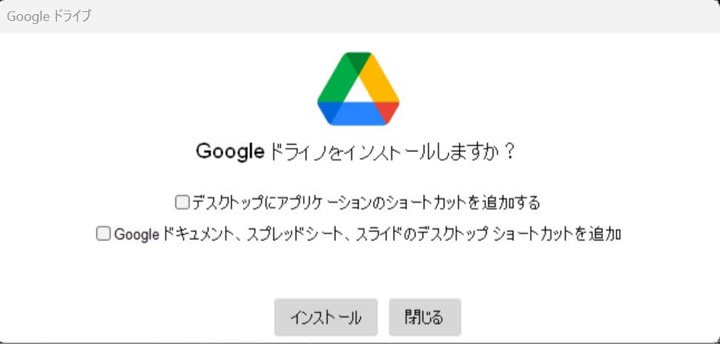
特にショートカット類は必要ないのでチェックなしで。
インストール完了後、Webブラウザが開いて認証に進みます。

「このアプリをGoogleからダウンロードしたことをご確認ください」との表示、ちゃんとグーグルからダウンロードしたので次に進みます。
認証終えて設定終了。

こんな感じでGoogleドライブがG:ドライブとして表示されます。
これでGoogleドライブへのアクセスが簡単になりました。
お次にiPhoneからGoogleドライブ内のファイルを閲覧します。
★Google ドライブの使い方 - iPhone と iPad - Google ドライブ ヘルプ
アプリをインストールし、iPhoneからPDFやExcelファイル等を閲覧。なんかDropboxより見やすいような・・・・・・?
現行はDropbox使うけど、アップデートとかで仕様が変っちゃったらGoogleドライブ使おうかな・・・・・
あとWindowsでの操作、Explorerで共有フォルダ(Mac内)にあるフォルダをGoogleドライブにドラッグ&ドロップでコピーしようとしたら「メモリ不足のため、この処理を完了できません」でエラーになる、ファイルもコピーしようとすると「予期しないエラーのため、ファイルをコピーできません。このエラーが再発する場合はエラーコードを仕様して、この問題についてのヘルプを検索してください。エラー 0x8007003A: 指定されたサーバーは、要求された操作を実行できません。」でエラーでコピーできない。一度共有フォルダに入ってるフォルダやファイルをローカルに落としてそれから入れるのはできるけど、少し不便ね・・・・・・
Posted by 封神龍(酒) at 2023年03月08日 20:05 | 【所属カテゴリ: PC・IT全般2】【コメントについて】【トラッくバックについて】【RSS登録について】

--
--
 RSS
RSS