
2023年01月30日 (月曜日)
Macの共有フォルダにMacのTime Machine(タイムマシン}バックアップ先を設定する
今や開発環境というかテスト環境のこちらの
★M1 Mac mini導入で退役させたMac mini(2014)をテスト環境構築の為、再設定(2022年11月05日 (土曜日))
★macOS Monterey Ver 12.6.1(Mac mini(2014))で仮想環境(バーチャルボックス)でLinux(CentOS 7)サーバー環境作ってみた(2022年11月08日 (火曜日))
Mac mini。いつ壊れても大丈夫な前提で使っておりましたが、いろいろ設定しているとやはり一応バックアップは取っておきたい。とりあえず外付けUSBのHDDでタイムマシン設定するか、と思ったけどたいした容量でもないし、外付けの付けるの微妙にアンニュイのと面倒臭いので、そういやMacの共有フォルダでタイムマシンの保存先に設定できなかったっけ?と調べてみると
★MacのTime Machineで共有フォルダにバックアップを作成する - Apple サポート (日本)
という方法がございますのでそれの設定。保存先は
★Apple StoreでMac mini(Mac mini (M1, 2020) Macmini9,1)を購入(カスタマイズして16GBのユニファイドメモリ、2TB SSDストレージ)【macOS Monterey 12.3.1】(2022年04月10日 (日曜日))
M1のMac miniの共有フォルダです。
いちおう、タイムマシンのバックアップ先に新たにフォルダを作りそこを共有にかけました。
そして上記サイトの説明どおりに右クリックで
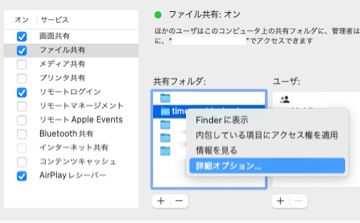
該当フォルダを選び「詳細オプション」
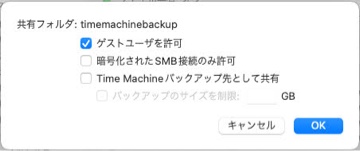
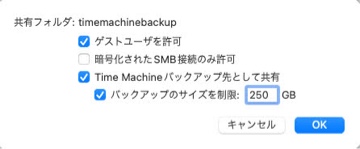
詳細オプションで「Time Machine バックアップ先として共有」にチェック、そんなに履歴もいらないので「バックアップのサイズを制限」にチェックをつけ、250GBに制限しておきました。
念のため
★【ACLがらみだった?】macOSで同じグループで作成したファイルが編集できない(作成したファイルにグループ権限が付与されない)SMBファイル共有(2022年05月17日 (火曜日))
もやっておく。
そしてバックアップ元のタイムマシン設定。
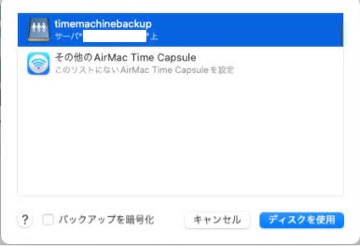
共有かけたフォルダが見えたのでそこをバックアップ先に設定します。

約50GBでございました。
Posted by 封神龍(酒) at 2023年01月30日 08:29 | 【所属カテゴリ: Mac3】【コメントについて】【トラッくバックについて】【RSS登録について】

--
--
 RSS
RSS