
2023年06月08日 (木曜日)
【基本は標準搭載】Windows 10、11のリモートデスクトップというか遠隔操作ソフト クイック アシスト(アプリ版)の使いがてを再検証・・・・
パソコンのサポートとかしていると、現地に赴かなくてもリモートで相手のパソコンを操作できるアプリはありがたいものでございます。以前に何度か検証し、自分が保守やサポートしているパソコンに関しては
★リモート接続で PC の問題を解決する - Microsoft サポート
Microsoftのクイックアシストというアプリ、ソフトを推奨させておりまして、デスクトップにショートカットを作ったりしてすぐにアプリが起動できるよう手配しておりました。
最近は幸いな事に使う事もなく対応できている場合が多いのですが、先日問い合わせを受けた際にそういやこちらの方のにはショートカットやアプリ立ち上げの説明していなかったかな?と今度お伺いした際に説明しようとクイックアプリの使いがてを再検証する事にしました。
前回は散々でしたがな。
★【一度インストールすれば】Windows 10、11のリモートデスクトップというか遠隔操作ソフト「クイックアシスト」がMicrosoft Storeのアプリ化して面倒になった【使用感は変らない?いや、劣化】(2022年06月13日 (月曜日))
まずはコントロールする側の環境です。前はWindows 10のパソコンでやっていましたが
★【HP Directplus Express】HPノートHP Pavilion Aero 13-be1000 パフォーマンスモデルG2(ピンクベージュ・オフィス付き)[6E1T9PA-ABBF]購入【12時までに注文なら翌日配送】(2022年12月29日 (木曜日))
![HPノートHP Pavilion Aero 13-be1000 パフォーマンスモデルG2(ピンクベージュ・オフィス付き)[6E1T9PA-ABBF]本体](http://www.yuumediatown.com/diary/mt001/archives/images/slproimage/slooProImg_20221229183150.jpg)
最初からWindows 11のこちらのノートでございます。
さっそくタスクバーからクイックアシストを探します。

検索バーから「クイックアシスト」と検索しても見つからない?インストールされてない?Windows 11ならもれなく基本はインストールされているものではないのか?
ならばとMicrosoft Storeからインストールを試みるもアプリのページを見ると「開く」になっているのでインストールはされている。
「クイック アシスト」で探すか「クイック」まで検索バーに文字を入れると表示されるようだ。
さっそく起動。遠隔地のパソコンをサポートする為の文字列を発行します(Microsoftアカウント必須)。
もう1台のパソコン
★【AMD】子供用にHPのノートパソコン「HP ENVY x360 13-ar0000 ベーシックモデル 様々な使い方で用途が広がる360度クルっと回転パソコン」購入、セットアップ【Radeon】(2019年11月03日 (日曜日))
でもクイックアシストを立ち上げ、受け入れの準備。こちらはMicrosoftアカウントは必要なし。
文字列を入力し、サポートを受け入れると画面がサポートする側のパソコンに表示されました。
あれ?画面は見えるけどデスクトップのソフトのアイコンクリックしても何も起きないぞ?と思ったら最初に出来るのは画面を見るだけで相手のパソコンを操作したい場合は

「制御を要求」ボタンを押して

相手が「xxがコントロールを要求しています」が表示されるのでそれで許可しなければならない。・・・・・セキュリティ的にはまあこの方がいいんだろうけど・・・・ちょいと面倒くさいね・・・・なんか前からだいぶ変っているな・・・・・
操作はいろいろ試してみて。文字入力、ショートカットによるコピーやペースト、カットも問題なしだがWindowsキーを押すとリモート先ではなく手元のパソコンで反応が・・・・・
あとは再起動ですね。アプリ版のではなく前のソフト版のクイックアシストは再起動したら再接続まで自動でしたがアプリ版になってからはそうではなくなっていました。
そろそろ改善されてるかな?と思って再起動。画面の表示が・・・・

「再接続中 リモート コンピューターへの再接続を試みています。インターネット接続をご確認ください。共有先のシステムが再起動された場合、再起動後にクイックアシストを起動し、同じセッションに接続するまで待機するよう共有先に指示します。」
まだ自動ではないようです。リモート操作先のパソコン再起動しましたがログイン画面になるだけ・・・・とはいえ
★【マイクロソフトアカウント】Windows 10同士だと標準でTeamViewer(チームビューアー)みたいなリモートデスクトップ共有(PC遠隔操作)が出来るクイックアシストという機能あり【必須】(2020年05月04日 (月曜日))
ソフト版もログインは必要でしたな。なのでパスワードもしくはPin入力でログイン・・・・・クイックアシストは自動起動して接続中になるものの、結局つながらない。駄目じゃん。
結局、再接続は最初の操作からやり直しでした。
とりあえずはまあWindowsには基本的に入っていてインターネットさえつながっていればすぐにサポートできる、という面ではありがたいのだけれども、アプリ版ではなくソフト版の時の方が使いがては良かった気がしますなぁ。
あとは起動の方法の説明。

Windowsキー(スタートボタン)で「すべてのアプリ」*未だにスタートボタンと言ってしまう時があるので注意やな・・・・・

「すべてのアプリ」で「か」行の「クイック アシスト」で起動。
検索バーで「クイック」もしくは「クイック アシスト」入力で表示させてクリックで起動。
デスクトップにショートカットがあればアイコンをクリックして起動。

タスクバーに登録してあればタスクバーのクイック アシストのアイコンをクリック。スタートにピン留めならスタートから。
★緊急救難信号受信! 田舎のおかんを助けるには[Windows]+[Ctrl]+[Q]キーを押してもらう - 脱初心者!すぐに役立つショートカットキー - 窓の杜
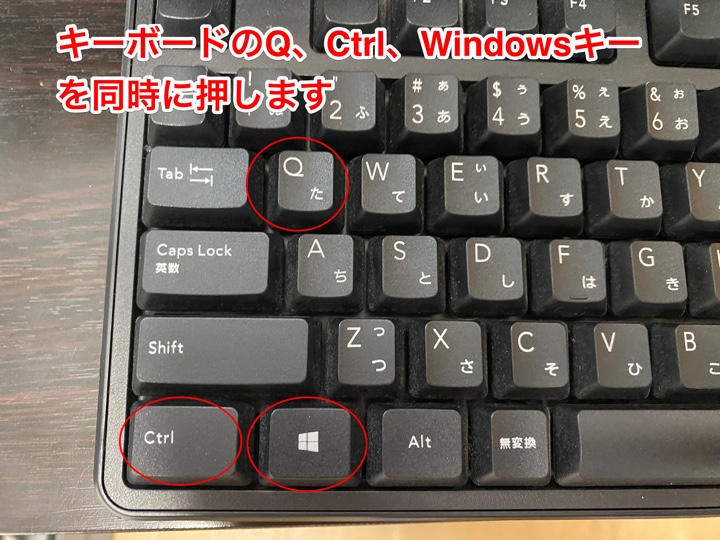
キーボードのQ、Ctrl、Windowsキーを同時押しでもクイックアシスト起動できます。
★クイック アシストを開く
こちらのリンクを踏んでいただくかWebブラウザのアドレスバーに
ms-quick-assist://
を入力いただいても起動します。
関連
★当たり前だけどMacからMacへのリモートデスクトップ・画面共有はWindowsのからよりは操作が標準で楽よね(2022年11月05日 (土曜日))
★WindowsからMacへリモートデスクトップ接続的なので画面共有(VNC)、ついでにWindwos リモートデスクトップ設定説明(2020年03月08日 (日曜日))
★中小企業や個人事業主等、規模の小さいネットワーク・PC環境向けのお手軽・無償・低価格のテレワーク 環境構築フローチャート図(2020年06月10日 (水曜日))
★中小企業や個人事業主等、規模の小さいネットワーク・PC環境向けのお手軽・無償・お安い価格のテレワーク 環境構築フローチャート図(Windows主体の場合)【PDF】
★Webサイト制作・ネットワーク構築・パソコンメンテナンス【有限会社Z-DRIVE】
★Windows 10/11に搭載されている遠隔支援アプリ「クイック アシスト」がリニューアルへ - 窓の杜
Posted by 封神龍(酒) at 2023年06月08日 11:51 | 【所属カテゴリ: PC・IT全般2】【コメントについて】【トラッくバックについて】【RSS登録について】

--
--
 RSS
RSS