
2022年11月11日 (金曜日)
勉強がてらにCentOS 7にプリンターサーバー環境構築、CUPSインストールと設定とWindows 10でプリンタ設定
先日環境構築した
★macOS Monterey Ver 12.6.1(Mac mini(2014))で仮想環境(バーチャルボックス)でLinux(CentOS 7)サーバー環境作ってみた(2022年11月08日 (火曜日))
★Intel Mac(x86)のmacOS 12のVirtualBOX(仮想環境)でLinux(CentOS 7)のインストールからサーバー環境構築(2022年11月08日 (火曜日))
Linux OS環境。
ちょいと勉強がてらにプリンターサーバー環境を構築してみる事にしました。今時のプリンタはネットワーク標準対応ですのである程度の規模の環境とかでもないとそんな必要ではないかもしれませんが、プリンタ設定の作業もよくやっておりますので、CUPSの設定の一連の流れ
をやればプリンタの印刷のデータの流れについてもより深く理解出来るかな?と。特にCUPSを使っているMac。
という事で
★できるPRO CentOS 7サーバー できるPROシリーズ(7.2(1511)対応) Kindle版購入して読んだ(2017年05月14日 (日曜日))
を参考にインストール。
sudo yum install cups
でインストール実施。
このLinux環境、GUI環境がないのでWebインターフェイスを他のPCから使えるように
/etc/cups/cupsd.conf
を編集します。
sudo vi /etc/cups/cupsd.conf
でviで編集。
Listen localhost:631
を
Listen *:631
に変更。
MacのCUPSのWebインターフェイスが自分からしかアクセスできないのはこれがデフォルトのlocalhost:631となっているからか。
# Restrict access to the server...
Order allow,deny
を
# Restrict access to the server...
Order allow,deny
Allow From 192.168.0.0/255.255.255.0
に編集、CUPS利用できるネットワークをわが家のローカルネットワークに限定。
# Restrict access to the admin pages...
Order allow,deny
を
# Restrict access to the admin pages...
Order allow,deny
Allow From 192.168.0.0/255.255.255.0
に編集。CUPS設定できるマシンをわが家のローカルネットワーク環境のPCに限定します。
あとは
sudo firewall-cmd --add-service ipp
sudo firewall-cmd --add-service ipp --permanent
フェイルアーウォールでこれらのアクセスを許可し
sudo systemctl start cups.service
でCUPS起動。
再起動しても自動起動するように
sudo systemctl enable cups.service
としてきましょ。
という事で同一ネットワーク上に居るWindowsのWebブラウザから
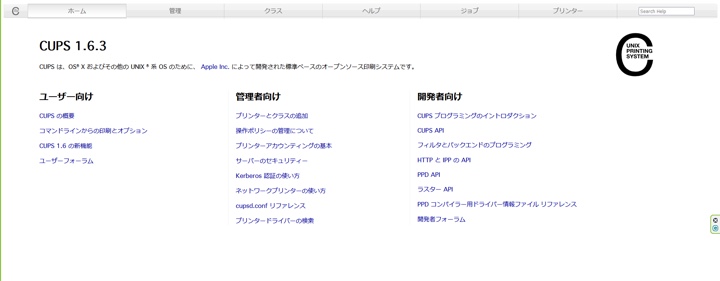
Webインターフェイスにアクセスできるようになりました。CentOS 7のCUPSはVer1.6.3なんですね。
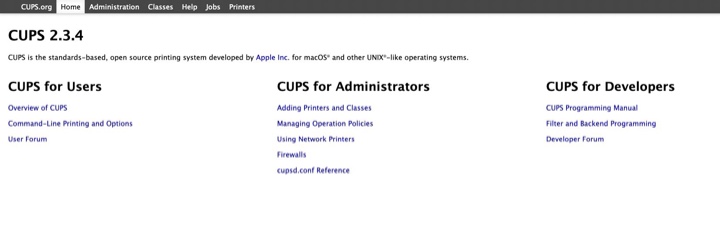
macOS Monterey Ver 12.6.1はCUPS 2.3.4でした。

CentOS 7(Linux)のCUPSでプリンタ追加ボタンを押します。(rootのパスワードが必要です。)

プリンタープロトコル選択 で「LPD/LPR ホストまたはプリンター」を選択し

CentOS 7(Linux)のCUPSでプリンタ追加(アドレス入力)。
接続例が書いてあるのでそのとおりに。
lpd://IPアドレス/queue
という事なのでわが家の複合機というかプリンターのIPを例文にはめ込みます。
★EpsonのA4ビジネスインクジェットプリンタ複合機「PX-M885F」+増設カセットユニット「PXA4CU3」を購入、設置設定(2020年10月01日 (木曜日))

IPアドレスが192.168.0.222なので
lpd://192.168.0.222/queue
とします。

CentOS 7(Linux)のCUPSでプリンタ追加(メーカーとモデルの選択、またはPPDファイルを提供)。Linux用ドライバないのでメーカーはエプソン選んで、ドライバは適当なのを選びます。どうせただデータ通過するだけで、プリンタにデータ作るのはWindowsの方のドライバなので。

最後に標準設定を確認して追加完了。
これでLinuxのCUPSへのプリンタ追加、完了。
次にWindows 10で設定。もうこのパソコンには直接PX-M885F、ネットワーク接続しておりますが今回はテストでLinuxのCUPS経由で設定します。

Windows 10で「プリンターの追加」→「プリンターが一覧にない場合」

アドレス入力で例のように入れます。
http://Linux CUPSのIP:631/printers/CUPSで設定したプリンタ名
という事で今回は
http://192.168.0.240:631/printers/EPSON_PX-M885F
こうなります。
次に進むと

ドライバ選択画面になりますので「PX-M885F」のドライバを選びます。このパソコンには元々「PX-M885F」がインストールされているので選択画面に出て来ますが、始めて設定するプリンタの場合は先にプリンタドライバ、インストールしておきましょ。
それで設定完了です。テスト印刷も出来ましたがダイレクトに接続しているドライバに比べて印刷出るのが遅いな・・・・あとインクの残り容量とかも表示されませんし、プリンタの設定の自動取得も出来ません。なので「PX-M885F」はオプションでトレイ増設して2段あるのですが、それは手動で設定しました。プリンタのプロパティ表示もダイレクト接続より表示がかなり遅い感じ。
という事で一連の流れがこんなもんですね。
あとでもう少し細かい設定、見てみよう。
関連
★Mac OS X(マック)で印刷標準設定をモノクロ(白黒・グレースケール)する方法(2017年01月09日 (月曜日))
MacでのCUPSの設定でいろいろ調べた部分も追記であります。ターミナル使って設定ファイル修正で変更を試みたり。
Posted by 封神龍(酒) at 2022年11月11日 12:50 | 【所属カテゴリ: Linux, PC・IT全般2】【コメントについて】【トラッくバックについて】【RSS登録について】

--
--
 RSS
RSS