
2023年01月25日 (水曜日)
HP Pavilion Aero 13-be1000(Windows 11 Pro)にWSL2とDocker Desktop(Ver 4.16.2) をインストールしてみた
先代メインノートPCに
★HPノートHPENVY13(Windows 10)にWSL2とDocker Desktop(Ver 4.15.0) をインストールしてみた(2022年12月10日 (土曜日))
をインストールし環境を整えました。しかしその後すぐにバッテリー膨張、長年使っていたパソコンなので仕方ないですが新PC
★【HP Directplus Express】HPノートHP Pavilion Aero 13-be1000 パフォーマンスモデルG2(ピンクベージュ・オフィス付き)[6E1T9PA-ABBF]購入【12時までに注文なら翌日配送】(2022年12月29日 (木曜日))
・メインメモリ:16GB オンボード (3200MHz,DDR4 SDRAM)(グラフィックメモリと共有)
・内蔵ストレージ:512GB SSD (PCIe NVMe M.2)
へ移行。WSL2とDocker DesktopをこのPCにもインストールする事にしました。
という事で前回と同じく
★Docker Desktop for Windows/Macでつくるクリーンな開発環境構築入門(Python版) Kindle版をダウンロード購入(2022年12月10日 (土曜日))
を参考に設定作業。
まずはBIOSの設定からVirtualization Technology(VT)(仮想化支援機能)がOnになっているか確認。

前回は標準ではOFF(Disabled)でしたが新しい方は標準でOn(Enabled)ですね。
・・・・このPC、
★Notebook PC シリーズ - BIOS 設定の Action Keys Mode 機能について | HPカスタマーサポート
これやる時にも思ったけど未だにBIOSなのね(UEFIではないのね)。
ではさっそくWSL(Windows Subsystem for Linux)をインストール。
★従来と何が違うのか? WSLがMicrosoft Storeからインストール可能に:Windows 11 Trends - @IT
Microsoft Storeからもインストールできるのね。ただ一応、本のとおりにコマンドラインでやりましょう。
「wsl --install -d <Linuxディストリビューション名>、「-d <Linuxディストリビューション名>」を指定しないと、Ubuntuが自動的にインストールされるので注意してほしい。」
へぇ。
「WSLコマンドを使ってWSL 2のインストールを行うと、後述のMicrosoft Store版がインストールされる。Microsoft Store版ではなく、Windowsコンポーネント版を使いたい場合は、以下のように「--inbox」オプションを付ける必要がある。」
へぇ、へぇ。、
でMicrosoft Store版とWindowsコンポーネント版の違いは何や?とググると
★ASCII.jp:WSL(Windows Subsystem for Linux)がMicrosoftストア版に一本化される
「現時点ではコンポーネント版とストア版には違い(たとえば、Windows 10のコンポーネント版にはWSLgが含まれていない)があるが、それがなくなるわけだ。」
と。
とりあえず普通に
wsl --install
でヨサゲか。
wsl --install -d
で選択出来るLinuxディストリビューション名って標準の
Ubuntu
と
Debian
だけ?
CentOSはないの?確かないんだよな・・・・まあMicrosoft StoreにはCentOS互換というかRed Hat Enterprise Linux(RHEL)互換の
★AlmaLinux OS - 永遠に無料の商用レベルのオペレーティングシステム
のAlmaLinux 8(Red Hat Enterprise Linux 8互換)及びAlmaLinux 9(Red Hat Enterprise Linux 9互換)がございますね。
まあいいや、話が脱線しましたが標準のUbuntuで前と同じように設定しよう。
★Intel Mac(x86)のmacOS 12のVirtualBOX(仮想環境)でLinux(CentOS 7)のインストールからサーバー環境構築(2022年11月08日 (火曜日))
と同じくCentOS7使いたければ
★Windows上のWSL2でCentOSのDockerコンテナを動かす - Qiita
Dockerとか使ってもええし。
という事で管理者権限でWindows PowerShellを起動し
wsl --install
を実行。
インストール中: Linux 用 Windows サブシステム
Linux 用 Windows サブシステム はインストールされました。
インストール中: Ubuntu
Ubuntu はインストールされました。
要求された操作は正常に終了しました。変更を有効にするには、システムを再起動する必要があります。
となりますのでパソコン再起動。
再起動するとそのままLinuxの方のユーザー名とパスワード設定画面になるので設定(Windowsと違う名前のユーザーとパスワードで設定したよ!)。
これでWSL2とUbuntuのインストール完了。
お次に
★Download Docker Desktop | Docker
をダウンロードし、インストール。
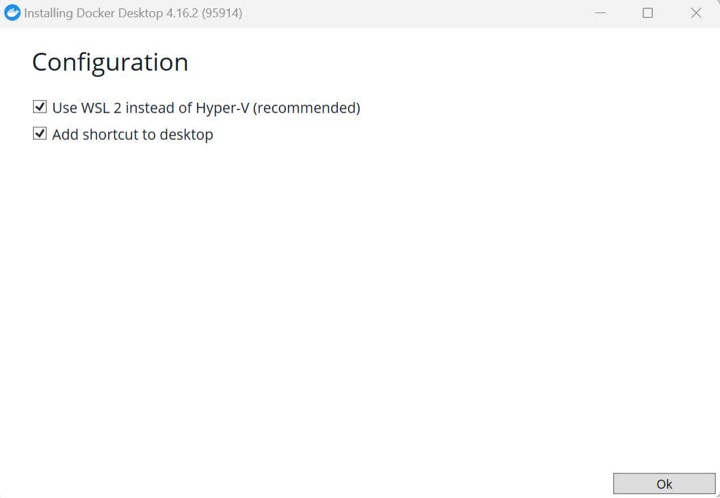
インストール時に
Use WSL2 instead of Hyper-V(recommended)
にチェックが入ってるのを確認。
Add shortcut to desktop
はデスクトップにショートカットアイコンを作りたい方はチェック。
インストール終了。
アプリ起動後、設定で
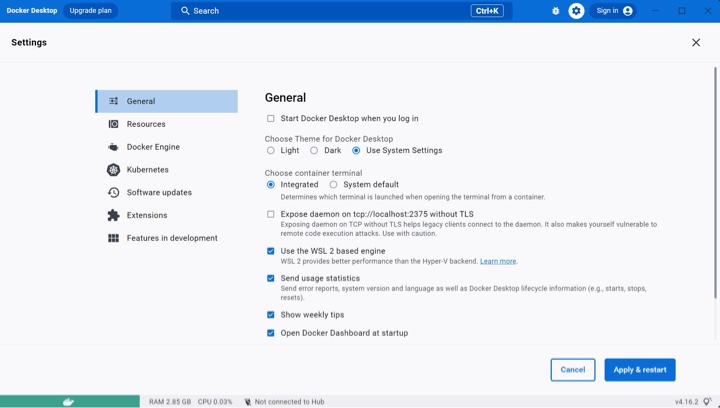
「Start Docker Desktop when you log in」をOFF。パソコン起動時にWSL2及びDocker Desktopが自動起動する必要はないので。本ではここにチェック入ってるかを確認していますが。
「Use th WSL2 bascd cnginc」
にチェックついてるか確認。
「Use Docker Compose V2」
は見当たらんな。
あとは

設定からResources→WSL IntegrationでEnable integration with my default WSL distroにチェックついてるのを確認。
・・・・今回の新ノート、メインメモリ16GB積んでるからまだいいものの、WSLとDocker Desktop動かしてるだけで9GBぐらい使ってる・・・・Firefox開いたり少しその他作業すると12GBつかっとるな・・・・・こりゃ、開発メインでやってる人は最低32GB欲しいかもねぇ・・・・単に立ち上げた状態だと4~5GBでございますんで。
さっそくWindows PowerShellで
docker run -it --rm python
でPythonのコンテナインストール。
>>>print("Hello! World!!")
実行で
Hello! World!!
が表示されました。
exit()
でコンテナを終了し
exit
でWindows PowerShellを終了。
ついでに
docker pull centos:centos7
やって
docker run -it -d -p 80:80 --name centos7 centos:centos7
して
docker exec -it centos7 bash
してみました。
終わったら
docker stop centos7
と。
また使うかもしれないので
docker rm centos7
はなしで。
こんなもんかな。
前回はこれらのインストールで約10GBぐらいストレージ使用とか書いてあったけど、とりあえず前回は256GBの内部ストレージでいろいろ使ってた状態だったので気になりましたが、今回のパソコンは512GBあってあとはそんなに使ってないので容量には余裕があります。
-----------2023年1月29日 10時55分追記-------------
docker run --name prj1-websv -d -p 8080:80 nginx
で超簡単にWebサーバーが立ち上がるのええなぁ、知ってるのと実際実感するのはえらい違いや・・・・・
ついでにLinuxの方のDocker
★macOS 12のVirtualBOX(仮想環境)でLinux(CentOS 7)でDockerインストール、実行(2022年12月11日 (日曜日))
でも同じようにやってみたら当然、サーバーが立ち上がる。
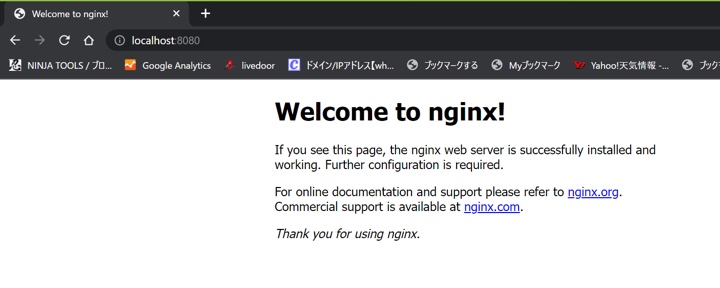
curl -I http://localhost:8080
HTTP/1.1 200 OK
Server: nginx/1.23.3
Date: Sat, 28 Jan 2023 10:03:15 GMT
Content-Type: text/html
Content-Length: 615
Last-Modified: Tue, 13 Dec 2022 15:53:53 GMT
Connection: keep-alive
ETag: "6398a011-267"
Accept-Ranges: bytes
curl -I http://LinuxのIP:8080
HTTP/1.1 200 OK
Server: nginx/1.23.3
Date: Sat, 28 Jan 2023 10:07:26 GMT
Content-Type: text/html
Content-Length: 615
Last-Modified: Tue, 13 Dec 2022 15:53:53 GMT
Connection: keep-alive
ETag: "6398a011-267"
Accept-Ranges: bytes
すげぇなぁ。
-----------2023年1月29日 10時55分追記ここまで-------------
-----------2023年2月12日 21時34分追記-------------
★暖かく家事や雑用や調べ物していたりした日曜日(2023年02月12日 (日曜日))
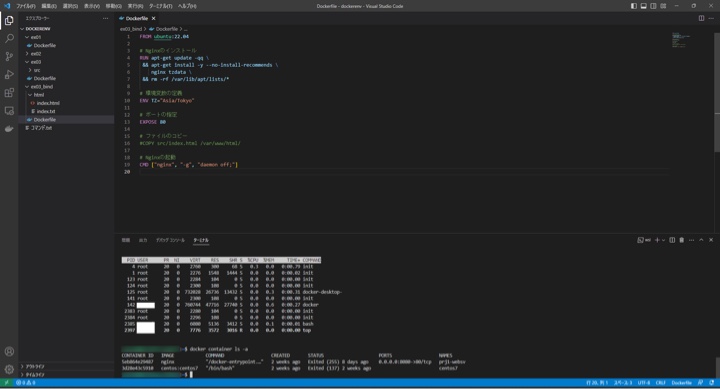
「Visual Studio CodeでDockerをいじったり。VS Code内のエクスプローラーでファイル修正するの楽ね、ターミナルも含め一画面で済むし。」
-----------2023年2月12日 21時34分追記ここまで-------------
Posted by 封神龍(酒) at 2023年01月25日 11:43 | 【所属カテゴリ: Linux, PC・IT全般2】【コメントについて】【トラッくバックについて】【RSS登録について】

--
--
 RSS
RSS